INSIGHTS & ARTICLES

บทความและสาระน่ารู้

อัปเดตเทคโนโลยี เทรนด์ระบบระบบสมาร์ท Kiosk และโซลูชัน Handheld พร้อมความรู้วิชาการและการประยุกต์ใช้งานในอุตสาหกรรมต่างๆ

CATEGORY
SEARCH
FIFO คืออะไร และใช้ในคลังสินค้าอย่างไรให้หยิบสินค้าได้ตามลำดับ
Handheld

FIFO คืออะไร และใช้ในคลังสินค้าอย่างไรให้หยิบสินค้าได้ตามลำดับ

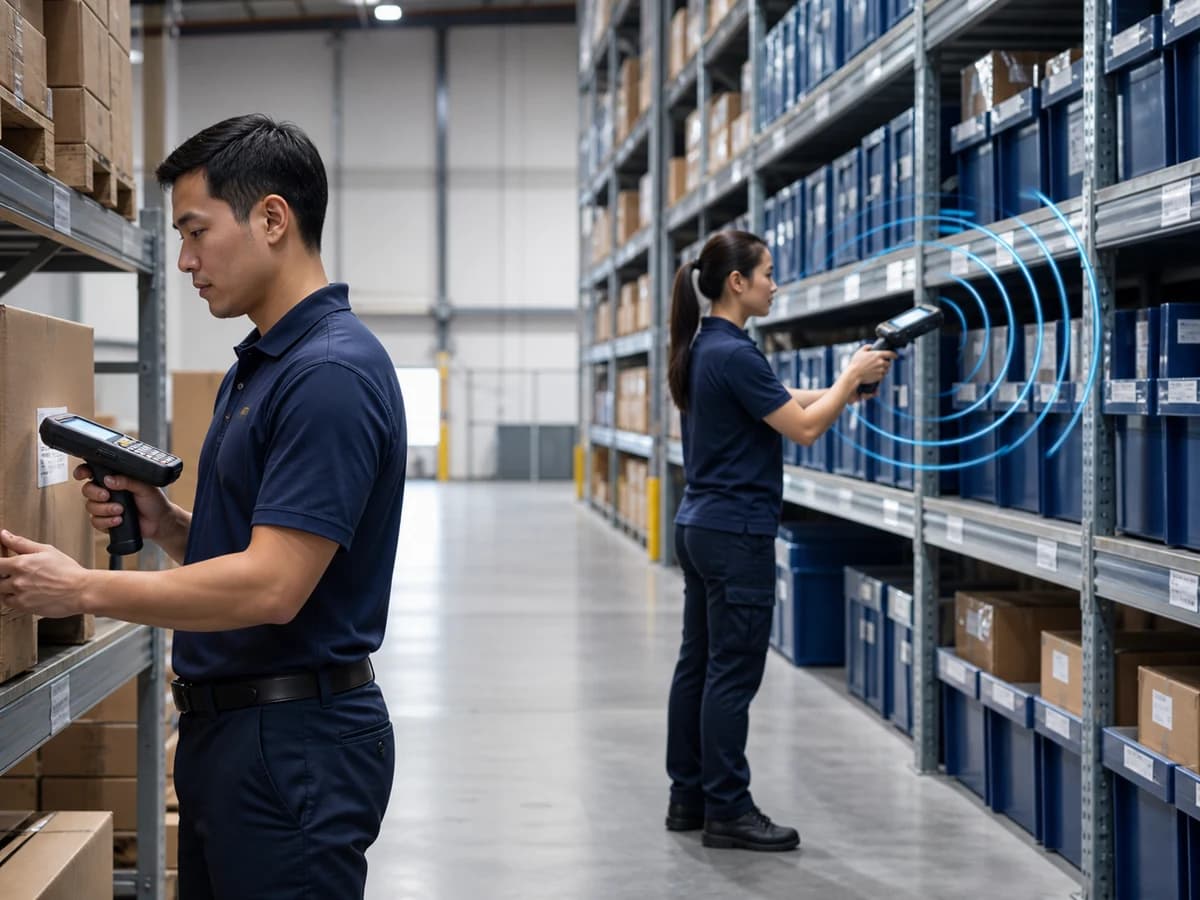
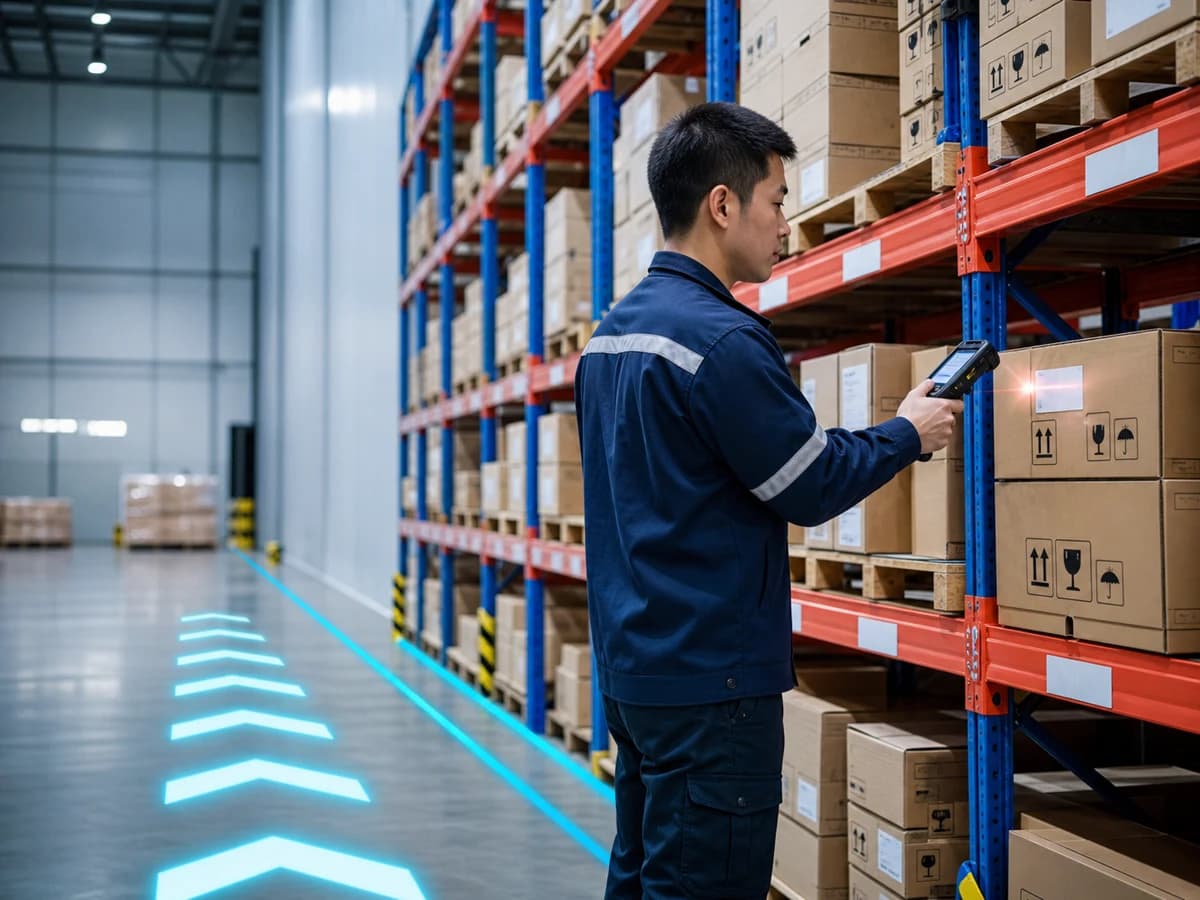
FIFO คืออะไร และใช้ในคลังสินค้าอย่างไรให้หยิบสินค้าได้ตามลำดับ FIFO (First In, First Out) คือหลักการจัดการสินค้าที่ให้สินค้าที่รับเข้าก่อนถูกหยิบ จ่าย หรือใช้ก่อน สาระสำคัญไม่ได้อยู่ที่การเรียงกล่องให้สวย แต่คือการทำให้ข้อมูลรับเข้า ตำแหน่งเก็บ และคำสั่งหยิบใช้กติกาเดียวกัน หากข้อมูลไม่ชี้ถึงสินค้าที่เข้าก่อน พนักงานอาจหยิบตามกล่องที่อยู่ใกล้ที่สุดและทำให้สินค้าค้างนานโดยไม่มีใครเห็น บทความนี้อธิบายวิธีวาง FIFO สำหรับคลังสินค้า ตั้งแต่การกำหนดข้อมูลที่ต้องเก็บ การออกแบบจุดสแกนและตำแหน่ง ไปจนถึงการทดสอบกับ WMS และ Handheld ก่อนขยายผลกับทุกโซนเก็บ ประเด็นสำคัญที่ควรรู้ FIFO เป็นกติกาการหยิบตามลำดับรับเข้า จึงต้องนิยามว่าองค์กรใช้วันที่รับจริง วันที่ผลิต หรือวันที่เปิดใช้งานเป็นตัวเรียง FIFO ไม่เท่ากับ FEFO: สินค้าที่มีวันหมดอายุควรพิจารณา FEFO เพื่อให้ระบบเลือกวันที่หมดอายุก่อนตามนโยบายสินค้า Barcode, รหัสสินค้า, lot และตำแหน่งเก็บต้องถูกสแกนในจุดรับเข้า ย้าย และหยิบ เพื่อให้ WMS ตรวจสอบลำดับได้ ทางเดินและการจัดเก็บต้องสนับสนุนกติกาเดียวกับระบบ มิฉะนั้นระบบอาจสั่งหยิบถูกแต่ผู้ปฏิบัติงานเข้าถึงกล่องใหม่กว่าได้ก่อน เริ่ม pilot ด้วย SKU และโซนเดียว วัดอัตราหยิบผิด สินค้าค้าง และเวลาต่อรายการ แล้วค่อยปรับ rule หรืออุปกรณ์ FIFO คืออะไรในบริบทคลังสินค้า FIFO ย่อมาจาก First In, First Out หรือ “เข้าก่อน ออกก่อน” ในงานคลังหมายถึงกติกาให้ stock ที่เข้าสู่คลังก่อนมีสิทธิ์ถูกจัดสรรและหยิบก่อน stock ที่เข้าภายหลัง สำหรับบางองค์กรลำดับอาจอ้างอิงวันที่รับสินค้า สำหรับบางงานต้องอ้างอิง lot หรือวันที่เปิดใช้งาน จึงต้องกำหนดนิยามไว้ใน SOP และในระบบให้ตรงกัน หลัก FIFO ไม่ใช่กติกาบัญชีเพียงอย่างเดียว เมื่อใช้กับการปฏิบัติงานจริง ระบบต้องรู้ว่าแต่ละหน่วยอยู่ที่ใด เข้ามาเมื่อไร และหยิบออกไปในธุรกรรมใด Microsoft อธิบายตัวอย่างการจองแบบ FIFO date controlled ว่าระบบเลือก batch ตามวันที่รับที่เก่าที่สุด ซึ่งสะท้อนว่าลำดับต้องอาศัยข้อมูลรับเข้าที่เชื่อถือได้ ไม่ใช่เลขกล่องที่เดาเอาเอง หากทีมต้องการภาพรวมว่าระบบควบคุมการรับ เก็บ และจ่ายสินค้าเชื่อมกันอย่างไร ควรเริ่มจาก [WMS ช่วยแก้ปัญหาคลังสินค้าอย่างไร](https://arctech th.com/blogs/how wms solves warehouse problems) ก่อน แล้วจึงกำหนดว่า FIFO เป็นหนึ่งใน rule ของกระบวนการใดบ้าง FIFO ต่างจาก FEFO และการจัดเก็บแบบหยิบง่ายอย่างไร FIFO ใช้ “ลำดับเข้า” เป็นแกน ส่วน FEFO (First Expired, First Out) ใช้วันหมดอายุหรือ best before เป็นแกน สินค้าบางชนิดเข้าคลังก่อนแต่มีวันหมดอายุหลัง lot ที่รับเข้าทีหลัง ดังนั้นการใช้ FIFO แบบเดียวอาจไม่ตรงกับข้อกำหนดคุณภาพหรือความปลอดภัยของสินค้า อย่าสับสน FIFO กับการหยิบจากตำแหน่งที่ใกล้ที่สุดเช่นกัน การลดระยะเดินอาจเป็นเป้าหมายที่ดี แต่ต้องอยู่ภายใต้กติกาการจัดสรรที่ถูกต้อง ให้กำหนดลำดับความสำคัญชัดเจน เช่น “เลือก lot ที่เก่าที่สุดซึ่งยังผ่านเกณฑ์คุณภาพ แล้วเลือก location ที่เข้าถึงได้ตามเส้นทางหยิบ” วิธีนี้ทำให้ Operations และ IT ทดสอบเหตุผลของระบบชุดเดียวกันได้ มาตรฐานและแนวทางของ GS1 ชี้ว่าข้อมูล batch/lot และวันหมดอายุที่อ่านได้จากรหัส 2D สามารถช่วยให้ WMS แยก stock และใช้ logic FIFO หรือ FEFO ได้ จึงควรเลือกโครงสร้างข้อมูลให้เหมาะกับสินค้ามากกว่าตั้งชื่อกฎแล้วคาดหวังให้หน้างานทำตามเอง ข้อมูลขั้นต่ำที่ต้องมีเพื่อให้ FIFO ทำงานได้ ก่อนตั้งค่า WMS หรือออกแบบป้ายชั้น ให้ตกลงข้อมูลขั้นต่ำต่อหน่วย stock ดังนี้ | ข้อมูล | ใช้ตอบคำถามอะไร | จุดที่ควรยืนยัน | | | | | | รหัสสินค้า (SKU/GTIN) | กำลังเคลื่อนย้ายสินค้าใด | รับเข้าและหยิบ | | Lot หรือ batch | เป็น stock ชุดใด | รับเข้า ย้าย และตัดจ่าย | | วันที่รับเข้า/aging date | อะไรคือ “เข้าก่อน” | รับเข้าหรือสร้าง license plate | | ตำแหน่งเก็บ | หน่วยนั้นอยู่ที่ใด | put away และทุกการย้าย | | จำนวนและหน่วยนับ | เหลือให้จ่ายได้เท่าไร | รับเข้า นับ และหยิบ | | สถานะคุณภาพ | อนุญาตให้หยิบหรือถูกกักไว้ | ตรวจรับและปลดกัก | หากใช้ป้าย Barcode ควรทดสอบว่ารหัสที่พิมพ์และอ่านได้ส่งข้อมูลที่ WMS ต้องใช้จริง ไม่ควรให้พนักงานต้องพิมพ์ lot ซ้ำหลังจากสแกน การเลือก [Barcode Scanner สำหรับคลังสินค้า](https://arctech th.com/products/scanner) ควรพิจารณาประเภทสัญลักษณ์ ระยะอ่าน สภาพฉลาก และการทำงานผ่านแอป Handheld ไม่ใช่ดูเฉพาะความเร็วการอ่านในห้องสาธิต ออกแบบ workflow รับเข้า เก็บ และหยิบให้ต่อเนื่อง จุดเริ่มของ FIFO คือ receiving: พนักงานสแกนสินค้า ระบุ lot/วันรับเข้า ตรวจจำนวน และสร้างหรือยืนยันป้ายหน่วยจัดเก็บ จากนั้นการ put away ต้องบันทึกตำแหน่งจริง หากนำพาเลทไปวางต่างจากที่ระบบรับรู้ คำสั่งหยิบจะถูกต้องบนหน้าจอแต่ผิดในทางเดินทันที เมื่อต้องย้ายสินค้า ให้บังคับยืนยันต้นทางและปลายทางด้วยการสแกน การใช้อุปกรณ์ [Handheld สำหรับงานโรงงานและคลัง](https://arctech th.com/products/handheld) ช่วยให้ยืนยันเหตุการณ์ที่ชั้นเก็บ ลดการจดกระดาษแล้วคีย์ย้อนหลัง ซึ่งเป็นจุดที่ลำดับ FIFO มักขาดหาย ตอนหยิบ ระบบควรแสดงอย่างน้อย location, SKU, lot และจำนวนที่ต้องหยิบ พนักงานสแกน location และสินค้าเพื่อยืนยัน หากหยิบแทนด้วย lot อื่นต้องมีเหตุผลที่บันทึกได้ เช่น stock ถูกกัก ตรวจนับไม่ตรง หรือเข้าถึงไม่ได้ ไม่ควรเปิดให้ข้ามโดยไม่มี trace เพราะจะทำให้การวิเคราะห์ stock aging ภายหลังเชื่อถือไม่ได้ สำหรับ workflow ที่ต้องพิมพ์ป้ายใหม่หรือป้ายทดแทน ดูแนวทางเลือก [เครื่องพิมพ์ Barcode](https://arctech th.com/products/printer) ควบคู่กับการควบคุมเลขป้ายซ้ำ การพิมพ์ป้ายที่อ่านไม่ได้หรือซ้ำกับหน่วยอื่นทำให้ความถูกต้องของ FIFO เสียตั้งแต่ต้นทาง ตั้งค่า location และอุปกรณ์ให้หน้างานทำตามได้จริง แม้ WMS เลือก stock ที่เก่าที่สุดได้ แต่ FIFO จะล้มเหลวหากชั้นเก็บทำให้พนักงานเข้าถึง stock ใหม่กว่าก่อน ให้สำรวจเส้นทางจริงโดยเฉพาะ rack ลึก, drive in rack, พื้นที่ staging และพื้นที่คืนสินค้า แล้วกำหนดว่า stock ใหม่ต้องเข้าจากด้านใดและหยิบออกจากด้านใด การใช้ป้าย location ที่สแกนได้ช่วยยืนยันว่าพนักงานอยู่ถูกช่องและลดการจำรหัสด้วยสายตา งานที่มีการเคลื่อนย้ายระหว่างหลายจุดควรออกแบบการอ่าน label และ app ร่วมกัน ไม่ใช่เพิ่ม scanner โดยไม่เปลี่ยนขั้นตอน ดูข้อกำหนดหน้างานจาก [Handheld สำหรับโรงงาน](https://arctech th.com/blogs/handheld requirements for factory) และการวาง [ระบบติดตาม Serial Number](https://arctech th.com/blogs/serial number tracking in factory) เพื่อแยกกรณีที่ต้องติดตามระดับชิ้นออกจากระดับ lot วิธีทำ pilot FIFO ที่วัดผลได้ เลือกสินค้า 1 กลุ่มและโซนเก็บ 1 โซนที่มีการรับและหยิบต่อเนื่อง กำหนด rule ใน WMS หรือระบบเดิมให้ชัด และทำรายการทดสอบอย่างน้อย: รับเข้า stock สอง lot, ย้ายตำแหน่ง, จองคำสั่งหยิบ, หยิบได้ตามคำสั่ง, หยิบแทนกรณียกเว้น และคืนสินค้า ก่อนเริ่มให้บันทึก baseline เช่น จำนวนรายการที่ต้องแก้ข้อมูล จำนวนครั้งที่หยิบผิด lot เวลาต่อการหยิบ และจำนวน stock ที่อยู่เกินอายุเป้าหมาย หลัง pilot ให้ดู event log ว่าขั้นตอนใดทำให้ลำดับเปลี่ยน แล้วแก้ที่ rule, ฉลาก, ตำแหน่ง หรือหน้าจอ ไม่ควรสรุปว่าเป็นความผิดของพนักงานเพียงอย่างเดียว ถ้าคลังมีโจทย์ควบคุม lot สำหรับสายการผลิต สามารถต่อยอดไปยัง [Traceability ในโรงงาน](https://arctech th.com/blogs/what is traceability) เพื่อกำหนดเหตุการณ์ที่ต้องบันทึกตั้งแต่วัตถุดิบจนถึงการจ่ายใช้งานจริง Checklist ก่อนขยาย FIFO ทั้งคลัง [ ] นิยาม field ที่ใช้เรียง FIFO และกรณีที่ต้องใช้ FEFO แทน [ ] ตรวจว่ารับเข้า, put away, ย้าย, หยิบ, นับ และคืนสินค้า บันทึก location กับ lot ครบ [ ] ทดสอบสแกน SKU, lot และ location ด้วยฉลากและสภาพหน้างานจริง [ ] กำหนดสิทธิ์และเหตุผลสำหรับการ override การหยิบ [ ] ตรวจทางเดิน, rack และ staging ว่าทำให้หยิบ stock ใหม่ก่อนโดยไม่ตั้งใจหรือไม่ [ ] วัด KPI pilot และทบทวน exception log ก่อนขยายไปยัง SKU หรือโซนถัดไป คำถามที่พบบ่อย FIFO ต้องใช้ WMS เสมอหรือไม่ ไม่เสมอไป คลังขนาดเล็กอาจเริ่มด้วยป้ายและ SOP ที่ชัดเจนได้ แต่เมื่อมีหลาย lot หลายตำแหน่ง หรือมีการย้ายบ่อย ระบบที่บันทึกเหตุการณ์ผ่านการสแกนจะช่วยตรวจสอบลำดับและข้อยกเว้นได้มากขึ้น สินค้าไม่มีวันหมดอายุใช้ FIFO ได้หรือไม่ ได้ หากองค์กรต้องการลด stock ค้างหรือจัดการสินค้าตามวันที่รับเข้า Microsoft ยกตัวอย่างว่าแนวทางอิงอายุ location สามารถใช้กับสินค้าที่ติดตาม batch และไม่ติดตาม batch ได้ โดยใช้วันที่สินค้าเข้าสู่คลังเป็นข้อมูลประกอบการเลือกหยิบ เริ่มจาก Barcode หรือ RFID ดี ขึ้นกับจุดควบคุม ปริมาณ และรูปแบบการเคลื่อนย้าย Barcode เหมาะกับการยืนยันเป็นจุด ๆ ด้วยการสแกน ส่วน RFID อาจเหมาะกับบางจุดที่ต้องอ่านหลายหน่วยพร้อมกัน แต่ทั้งสองแบบยังต้องมี rule และข้อมูล stock เดียวกัน อ่านภาพรวมการเลือกอุปกรณ์ได้ที่ [โซลูชัน Auto ID ของ Arc Tech](https://arctech th.com) ก่อนกำหนดการทดลองหน้างาน วางระบบ FIFO กับ Arc Tech หากทีมกำลังแก้ปัญหา stock ค้าง หยิบผิด lot หรือข้อมูล location ไม่ตรงกับของจริง Arc Tech สามารถช่วยไล่ workflow รับเข้า เก็บ หยิบ เลือก Handheld, Scanner และ Printer ที่สอดคล้องกับระบบเดิม และออกแบบ pilot ที่วัดผลได้ เริ่มต้นด้วยการเตรียมตัวอย่าง SKU, lot, ฉลาก และแผนผังพื้นที่ แล้ว [ปรึกษา Arc Tech](https://arctech th.com) เพื่อกำหนด requirement ที่ตรวจสอบได้ก่อนขยายผล แหล่งอ้างอิง [Microsoft Learn: Reserve inventory quantities](https://learn.microsoft.com/en us/dynamics365/supply chain/inventory/reserve inventory quantities) [Microsoft Learn: Location directive inventory picking aging](https://learn.microsoft.com/en us/dynamics365/supply chain/warehousing/location directive inventory picking aging) [GS1 2D Retail Systems Playbook](https://ref.gs1.org/sme guidance/2d retail systems playbook/1.0.1/)
PPattawee Nakkarin
5700
Barcode ในโรงพยาบาล: ออกแบบการระบุตัวตนและ Workflow ให้ตรวจสอบได้
Scanner

Barcode ในโรงพยาบาล: ออกแบบการระบุตัวตนและ Workflow ให้ตรวจสอบได้

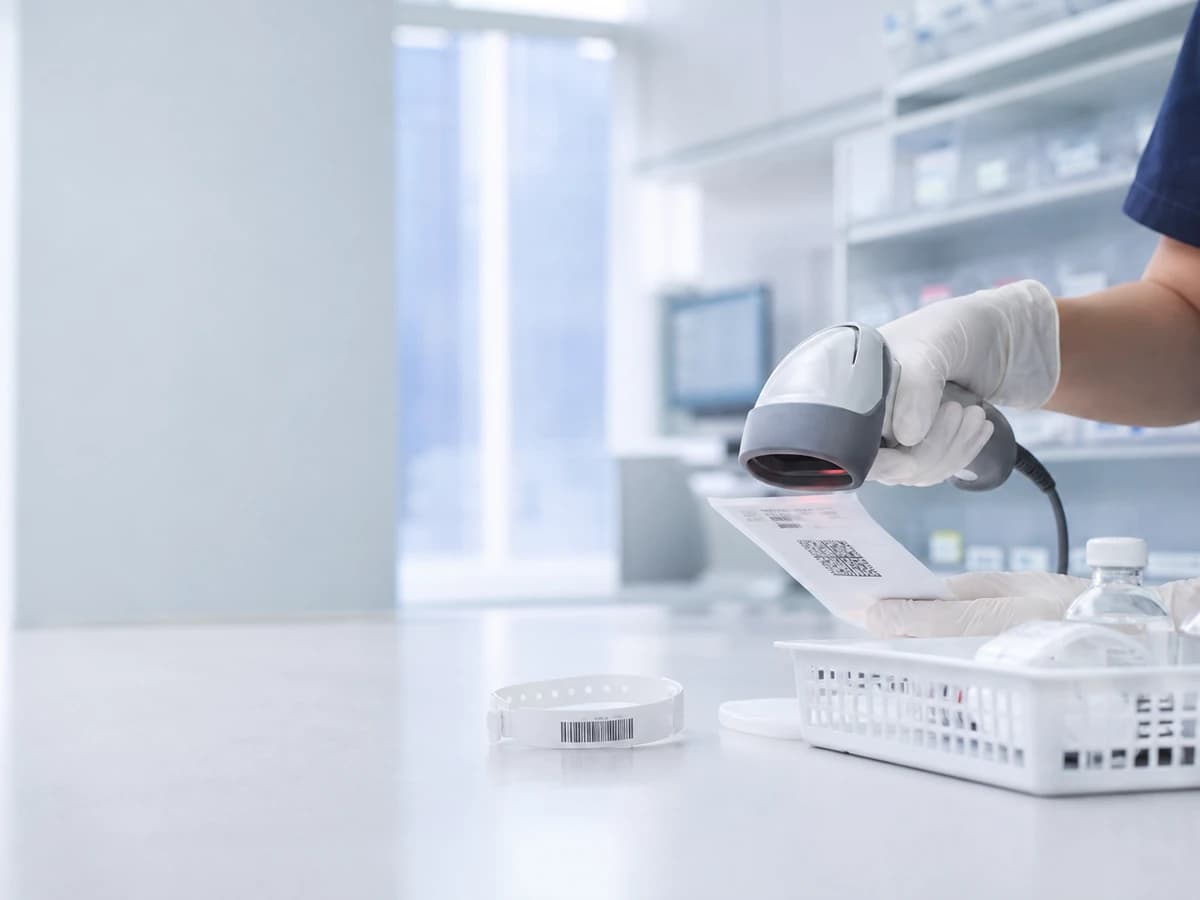
Barcode ในโรงพยาบาล: ออกแบบการระบุตัวตนและ Workflow ให้ตรวจสอบได้ Barcode ในโรงพยาบาลมีคุณค่าเมื่อช่วยให้ทีมงานเชื่อม “คน รายการ และเหตุการณ์” เข้ากับข้อมูลในระบบได้อย่างมีวินัย ไม่ใช่เพียงทำให้การอ่านรหัสเร็วขึ้น ระบบที่ดีต้องระบุได้ว่ากำลังสแกนอะไร อยู่ในขั้นตอนใด และควรทำอย่างไรเมื่อข้อมูลไม่ตรงกัน บทความนี้มองภาพรวมของ Barcode สำหรับ workflow โรงพยาบาล ตั้งแต่สายรัดข้อมือผู้ป่วย ฉลากยา ฉลากตัวอย่าง ไปจนถึงวัสดุและอุปกรณ์ โดยเน้นการออกแบบกระบวนการและการทดสอบร่วมกับ HIS, LIS หรือระบบคลังของหน่วยงาน ประเด็นสำคัญที่ควรรู้ Barcode อ่านรหัสได้ แต่ความถูกต้องของงานขึ้นกับกติกา validation, ข้อมูลต้นทาง และการรับมือข้อยกเว้นร่วมกัน ต้องแยก identifier ของผู้ป่วย รายการยา ตัวอย่าง และตำแหน่งเก็บให้ชัดก่อนกำหนดลำดับการสแกน งานแต่ละจุดอาจเหมาะกับ Scanner, Handheld Computer หรือ Printer คนละแบบ จึงไม่ควรเลือกอุปกรณ์จากชื่อเรียกเพียงอย่างเดียว การทดสอบควรใช้สายรัด ฉลาก ข้อมูล และเครือข่ายจริง รวมถึงกรณีรหัสเสีย ลำดับผิด และระบบขัดข้อง GS1 ระบุว่า AIDC ใช้สนับสนุนการยืนยันตัวตน การตรวจรายการ และ traceability ได้ แต่หน่วยงานยังต้องปฏิบัติตามนโยบายและข้อกำหนดที่เกี่ยวข้องของตนเอง Barcode ในโรงพยาบาลต่างจากงานทั่วไปอย่างไร บาร์โค้ดช่วยทำให้รหัสที่พิมพ์บนสื่อจริงถูกส่งเข้าสู่ระบบอย่างสม่ำเสมอ แต่ไม่ได้ตัดสินแทนบุคลากรทางคลินิก ตัวอย่างเช่น การสแกนสายรัดข้อมืออาจเปิดบริบทผู้ป่วย การสแกนฉลากยาหรือตัวอย่างจึงต้องถูกตรวจเทียบกับคำสั่งงาน สถานะ และสิทธิ์ของผู้ใช้ก่อนบันทึกเหตุการณ์ GS1 อธิบายการใช้ automatic identification ใน Healthcare ครอบคลุมการจับคู่ข้อมูลผู้ป่วยกับผลิตภัณฑ์ การตรวจสอบสายรัดข้อมือ การติดตามอุปกรณ์ และการจัดการวัสดุ จึงควรเริ่มโครงการจากการกำหนด data owner และความหมายของแต่ละรหัสก่อนเลือกหัวอ่านหรือแอป สำหรับพื้นฐานของชนิดรหัส ดู [Barcode มีกี่ประเภท](https://arctech th.com/blogs/barcode types) และ [Barcode Scanner คืออะไร](https://arctech th.com/blogs/barcode scanner what is) เพื่อแยกความต่างระหว่าง 1D, 2D และความสามารถของอุปกรณ์อ่านรหัส จุดที่มักใช้ Barcode ใน Workflow | จุดปฏิบัติงาน | สิ่งที่ต้องยืนยัน | ข้อควรถามก่อนเริ่ม | | | | | | ลงทะเบียนหรือรับบริการ | ตัวตนและเหตุการณ์รับบริการ | รหัสใดเป็นตัวอ้างอิงหลัก และเมื่ออ่านไม่ได้จะตรวจสอบอย่างไร | | เตรียมหรือจ่ายยา | ผู้ป่วย รายการยา และสถานะคำสั่ง | ระบบจะหยุดหรือแจ้งเตือนเมื่อคู่ข้อมูลไม่ตรงกันอย่างไร | | เก็บและรับตัวอย่าง | ผู้ป่วย ประเภทตัวอย่าง เวลา และจุดส่งต่อ | ฉลากถูกสร้างเมื่อใด ใครพิมพ์ซ้ำได้ และบันทึกประวัติไว้ที่ใด | | คลังเวชภัณฑ์ | รายการ lot หรือวันหมดอายุเมื่อระบบรองรับ | ข้อมูลใดต้องมาจากระบบกลาง และการนับ stock ใช้หน่วยใด | หากโจทย์อยู่ที่ฉลากและการพิมพ์ ควรอ่าน [เครื่องพิมพ์ Barcode สำหรับโรงพยาบาล](https://arctech th.com/blogs/barcode printer for hospital) ซึ่งลงรายละเอียดเรื่องสื่อพิมพ์และการตรวจผลการพิมพ์ ส่วน workflow ที่ต้องพกเครื่องไปหลายจุดอาจเหมาะกับ [Handheld สำหรับ Healthcare](https://arctech th.com/blogs/handheld for healthcare) มากกว่า Scanner ที่เชื่อมกับจุดทำงานประจำ ออกแบบลำดับการสแกนให้ตอบได้ว่า “ผ่านเพราะอะไร” ตัวอย่าง workflow ควรมีผลลัพธ์ที่ตรวจสอบย้อนกลับได้: ผู้ใช้ลงชื่อเข้าใช้ เลือกหรือสแกนจุดเริ่มต้น ระบบดึงบริบทที่อนุญาต สแกนรหัสถัดไป ตรวจรูปแบบและความสัมพันธ์ของข้อมูล แล้วแสดงผลผ่านหรือไม่ผ่านพร้อมเหตุผลที่ปฏิบัติต่อได้ จากนั้นจึงบันทึกเวลา ผู้ใช้ เครื่อง และผลลัพธ์เท่าที่นโยบายกำหนด อย่าออกแบบโดยมีเพียงเสียง beep เป็นคำตอบเดียว เพราะรหัสที่อ่านได้อาจยังเป็นรหัสผิดรายการได้ ต้องกำหนดทางออกสำหรับสายรัดชำรุด ฉลากเลือน รายการถูกยกเลิก ผู้ป่วยย้ายจุดบริการ หรือ Wi Fi ไม่พร้อมตั้งแต่ช่วง pilot และควรจำกัดการแสดงข้อมูลส่วนบุคคลบนหน้าจอให้เท่าที่จำเป็นต่อหน้าที่นั้น การเชื่อมข้อมูลควรตกลงเจ้าของข้อมูล รูปแบบรหัส สิทธิ์ API และวิธีจัดการข้อผิดพลาดร่วมกับทีม IT และเจ้าของระบบ แนวคิดการเตรียม integration ดูได้จาก [การเชื่อม Handheld Android กับระบบหลังบ้าน](https://arctech th.com/blogs/connect android handheld to backend) และ [การวางแผน Hardware และ Software Integration](https://arctech th.com/blogs/hardware software integration project planning) เลือกอุปกรณ์จากหน้างานจริง Barcode Scanner เหมาะกับจุดที่มีคอมพิวเตอร์หรือ terminal ประจำ และต้องอ่านรหัสอย่างรวดเร็ว Handheld Computer เหมาะเมื่อผู้ใช้ต้องดูงาน ยืนยันผล และบันทึกข้อมูลระหว่างเดินหลายจุด Barcode Printer ต้องทดสอบกับสื่อจริง ขนาดฉลาก และระบบพิมพ์ซ้ำที่ควบคุมได้ ก่อนตัดสินใจ ให้ทดสอบอย่างน้อย 1D/2D บนสายรัดและฉลากจริง คุณภาพการพิมพ์ในสภาพใช้งานจริง ความครอบคลุม Wi Fi การชาร์จและการส่งต่อเครื่อง การใช้งานของผู้ใช้หลายกะ และ audit trail สำหรับกรณีผิดปกติ หากต้องการดูหมวดอุปกรณ์ที่ใช้เป็นจุดเริ่มต้น สามารถดู [Barcode Scanner](https://arctech th.com/products/scanner), [Handheld](https://arctech th.com/products/handheld) และ [Printer](https://arctech th.com/products/printer) ของ Arc Tech แล้วนำ requirement หน้างานมาวิเคราะห์ร่วมกัน Checklist สำหรับ Pilot 1. ระบุแต่ละ workflow, เจ้าของข้อมูล, รหัสหลัก และผลลัพธ์ที่ต้องบันทึก 2. เตรียมกรณีปกติและข้อยกเว้น เช่น รหัสอ่านไม่ออก ข้อมูลไม่ตรง หรือเครือข่ายขาดช่วง 3. ใช้สายรัด ฉลาก อุปกรณ์ และการตั้งค่าระบบที่ใกล้เคียงของจริง 4. ให้ผู้ใช้จริงทดลองและทบทวนข้อความแจ้งเตือนก่อนขยายไปหน่วยงานอื่น 5. วัดเวลางาน ข้อมูลที่ตกหล่น ข้อยกเว้น และภาระการดูแลอุปกรณ์ โดยไม่ตั้งสมมติฐานผลลัพธ์ล่วงหน้า สรุป Barcode ในโรงพยาบาลจะช่วยให้ workflow ตรวจสอบได้มากขึ้นเมื่อการระบุตัวตน ฉลาก อุปกรณ์ และระบบหลังบ้านถูกออกแบบเป็นชุดเดียวกัน เริ่มจากงานเล็กที่วัดผลได้ กำหนดข้อยกเว้นให้ครบ และทดสอบกับหน้างานจริงก่อนขยายผล คือแนวทางที่ลดความเสี่ยงได้ดีกว่าการเริ่มจากสเปกอุปกรณ์เพียงอย่างเดียว แหล่งอ้างอิง [GS1 Healthcare: Standards](https://www.gs1.org/industries/healthcare/standards) [GS1: 2D barcodes in healthcare](https://www.gs1.org/industries/healthcare/2d barcode healthcare) [GS1 Healthcare GTIN Allocation Rules](https://www.gs1.org/1/gtinrules/en/healthcare)

PPattawee Nakkarin
7000
IP65 vs IP67 สำหรับ Rugged Tablet: อ่านค่าให้ตรงกับความเสี่ยงหน้างาน
Rugged Tablet

IP65 vs IP67 สำหรับ Rugged Tablet: อ่านค่าให้ตรงกับความเสี่ยงหน้างาน

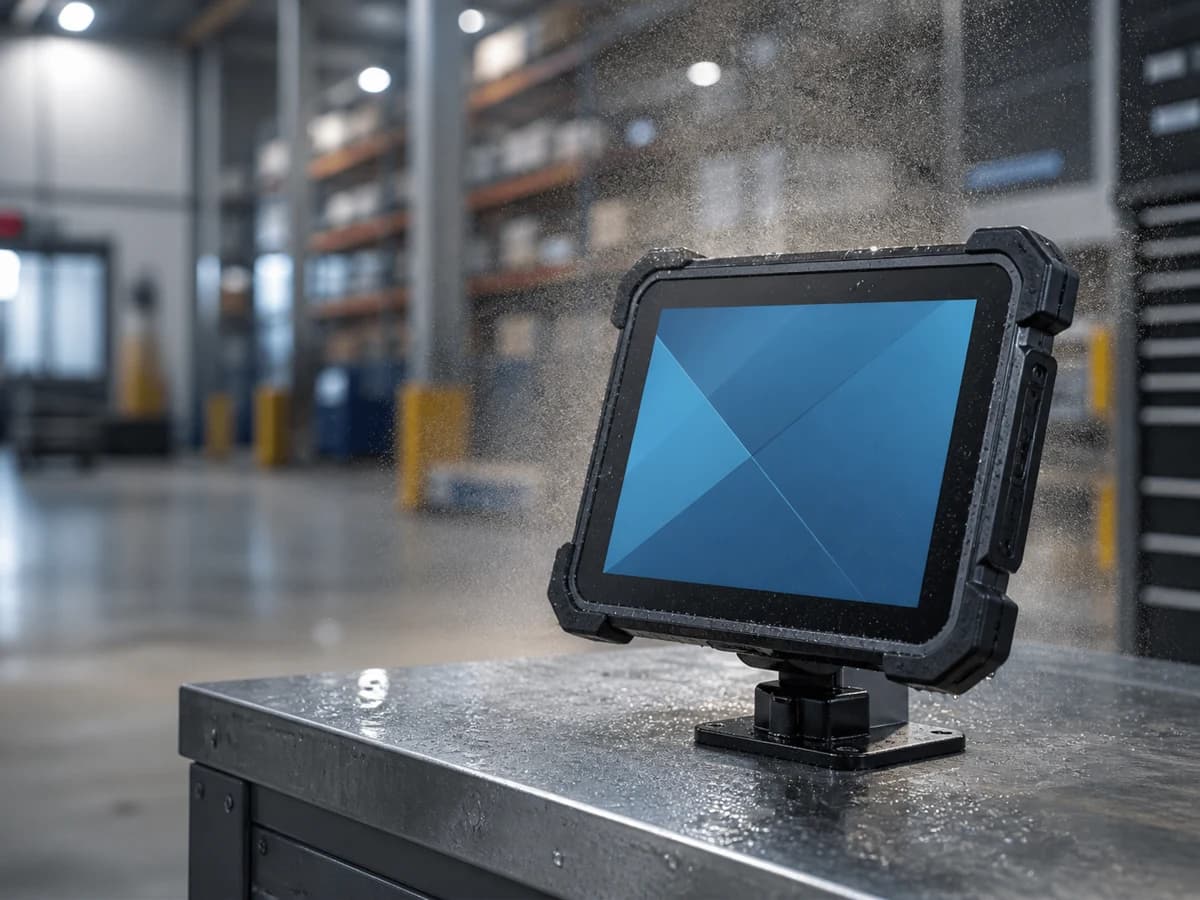
IP65 vs IP67 สำหรับ Rugged Tablet: อ่านค่าให้ตรงกับความเสี่ยงหน้างาน เวลาเลือก Rugged Tablet สำหรับคลังสินค้า โรงงาน หรือทีมภาคสนาม คำว่า IP65 และ IP67 มักถูกหยิบมาเทียบกันเร็วเกินไป รหัส IP ช่วยบอกขอบเขตการป้องกันของตัวเรือนต่อฝุ่นและน้ำตามเงื่อนไขทดสอบ แต่ไม่ได้ตอบแทนทุกเรื่อง เช่น การตกกระแทก วิธีปิดฝาพอร์ต อุปกรณ์เสริม หรือความพร้อมของ workflow เมื่อเครื่องต้องใช้งานต่อเนื่องทั้งกะ บทความนี้ช่วยแปลงรหัส IP ให้เป็นคำถามที่ใช้ตัดสินใจได้จริง โดยเน้นการตรวจเอกสารของรุ่นและชุดอุปกรณ์ที่จะใช้ ไม่สรุปความสามารถแทนผู้ผลิตหรือแทนการทดสอบในพื้นที่จริง ประเด็นสำคัญที่ควรรู้ IP65 และ IP67 มีเลขแรก 6 เหมือนกัน จึงเกี่ยวกับการป้องกันฝุ่นในระดับเดียวกันตามมาตรฐาน แต่เลขหลังต่างกันเพราะครอบคลุมการทดสอบน้ำคนละแบบ IP65 เหมาะให้เริ่มประเมินเมื่อความเสี่ยงหลักคือน้ำฉีดหรือการล้างภายนอกตามเงื่อนไขที่กำหนด ส่วน IP67 เพิ่มโจทย์การจุ่มน้ำชั่วคราวตามเงื่อนไขทดสอบ ไม่ได้หมายความว่าใช้ใต้น้ำได้ทุกสถานการณ์ ต้องตรวจว่า rating ใช้กับตัวเครื่องเมื่อปิดฝาพอร์ต ใส่แบตเตอรี่ เคส แท่นชาร์จ หรือฐานยึดในสภาพใด เพราะอุปกรณ์เสริมอาจมีขอบเขตไม่เท่ากัน Pilot ที่ดีต้องทดสอบฝุ่น น้ำ วิธีถือ การชาร์จ เครือข่าย และการส่งข้อมูลกลับระบบ ไม่ใช่ดูเพียงตัวเลข IP บนใบสเปก IP Code บอกอะไร และไม่ได้บอกอะไร IP Code มาจาก IEC 60529 ซึ่งกำหนดระดับการป้องกันของ enclosure ต่อการเข้าถึงส่วนอันตราย วัตถุแข็ง และน้ำ [^iec]. รหัสสองหลักหลัง IP ต้องอ่านแยกกัน: หลักแรกเกี่ยวกับการป้องกันจากวัตถุแข็งหรือฝุ่น ส่วนหลักที่สองเกี่ยวกับน้ำ ภาษามาตรฐานนี้ช่วยให้ทีมเปรียบเทียบ requirement ได้เป็นระบบ แต่ต้องอ่านรายละเอียดของรุ่นจริงควบคู่กันเสมอ สำหรับทีมที่กำลังเริ่มต้น ให้ปูพื้นเรื่องชนิดอุปกรณ์จาก [Rugged Tablet คืออะไร](https://arctech th.com/blogs/rugged tablet what is) ก่อน เพราะความทนทานเป็นเพียงส่วนหนึ่งของการตัดสินใจ ยังมีหน้าจอ หัวอ่าน การเชื่อมต่อ แบตเตอรี่ และวิธีบริหารอุปกรณ์ที่ต้องสอดคล้องกับงานด้วย เลข 6: ฝุ่นในระดับที่ควรตีความอย่างระวัง เลข 6 ในตำแหน่งแรกของ IP65 และ IP67 เป็นระดับเดียวกันของการป้องกันฝุ่นตามเงื่อนไขการทดสอบของมาตรฐาน จึงไม่ได้ทำให้ IP67 “กันฝุ่นกว่า” IP65 โดยอัตโนมัติ สิ่งที่ควรถามต่อคือฝุ่นชนิดใดอยู่ที่หน้างาน มีการเปิดพอร์ตหรือเปลี่ยนแบตเตอรี่บ่อยเพียงใด และมีวิธีทำความสะอาดโดยไม่ทำให้ซีลเสียหายหรือไม่ ตัวอย่างเช่น งานรับเข้าที่มีฝุ่นกระดาษหรือผงจากบรรจุภัณฑ์อาจต้องการวินัยเรื่องการปิดพอร์ตและการเก็บอุปกรณ์มากพอ ๆ กับ rating ขณะที่พื้นที่ผลิตที่มีผงละเอียดหรือการเป่าลม ต้องให้ทีมความปลอดภัยและผู้ผลิตช่วยยืนยันว่ารูปแบบการใช้งานไม่เกินขอบเขตที่ระบุ เลข 5 กับ 7: ต่างกันที่ชนิดของน้ำในการทดสอบ เลข 5 ของ IP65 เกี่ยวข้องกับการทดสอบน้ำฉีดจากทิศทางต่าง ๆ ตามเงื่อนไขในมาตรฐาน ส่วนเลข 7 ของ IP67 เกี่ยวข้องกับการจุ่มน้ำชั่วคราวภายใต้เงื่อนไขที่กำหนด ทั้งสองค่าไม่ควรถูกตีความเป็นคำสัญญากว้าง ๆ ว่า “กันน้ำได้” เพราะความดัน ระยะเวลา อุณหภูมิ สารทำความสะอาด สภาพซีล และการสึกหรอล้วนมีผลต่อการใช้จริง ดังนั้น ถ้างานมีการล้างพื้นที่หรือมีละอองน้ำ ให้ระบุว่าเกิดน้ำฉีดจากจุดใด ความถี่เท่าไร และอุปกรณ์อยู่ห่างจากแหล่งน้ำแค่ไหน ถ้างานมีโอกาสทำเครื่องตกลงในแอ่งน้ำ ให้บันทึกความลึก เวลาที่อาจสัมผัสน้ำ และขั้นตอนหลังนำเครื่องขึ้นมา ข้อมูลเหล่านี้มีประโยชน์กว่าการขอ “rating สูงที่สุด” โดยไม่กำหนดเหตุการณ์ เปลี่ยนความเสี่ยงหน้างานเป็น requirement ที่ตรวจสอบได้ Rugged Tablet ที่ดีสำหรับองค์กรคือเครื่องที่ช่วยให้ transaction เดินต่อได้ภายใต้เงื่อนไขที่ตกลงกัน ไม่ใช่เพียงเครื่องที่มีรหัส IP สูงกว่า ลองเขียน requirement เป็นเหตุการณ์ที่ทดสอบได้ เช่น 1. พนักงานสแกนรับสินค้าในจุดที่มีฝุ่นจากกล่องได้ โดยพอร์ตและฝาครอบอยู่ในสภาพตามคู่มือ 2. หลังทำความสะอาดพื้นที่ตามวิธีที่กำหนด เครื่องต้องเปิดใช้งาน รับ Wi Fi และส่งรายการค้างกลับระบบได้ 3. เมื่อต้องเปลี่ยนเครื่องกลางกะ ผู้ใช้เข้าสู่ระบบตามสิทธิ์เดิมและเห็นเฉพาะงานของตน 4. หากเครือข่ายหลุด แอปแสดงรายการที่รอส่งและป้องกันการส่งธุรกรรมซ้ำเมื่อเชื่อมต่อกลับ แนวทางนี้ทำให้ฝ่ายปฏิบัติการ, IT และผู้จำหน่ายคุยจากสถานการณ์เดียวกัน หากหน้างานต้องใช้ tablet ในคลัง ควรเทียบกับบทเรียนใน [Rugged Tablet สำหรับคลังสินค้า](https://arctech th.com/blogs/rugged tablet for warehouse) และหากเป็นงานเดินถือหรือย้ายระหว่างพื้นที่ ให้ดูตัวอย่าง requirement ของ [Rugged Tablet สำหรับงานภาคสนาม](https://arctech th.com/blogs/rugged tablet for field work) เพิ่มเติม IP65 หรือ IP67: ใช้ตารางนี้เป็นจุดเริ่มต้น | คำถามหน้างาน | สิ่งที่ต้องยืนยัน | ผลต่อการเลือก | | | | | | มีฝุ่นแบบใด | ขนาด/ปริมาณฝุ่น วิธีทำความสะอาด และพฤติกรรมเปิดพอร์ต | IP65 และ IP67 มีเลขแรกเท่ากัน จึงต้องเน้นสภาพซีลและวิธีใช้งาน | | มีน้ำแบบใด | น้ำฉีด ละออง ฝน การล้าง หรือโอกาสจุ่มน้ำชั่วคราว | เทียบชนิดเหตุการณ์กับขอบเขตการทดสอบของ IP5X/IPX7 ในเอกสารรุ่น | | ใช้อุปกรณ์เสริมอะไร | เคส แท่นชาร์จ ด้ามจับ ฐานติดรถ และสายต่อ | อย่าสมมติว่า rating ของตัวเครื่องครอบคลุมทั้งชุด | | อะไรเกิดหลังเครื่องเปียก | ขั้นตอนเช็ด/ตรวจสอบ การชาร์จ และการรายงานความเสียหาย | ต้องทำตามคู่มือผู้ผลิตและ SOP ขององค์กร | | ธุรกรรมสำคัญเพียงใด | รับเข้า หยิบสินค้า ตรวจคุณภาพ หรือบันทึกซ่อมบำรุง | วาง offline queue, audit trail และแผนสำรองให้เหมาะกับผลกระทบ | การเปรียบเทียบนี้ควรอยู่ร่วมกับการเปรียบเทียบประเภทอุปกรณ์ ไม่ควรใช้ IP ตัดสินลำพัง เช่น [Rugged Tablet vs Tablet ทั่วไป](https://arctech th.com/blogs/rugged tablet vs consumer tablet) อธิบายให้เห็นเหตุผลว่าบางงานควบคุมสภาพแวดล้อมได้ดีจน Tablet ทั่วไปอาจพอเหมาะกว่า ขณะที่งานต้องเดินถือ ใช้งานหลายกะ หรือรับข้อมูลต่อเนื่องอาจต้องพิจารณาชุดอุปกรณ์ระดับอุตสาหกรรม จุดที่มักทำให้ rating บนสเปกไม่ตรงกับการใช้งาน พอร์ต ฝาปิด และการชาร์จ ให้ตรวจ datasheet ว่า IP rating วัดเมื่อฝาปิดพอร์ตอยู่ในตำแหน่งใด ใช้แบตเตอรี่ชนิดใด และอนุญาตให้ชาร์จขณะเปียกหรือไม่ อย่าเสียบสายหรือเปิดฝาพอร์ตหลังสัมผัสน้ำจนกว่าจะทำตามคำแนะนำผู้ผลิต การเพิ่มอุปกรณ์เสริมก็ไม่ควรถือว่าเป็นส่วนหนึ่งของ rating เดิมโดยไม่มีเอกสารยืนยัน การตกกระแทกไม่ใช่ IP Code IP Code ไม่ใช่มาตรวัดความทนต่อการตกหรือการสั่นสะเทือน หากแท็บเล็ตติดรถโฟล์คลิฟท์หรือใช้ในพื้นที่ที่อาจหลุดมือ ต้องดูข้อกำหนดการติดตั้ง การยึด และผลทดสอบที่ผู้ผลิตระบุแยกต่างหาก บทความ [Rugged Tablet สำหรับรถโฟล์คลิฟท์](https://arctech th.com/blogs/rugged tablet for forklift) ช่วยตั้งคำถามเรื่องจุดยึด สายไฟ และแรงสั่นสะเทือนที่ IP rating ตอบไม่ได้ แอปและข้อมูลยังต้องทนต่อเหตุขัดข้อง แม้ enclosure ทำหน้าที่ตาม rating เครื่องก็อาจหยุดใช้งานจากแบตเตอรี่ เครือข่าย หรือแอปที่ไม่รองรับการทำงาน offline ได้ จึงควรออกแบบรายการรับเข้า นับสต๊อก หรือซ่อมบำรุงให้มีรหัสอ้างอิง สถานะคิว และ audit trail เมื่อเชื่อมต่อกลับ ระบบจัดการอุปกรณ์ของ Android Enterprise สามารถเป็นข้อมูลตั้งต้นสำหรับประเมินการควบคุมแอป โปรไฟล์งาน และนโยบายอุปกรณ์ [^android]. หากต้องเลือกแพลตฟอร์มพร้อมกัน อย่าเอาเรื่องระบบปฏิบัติการไปรวมกับ rating น้ำและฝุ่น บทความ [Android vs Windows Rugged Tablet](https://arctech th.com/blogs/android vs windows rugged tablet) ช่วยแยกเกณฑ์เรื่องแอป การบริหาร และการเชื่อมระบบออกจากสภาพ enclosure ได้ชัดขึ้น Pilot 5 ขั้นตอนก่อนจัดหา 1. สำรวจเหตุการณ์จริง — ให้ผู้ใช้บันทึกจุดที่มีฝุ่น น้ำ การเปิดพอร์ต การชาร์จ และเหตุอุปกรณ์ตก ไม่ใช้คำกว้าง ๆ เช่น “พื้นที่เปียก” 2. ยืนยันเอกสารรุ่นและชุดอุปกรณ์ — ตรวจ datasheet, คู่มือ, ข้อยกเว้นของเคส/แท่นชาร์จ/ฐานยึด และเงื่อนไขการรับประกันกับผู้ผลิตหรือผู้จำหน่าย 3. ทดสอบ workflow หนึ่งรายการแบบต้นจบ — เช่น สแกนรับเข้า: ลงชื่อเข้าใช้, สแกน, ยืนยันจำนวน, ส่งข้อมูล, ตรวจ log และทำซ้ำเมื่อเครือข่ายขาดหาย 4. ทดสอบการปฏิบัติการ — ลองเปลี่ยนกะ ชาร์จ ทำความสะอาด เก็บเครื่อง และรับมือเมื่อเครื่องไม่พร้อมใช้ โดยไม่ทำเกินคู่มือผู้ผลิต 5. สรุปเกณฑ์ผ่าน/ไม่ผ่าน — วัดอัตรางานสำเร็จ รายการผิดพลาด เวลาหยุดชะงัก และภาระดูแล ไม่ตัดสินจากการสาธิตครั้งเดียว สำหรับหลายองค์กร การเริ่ม Pilot สั้น ๆ ที่มีตัวแทนจากหน้างานและ IT ช่วยแยกได้ว่าโจทย์จริงต้องการ IP65, IP67 หรือปรับวิธีติดตั้งและ SOP แทนการเพิ่ม rating ไม่จำเป็นต้องผูกกับยี่ห้อก่อน requirement จะชัด และสามารถใช้ [แนวทางเลือกแท็บเล็ตอุตสาหกรรม](https://arctech th.com/blogs/how to choose industrial tablet) เป็นรายการคำถามประกอบการทดลองได้ คำถามที่พบบ่อย IP67 ดีกว่า IP65 เสมอหรือไม่ ไม่เสมอไป เพราะทั้งสองค่าใช้ตอบเหตุการณ์น้ำคนละแบบ ความเหมาะสมขึ้นกับความเสี่ยงจริง เงื่อนไขในเอกสารรุ่น และอุปกรณ์เสริมที่ใช้ร่วมกัน IP67 ไม่ได้แทนเรื่องการตกกระแทก การชาร์จ หรือการทำงานของแอป IP65 ใช้กลางแจ้งได้หรือไม่ ต้องตรวจเอกสารผู้ผลิตของรุ่นนั้นและสภาพใช้งานทั้งหมด เช่น แดด อุณหภูมิ ฝน ทิศทางน้ำ และวิธีติดตั้ง รหัส IP เพียงอย่างเดียวไม่ครอบคลุมทุกปัจจัยกลางแจ้ง จุ่มน้ำได้แล้วควรชาร์จต่อได้เลยหรือไม่ ไม่ควรสรุปเช่นนั้น ให้ทำตามคู่มือผู้ผลิตเกี่ยวกับการตรวจสภาพ การเช็ดให้แห้ง และข้อจำกัดของพอร์ตหรือแท่นชาร์จ ความปลอดภัยของผู้ใช้และอุปกรณ์ต้องมาก่อนการกลับมาใช้งานเร็ว ต้องเลือกเครื่องก่อนออกแบบระบบหรือไม่ ควรออกแบบ workflow และ data flow ขั้นต้นก่อน แล้วจึงทดสอบเครื่องกับแอปและเครือข่ายจริง การแยก requirement ของ enclosure, การรับข้อมูล และการเชื่อมระบบช่วยลดโอกาสเลือกเครื่องที่สเปกดีแต่ใช้งานกับกระบวนการไม่ได้ วาง requirement Rugged Tablet กับ Arc Tech หากกำลังเปรียบเทียบ IP65 กับ IP67 สำหรับคลังสินค้า โรงงาน หรือทีมภาคสนาม Arc Tech ช่วยไล่เหตุการณ์หน้างาน จุดติดตั้ง วิธีชาร์จ การรับข้อมูล และแผน Pilot เพื่อทำ requirement ที่ตรวจสอบได้ เริ่มจาก [โซลูชัน Rugged Tablet ของ Arc Tech](https://arctech th.com/products/tablet) แล้วเตรียมตัวอย่าง workflow จำนวนผู้ใช้ และเหตุผิดปกติที่ต้องรับมือ เพื่อให้การเลือกอุปกรณ์และการเชื่อมระบบไปในทิศทางเดียวกัน [^iec]: [IEC 60529: Degrees of protection provided by enclosures (IP Code)](https://webstore.iec.ch/en/publication/2452) [^android]: [Android Enterprise documentation](https://developers.google.com/android/work)

PPattawee Nakkarin
4700
Kiosk สำหรับโรงงาน: ออกแบบจุดเช็กอิน แจ้งงาน และยืนยันข้อมูลให้ใช้งานได้จริง
Smart Kiosk

Kiosk สำหรับโรงงาน: ออกแบบจุดเช็กอิน แจ้งงาน และยืนยันข้อมูลให้ใช้งานได้จริง

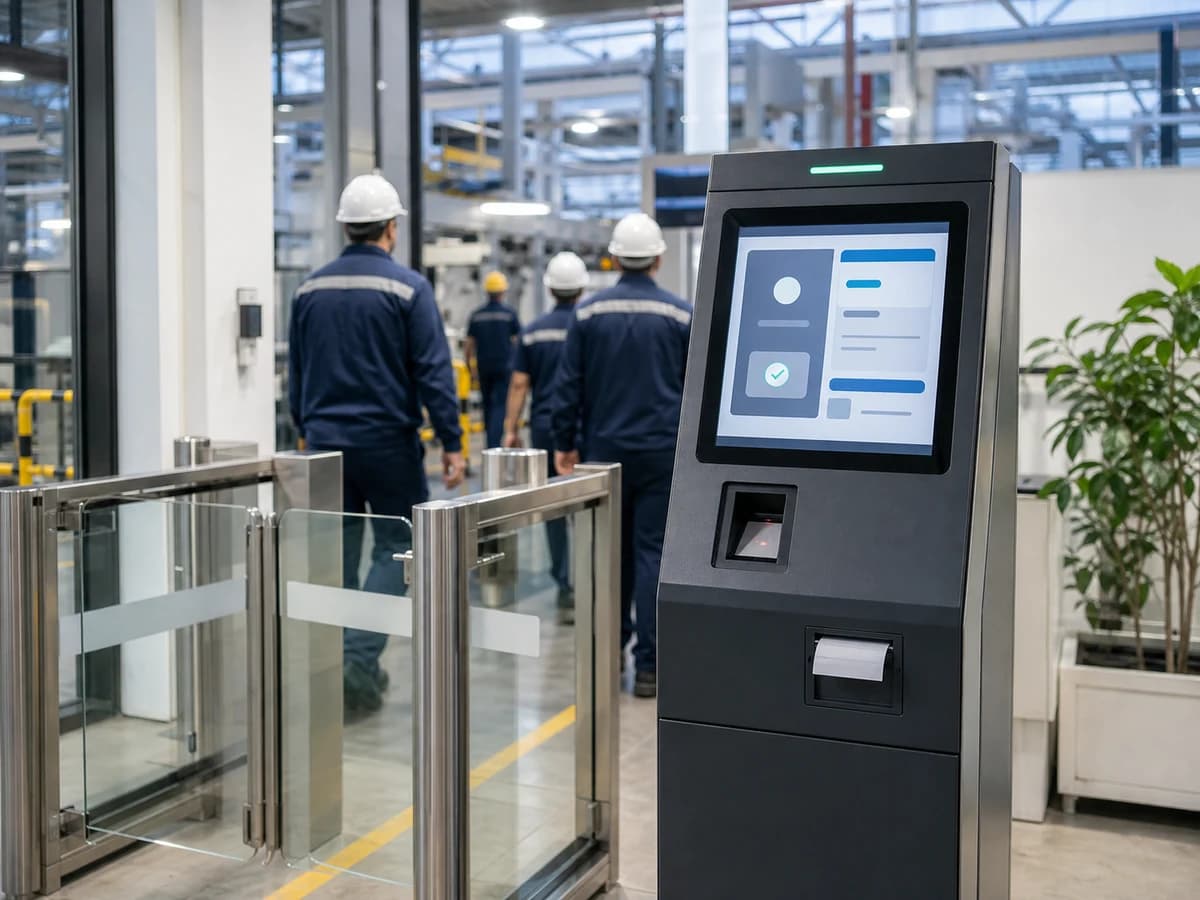
Kiosk สำหรับโรงงาน: ออกแบบจุดเช็กอิน แจ้งงาน และยืนยันข้อมูลให้ใช้งานได้จริง Kiosk ในโรงงานไม่ใช่เพียงจอสัมผัสตั้งหน้าประตู แต่เป็นจุดที่เชื่อมพนักงาน ผู้รับเหมา หรือผู้มาติดต่อเข้ากับกฎความปลอดภัยและข้อมูลของหน้างาน หากออกแบบจากหน้าจอสวยเพียงอย่างเดียว ระบบอาจสร้างคิวใหม่ที่จุดเดิม หรือบันทึกข้อมูลซ้ำจนทีมธุรการและ IT ต้องแก้ข้อมูลภายหลัง บทความนี้ช่วยทีม Operations, HR, EHS, IT และจัดซื้อวาง requirement สำหรับ Kiosk โรงงาน โดยเริ่มจาก workflow ที่ต้องยืนยัน แล้วจึงเลือกตัวตู้ อุปกรณ์ต่อพ่วง การเชื่อมระบบ และแผน pilot ที่วัดผลได้ ประเด็นสำคัญที่ควรรู้ กำหนดธุรกรรมหลักก่อนเลือกขนาดจอหรืออุปกรณ์ เช่น เช็กอินกะ รับใบงาน แจ้งเหตุ หรือพิมพ์บัตรผ่าน ทุกขั้นตอนต้องมีทางออกเมื่อสแกนไม่ได้ ข้อมูลไม่ตรง เครื่องพิมพ์ขัดข้อง หรือระบบหลังบ้านไม่ตอบ Scanner, printer, card reader และกล้องควรถูกเลือกจากข้อมูลและเงื่อนไขที่ต้องใช้จริง ไม่ใช่ติดตั้งไว้เพราะมีในแค็ตตาล็อก Kiosk ต้องควบคุม session, สิทธิ์ และการอัปเดตเหมือน endpoint องค์กรหนึ่งเครื่อง เริ่ม pilot ที่จุดงานเดียว แล้ววัดอัตราทำรายการสำเร็จ เวลารอ และเหตุที่ต้องเรียกเจ้าหน้าที่ก่อนขยายผล Kiosk ในโรงงานใช้กับงานใดได้บ้าง Use case ที่พบบ่อยคือเช็กอินพนักงานหรือผู้รับเหมา รับทราบประกาศความปลอดภัย ลงทะเบียนผู้มาติดต่อ รับบัตรคิว แจ้งปัญหาหน้างาน ค้นหาเอกสารงาน หรือยืนยันว่าเริ่มและจบขั้นตอนตามสิทธิ์แล้ว บางโครงการเชื่อมกับระบบ HR, visitor management, maintenance, MES หรือระบบเฉพาะขององค์กร การแยก use case สำคัญมาก เพราะ Kiosk ที่ต้องอ่าน QR เพื่อเช็กอินมี requirement ต่างจากตู้ที่พิมพ์เอกสารหรือเรียกข้อมูลใบงานจากระบบผลิต หากต้องการมององค์ประกอบพื้นฐานของตู้ก่อน สามารถอ่าน [Kiosk คืออะไร](https://arctech th.com/blogs/kiosk what is) และ [วิธีเลือกตู้ Kiosk ให้เหมาะกับธุรกิจ](https://arctech th.com/blogs/how to choose kiosk) ประกอบได้ เริ่มจาก workflow และ exception flow ให้เขียนขั้นตอนที่ผู้ใช้ทำจริงเป็นลำดับ เช่น พนักงานสแกนบัตร ระบบตรวจสิทธิ์ตามกะงาน แสดงประกาศที่เกี่ยวข้อง บันทึกเวลา แล้วออกผลลัพธ์ที่ผู้ใช้และหัวหน้างานเข้าใจตรงกัน ขั้นตอนควรมีรหัสอ้างอิงเดียวเพื่อไม่ให้การ retry สร้างรายการซ้ำ จากนั้นออกแบบกรณียกเว้นก่อนลงมือผลิตตู้: 1. Barcode, QR หรือบัตรอ่านไม่ออก ผู้ใช้ต้องได้รับคำแนะนำที่ไม่เปิดเผยข้อมูลส่วนบุคคล 2. ไม่พบสิทธิ์หรือข้อมูลไม่ตรง ต้องส่งต่อไปยังจุดช่วยเหลือใด และใครบันทึกเหตุผล 3. ระบบหลังบ้าน timeout ต้องบอกสถานะชัดเจนและป้องกันการกดซ้ำ 4. Printer กระดาษหมดหรือขัดข้อง ต้องมีสัญญาณแจ้งทีมดูแลและวิธีรับเอกสารทดแทน 5. ผู้ใช้เดินออกกลางรายการ ต้องล้างข้อมูลและยกเลิกรายการตามกติกาที่กำหนด หลักคิดนี้สอดคล้องกับงานเก็บข้อมูลในไลน์ผลิต: ข้อมูลที่สแกนได้ต้องกลายเป็นเหตุการณ์ที่ตรวจสอบได้ ไม่ใช่เพียงข้อความบนหน้าจอ ดูตัวอย่างการวางข้อมูลร่วมกับอุปกรณ์หน้างานได้จาก [Barcode Traceability ในโรงงาน](https://arctech th.com/blogs/barcode traceability in factory) และ [การติดตาม Serial Number ในโรงงาน](https://arctech th.com/blogs/serial number tracking in factory) เลือก hardware เป็นชุดเดียวกับงาน | องค์ประกอบ | คำถามที่ต้องทดสอบ | ความเสี่ยงหากข้ามการทดสอบ | | | | | | Touch display | ผู้ใช้สวมถุงมือหรือไม่ อ่านได้ในแสงหน้างานหรือไม่ | กดผิดหรือเกิดคิวเพราะหน้าจอใช้งานยาก | | Scanner/Card reader | อ่านรหัสชนิดใด ระยะและมุมติดตั้งเป็นอย่างไร | เช็กอินไม่สำเร็จแม้รหัสถูกต้อง | | Printer | ต้องพิมพ์อะไร ความถี่สูงสุด และใครเติมวัสดุ | งานหยุดเมื่อกระดาษหมดหรือพิมพ์ซ้ำ | | Controller/OS | แอปและ driver รองรับหรือไม่ จัดการจากระยะไกลได้อย่างไร | แก้ปัญหาหน้างานช้าและอัปเดตไม่เป็นระบบ | | Network/UPS | เมื่อเครือข่ายหรือไฟฟ้าขัดข้องจะทำงานอย่างไร | สถานะในตู้กับระบบหลังบ้านไม่ตรงกัน | อุปกรณ์อ่านรหัสควรทดลองกับบัตรและ Barcode ที่ใช้งานจริง ทั้งแบบปกติ ซีด ยับ และในตำแหน่งที่ติดตั้งจริง แนวทางเลือกอุปกรณ์สำหรับจุดอ่านดูเพิ่มเติมได้จาก [Scanner สำหรับโรงงาน](https://arctech th.com/blogs/scanner requirements for factory) ส่วนงานพิมพ์ฉลากหรือเอกสารต้องกำหนดว่าใครรับผิดชอบวัสดุและการแจ้งเตือน โดยใช้หลักจาก [เครื่องพิมพ์ Barcode สำหรับโรงงาน](https://arctech th.com/blogs/barcode printer for factory) การเชื่อมระบบและความปลอดภัย Kiosk ควรเชื่อมระบบผ่าน service หรือ API ที่จำกัดสิทธิ์ตามหน้าที่ แทนการเปิดสิทธิ์ฐานข้อมูลหรือบัญชีผู้ดูแลไว้บนตู้โดยตรง กำหนด input validation, timeout, audit log และ idempotency สำหรับธุรกรรมที่ผู้ใช้อาจกดซ้ำ อุปกรณ์สาธารณะต้องเข้าสู่ kiosk mode หรือแนวทางควบคุมแอปที่เทียบเท่า ปิดช่องทางออกจากแอป ล้าง cache และ session ทุกครั้งเมื่อจบรายการ และมีแผนอัปเดต OS, browser, driver และแอปผ่านผู้รับผิดชอบที่ชัดเจน Microsoft อธิบายแนวทาง [Assigned Access](https://learn.microsoft.com/en us/windows/configuration/assigned access/) สำหรับการจำกัด Windows ให้ใช้งานแอปที่กำหนด แต่ยังต้องออกแบบสิทธิ์และการเชื่อมระบบรอบด้าน หาก Kiosk รับข้อมูลจากจุดผลิตหรือคลัง ต้องกำหนดว่ารายการใดเป็นเพียงการแสดงผล และรายการใดเปลี่ยนสถานะธุรกิจจริง การต่อยอดกับ [อุปกรณ์ Barcode สำหรับไลน์การผลิต](https://arctech th.com/blogs/barcode equipment for production line) ช่วยให้เห็นความสัมพันธ์ระหว่างจุดบันทึกข้อมูล ฉลาก และระบบหลังบ้าน แผน pilot ก่อนขยายหลายจุด เริ่มจากจุดที่มีปัญหาหรือมีปริมาณงานชัด เช่น ทางเข้าเปลี่ยนกะหรือจุดรับผู้มาติดต่อ กำหนด baseline ก่อนติดตั้ง และติดตามอย่างน้อยอัตราทำรายการสำเร็จ เวลาต่อรายการ จำนวนครั้งที่เรียกช่วย จำนวนรายการซ้ำ สถานะ peripheral และเวลาที่ตู้ไม่พร้อมใช้งาน ให้ทดสอบกับผู้ใช้จริงทุกกลุ่ม รวมถึงคนที่ไม่คุ้นเคยกับระบบ ผู้สวมถุงมือ และช่วงเวลาที่มีคนเข้าใช้งานหนาแน่น การสาธิตที่สำนักงานไม่แทนแสง เสียง เครือข่าย หรือระเบียบความปลอดภัยของหน้างานจริง หาก workflow เกี่ยวข้องกับงานเคลื่อนที่ ให้พิจารณาการส่งต่อข้อมูลกับ [Handheld สำหรับงานโรงงาน](https://arctech th.com/blogs/handheld requirements for factory) ด้วย เพื่อไม่ให้ Kiosk กลายเป็นข้อมูลคนละชุดกับการทำงานบนพื้นโรงงาน Checklist ก่อนตัดสินใจ [ ] ระบุผู้ใช้ ธุรกรรมหลัก และข้อมูลที่ตู้มีสิทธิ์เห็น [ ] เขียน exception flow สำหรับการอ่านไม่ออก ระบบล่ม และอุปกรณ์ต่อพ่วงผิดปกติ [ ] ทดสอบ scanner, printer และหน้าจอกับวัสดุและสภาพหน้างานจริง [ ] ออกแบบ API, สิทธิ์, session reset และ audit log [ ] กำหนดผู้ดูแลกระดาษ อะไหล่ การทำความสะอาด และการแจ้งเตือน [ ] วัด KPI ของ pilot ก่อนอนุมัติผลิตหรือขยายหลายจุด คำถามที่พบบ่อย Kiosk โรงงานจำเป็นต้องมี Printer หรือไม่ ไม่เสมอไป ขึ้นกับว่ากระบวนการต้องมีบัตรผ่าน ใบรับรอง หรือเอกสารจริงหรือไม่ หากลดงานพิมพ์ได้ ต้องยืนยันว่าผู้ใช้และระบบปลายทางยังมีหลักฐานที่ตรวจสอบได้ และมีทางเลือกเมื่อผู้ใช้ไม่มีอุปกรณ์ส่วนตัว ใช้ Kiosk แทน Handheld ได้หรือไม่ Kiosk เหมาะกับจุดประจำที่และขั้นตอนบริการตนเอง ส่วน Handheld เหมาะกับการพกไปบันทึกเหตุการณ์ ณ จุดทำงาน หลาย workflow ใช้ร่วมกันได้ แต่ต้องกำหนดว่าอุปกรณ์ใดเป็นเจ้าของธุรกรรมเพื่อป้องกันข้อมูลซ้ำ ต้องทำ custom software ทุกครั้งหรือไม่ ไม่จำเป็น หากระบบเดิมมี API และ workflow ไม่ซับซ้อนอาจเริ่มจากการเชื่อมที่มีขอบเขตชัดเจน แต่ควรตรวจ driver, security, error handling และความรับผิดชอบระหว่างผู้ให้บริการก่อนใช้งานจริง วาง requirement Kiosk โรงงานกับ Arc Tech หากกำลังวาง Kiosk สำหรับเช็กอิน แจ้งงาน รับผู้มาติดต่อ หรือเชื่อมข้อมูลกับระบบโรงงาน Arc Tech สามารถช่วยไล่ workflow, peripheral, integration และเกณฑ์ pilot ก่อนตัดสินใจได้ ดูแนวทาง [Smart Kiosk ของ Arc Tech](https://arctech th.com/products/kiosk) แล้วนำตัวอย่างรายการ สภาพพื้นที่ และข้อยกเว้นของหน้างานมาร่วมกำหนด requirement ที่ตรวจสอบผลได้ แหล่งอ้างอิง [Microsoft Learn: Assigned Access](https://learn.microsoft.com/en us/windows/configuration/assigned access/) [NIST SP 800 63B: Digital Identity Guidelines](https://pages.nist.gov/800 63 3/sp800 63b.html) [GS1 Global Traceability Standard](https://www.gs1.org/standards/gs1 global traceability standard/current standard)

PPattawee Nakkarin
3800
Stock Count ด้วย Barcode และ RFID: เลือกวิธีนับสต๊อกให้เหมาะกับ Workflow
Scanner

Stock Count ด้วย Barcode และ RFID: เลือกวิธีนับสต๊อกให้เหมาะกับ Workflow

Stock Count ด้วย Barcode และ RFID: เลือกวิธีนับสต๊อกให้เหมาะกับ Workflow การเลือก Barcode หรือ RFID สำหรับตรวจนับสต๊อกไม่ควรเริ่มจากคำถามว่าเทคโนโลยีใด “ทันสมัยกว่า” แต่ควรเริ่มจากวิธีที่คลังต้องยืนยันยอดจริง: ต้องนับทีละ SKU และตำแหน่งหรือไม่, มีสินค้าหลากหลายชิ้นในจุดเดียวกันมากเพียงใด, ต้องรู้ผลการอ่านแบบใดก่อนอนุมัติปรับยอด, และทีมจะจัดการรายการที่อ่านไม่ครบหรืออ่านเกินอย่างไร Barcode เหมาะกับการยืนยันรหัสแบบตั้งใจอ่านทีละรายการและบังคับลำดับงานได้ชัดเจน ส่วน RFID สามารถช่วยเก็บตัวระบุของแท็กหลายชิ้นใน read zone เดียวได้รวดเร็วเมื่อออกแบบแท็ก จุดอ่าน และกติกาคัดกรองให้ตรงกับหน้างาน อย่างไรก็ตาม ทั้งสองแบบยังต้องพึ่งข้อมูลสินค้า ตำแหน่ง หน่วยนับ และ workflow ตรวจสอบผลต่างที่เชื่อถือได้ บทความนี้ช่วยวางเกณฑ์ตัดสินใจสำหรับงาน stock count โดยไม่ผูกกับยี่ห้อหรือสเปกที่ยังไม่ได้ทดสอบ ประเด็นสำคัญที่ควรรู้ Barcode เหมาะเมื่อจำเป็นต้องยืนยันสินค้าหรือตำแหน่งแบบทีละรายการและต้องการบังคับลำดับการสแกนอย่างชัดเจน RFID เหมาะเมื่อโจทย์ต้องการอ่านหลายแท็กในพื้นที่ที่กำหนด แต่ต้องทดลองกับวัสดุ การจัดวาง ความหนาแน่นของแท็ก และ read zone จริงก่อนตัดสินใจ “อ่านเจอแท็ก” ไม่เท่ากับ “นับถูกต้อง” ระบบต้องเทียบกับขอบเขต mission, สถานะสินค้า และกติกาของตำแหน่งก่อนปิดงาน ไม่ว่าจะเลือกแบบใด ผลต่างควรผ่านขั้นตอน review/recount และการส่งผลเข้าระบบต้องป้องกันธุรกรรมซ้ำ โดยเฉพาะเมื่อมี offline หรือ retry เริ่มจากรูปแบบการนับ ไม่ใช่เริ่มจากอุปกรณ์ ก่อนเปรียบเทียบเครื่องอ่าน ให้ระบุ mission ของงานให้ชัดเจน เช่น cycle count รายตำแหน่ง, blind count เพื่อลดอคติ, spot count เมื่อตรวจพบข้อผิดปกติ หรือการตรวจนับทั้งโซนก่อนส่งมอบ กำหนดด้วยว่าหน่วยที่นับคือชิ้น กล่อง ลัง หรือ license plate และสินค้าระหว่างนับยังเคลื่อนไหวได้หรือไม่ ระบบ WMS ที่ดีช่วยสร้างขอบเขตงานและเก็บสถานะการนับได้ แต่ไม่ได้แทนกติกาหน้างานทั้งหมด อ่านพื้นฐานเรื่อง [WMS คืออะไร](https://arctech th.com/blogs/what is warehouse management system) และแนวทางว่า [WMS ช่วยแก้ปัญหาคลังอย่างไร](https://arctech th.com/blogs/how wms solves warehouse problems) เพื่อแยกบทบาทของระบบหลักออกจากบทบาทของอุปกรณ์เก็บข้อมูล คำถามสำคัญที่ควรตอบก่อนเลือกคือ: 1. ผู้ปฏิบัติงานต้องยืนยัน location ก่อน SKU ทุกครั้งหรือไม่ 2. ต้องการผลนับแบบ blind count หรืออนุญาตให้เห็นยอดตามระบบ 3. สินค้ามีโลหะ ของเหลว การซ้อนทับ หรือบรรจุภัณฑ์ที่อาจกระทบการอ่านหรือไม่ 4. รายการที่อ่านไม่เจอหรือไม่คาดหมายจะถูกบันทึกเป็น exception อย่างไร 5. ใครมีสิทธิ์นับซ้ำ ตรวจทาน และอนุมัติปรับยอด Barcode สำหรับการนับแบบยืนยันทีละรายการ Barcode เป็นสัญลักษณ์ที่เครื่องอ่านแบบเลเซอร์หรือ image based อ่านได้ และสามารถบรรจุตัวระบุสินค้า สถานที่ หรือข้อมูลประกอบตามมาตรฐานที่เลือกใช้ [GS1](https://www.gs1.org/standards/barcodes) ในงานตรวจนับ จุดแข็งของมันคือผู้ใช้สามารถสแกน location → SKU → quantity ตามลำดับที่แอปกำหนด จึงลดความเสี่ยงที่จำนวนจากชั้นหนึ่งจะถูกบันทึกให้กับอีกชั้นหนึ่ง ตัวอย่าง workflow แบบ Barcode มีดังนี้: 1. ผู้ใช้เปิด mission และสแกนรหัสตำแหน่ง 2. แอปตรวจว่าตำแหน่งอยู่ในขอบเขตงาน แล้วจึงรับ SKU 3. ผู้ใช้สแกนฉลากสินค้าและป้อนหรือยืนยันจำนวนตามหน่วยนับ 4. ระบบตรวจ SKU ที่คาดไว้ หน่วยนับ และกติกา batch/lot หรือ serial หากใช้ 5. ผลต่างถูกส่งเข้าคิว review หรือ recount แทนการปรับยอดทันที ลำดับแบบนี้เหมาะกับพื้นที่ที่ต้องการหลักฐานต่อรายการ งานที่มี SKU คล้ายกันมาก หรือพื้นที่ที่ต้องการให้พนักงานชี้ชัดว่ากำลังตรวจสินค้าชิ้นใด หากงานต้องใช้หลายหน้าจอ รับ mission และจัดการ exception การใช้ [Handheld Computer](https://arctech th.com/products/handheld) อาจเหมาะกว่า Scanner ที่ส่งรหัสเข้าอุปกรณ์ปลายทางเพียงอย่างเดียว ส่วนงานที่เป็นจุดคงที่สามารถเริ่มประเมินกลุ่ม [Barcode Scanner](https://arctech th.com/products/scanner) ควบคู่กับซอฟต์แวร์ที่รับข้อมูลได้ RFID สำหรับการอ่านหลายแท็กใน read zone RFID ใช้คลื่นวิทยุในการเก็บตัวระบุจากแท็ก โดยมาตรฐาน EPC ช่วยกำหนดรูปแบบข้อมูลสำหรับตัวระบุที่ไม่ซ้ำกันบนวัตถุจริง [GS1 RFID](https://www.gs1.org/standards/rfid) สำหรับ passive UHF RFID การอ่านหลายแท็กได้เร็วและไม่ต้องหันแท็กให้เห็นโดยตรงเป็นข้อได้เปรียบในโจทย์นับจำนวนมาก แต่ผลลัพธ์ขึ้นอยู่กับรายละเอียดการติดแท็กและสภาพแวดล้อมเสมอ ก่อนนำ RFID ไปใช้กับ stock count ให้ทดสอบอย่างน้อย: วัสดุสินค้าและบรรจุภัณฑ์จริง โดยเฉพาะโลหะ ของเหลว และสินค้าเรียงชิดกัน ตำแหน่งและทิศทางของแท็กบนกล่องหรือชิ้นสินค้า ขอบเขต read zone เพื่อไม่ให้รับแท็กจากชั้นหรือทางเดินข้างเคียงโดยไม่ได้ตั้งใจ วิธีแยกข้อมูลดิบที่ reader เห็นออกจากรายการที่ระบบยอมรับใน mission ขั้นตอนตรวจซ้ำสำหรับแท็กที่ไม่ปรากฏ รายการเกิน หรือแท็กซ้ำ ดังนั้น RFID ไม่ใช่คำตอบอัตโนมัติของทุกคลัง ความเร็วที่ reader เห็น tag ต้องถูกแปลเป็นผลนับที่ผ่านกติกาธุรกิจอีกชั้นหนึ่ง โดยเฉพาะเมื่อมีการย้ายสินค้าเข้า–ออกในช่วง mission บทความ [RFID Tag คืออะไร](https://arctech th.com/blogs/what is rfid tag) และ [RFID vs Barcode ต่างกันอย่างไร](https://arctech th.com/blogs/rfid vs barcode) ช่วยทบทวนบทบาทของแท็กและความแตกต่างระดับเทคโนโลยี ขณะที่บทความนี้มุ่งตัดสินใจเฉพาะงานนับสต๊อก ตารางตัดสินใจ: ใช้สิ่งใดกับโจทย์ใด | โจทย์หน้างาน | แนวโน้มที่ควรเริ่มทดสอบ | เหตุผลที่ต้องตรวจเพิ่ม | | | | | | ต้องยืนยันตำแหน่งและ SKU ทีละรายการ | Barcode + Handheld/แอป | บังคับลำดับการทำงานและบันทึก exception ได้ละเอียด | | มีสินค้าจำนวนมากและต้องตรวจทั้งโซน | RFID pilot | ต้องพิสูจน์ read zone, tag placement และรายการที่อ่านเกิน/ไม่ครบ | | มี SKU คล้ายกันหรือควบคุม batch/serial | Barcode หรือ RFID ที่ผูก identifier ชัดเจน | ต้องระบุว่าตัวระบุระดับสินค้า, lot หรือ serial คืออะไร | | นับในพื้นที่ Wi Fi ไม่สม่ำเสมอ | เลือกตาม workflow แล้วออกแบบ offline queue | ต้องเห็นสถานะ queued/sent/accepted และป้องกันรายการซ้ำ | | เริ่มโครงการใหม่โดยข้อมูล location ยังไม่สะอาด | แก้ master data ก่อน | เทคโนโลยีอ่านอัตโนมัติไม่แก้ความหมายข้อมูลที่ผิด | ตารางนี้เป็นจุดเริ่มต้นของการทดลอง ไม่ใช่การรับรองผลลัพธ์ เพราะตัวแปรสำคัญคือฉลากหรือแท็กจริง จังหวะการทำงาน และระบบหลังบ้านที่ใช้อยู่ ออกแบบข้อมูลและ exception ให้ตรวจสอบย้อนหลังได้ ไม่ว่าข้อมูลจะมาจาก Barcode หรือ RFID ทุกผลนับควรผูกกับ mission ID, location, identifier ที่อ่าน, หน่วยนับ, ผู้ใช้หรืออุปกรณ์, เวลา และสถานะธุรกรรม มาตรฐาน GS1 สำหรับ traceability ชี้ให้เห็นว่าข้อมูลอย่างเวลา จุดอ่าน และผู้ปฏิบัติงานช่วยอธิบายมิติว่าใคร ทำอะไร ที่ไหน และเมื่อใด [GS1 Global Traceability Standard](https://www.gs1.org/standards/gs1 global traceability standard/current standard) ควรแบ่งสถานะอย่างน้อยเป็น draft/queued , submitted , needs review , recount , approved และ rejected ตาม workflow ขององค์กร การอ่านสำเร็จแต่ข้อมูลไม่ตรง mission ควรเป็น exception ที่มีเหตุผลให้เลือกและย้อนดูได้ ไม่ควรถูกกลืนเป็นการปรับยอดเงียบ ๆ สำหรับทีมที่ใช้ PDA อยู่แล้ว บทความ [Cycle Count ด้วย PDA](https://arctech th.com/blogs/cycle count with pda) อธิบายแนวคิด mission, blind count และการทบทวนผลต่าง และบทความ [Handheld สำหรับนับสต๊อก](https://arctech th.com/blogs/handheld for stock count) ช่วยขยายเกณฑ์ทดสอบอุปกรณ์และ offline workflow ซึ่งสามารถนำไปใช้เป็นชั้น workflow เดียวกันได้แม้เปลี่ยนวิธีเก็บข้อมูลเป็น RFID Offline, retry และการไม่ปรับยอดซ้ำ การนับในคลังอาจเจอจุดอับสัญญาณหรือ timeout หลังส่งข้อมูลแล้ว แอปจึงควรเก็บ transaction reference ที่ไม่ซ้ำกับแต่ละผลนับ และแสดงให้ผู้ใช้รู้ว่ารายการยังค้างส่งหรือได้รับการยอมรับแล้ว เมื่อส่งซ้ำ ฝั่งระบบต้องรู้ว่าเป็นธุรกรรมเดิม ไม่ใช่สร้างการปรับยอดใหม่ Microsoft แนะนำให้ consumer ออกแบบการประมวลผลแบบ idempotent เพราะการส่งข้อความซ้ำเกิดขึ้นได้ในระบบที่มี retry หรือการส่งแบบ at least once [Microsoft Learn](https://learn.microsoft.com/en us/azure/service bus messaging/service bus message loss and duplicates) หลักการนี้ใช้ได้กับทั้ง event จาก handheld scan และผลจาก RFID reader: ใช้ business identifier หรือ transaction ID เดิม ตรวจสถานะเดิม แล้วคืนผลที่สอดคล้องแทนการบันทึกซ้ำ แผน Pilot ก่อนเลือกขยายใช้ เลือกหนึ่งโซนที่สะท้อนสภาพจริงของคลัง มี SKU หลายขนาด ฉลากหรือแท็กหลายสภาพ และมีกรณี exception ให้ทีมเปรียบเทียบ Barcode กับ RFID บน mission เดียวกันอย่างเป็นธรรม กำหนดตัวชี้วัดก่อนเริ่ม เช่น เวลาต่อ mission, จำนวนรายการที่ต้องตรวจซ้ำ, จำนวน exception, ความชัดเจนของ audit trail และภาระการแก้ข้อมูลหลังนับ ทำการทดลองอย่างน้อยสามกรณี: การนับปกติ, การพบรายการที่ไม่ควรอยู่ในตำแหน่ง, และการส่งข้อมูลเมื่อเครือข่ายหลุด จากนั้นให้ผู้ใช้หน้างานตรวจว่าขั้นตอนไหนทำให้ลังเลหรือมีโอกาสกดซ้ำ หากกำลังวางระบบที่ต้องเชื่อม Hardware กับ WMS/ERP ทีม [Arc Tech](https://arctech th.com/) สามารถช่วยวิเคราะห์ requirement, จุดอ่าน, data contract และขอบเขต Pilot เพื่อเลือกแนวทางที่พิสูจน์กับของและพื้นที่จริงได้ คำถามที่พบบ่อย RFID ทำให้นับสต๊อกถูกต้องขึ้นเสมอหรือไม่ ไม่เสมอไป RFID ช่วยเก็บตัวระบุหลายแท็กได้ดีในสภาพที่ออกแบบมารองรับ แต่ความถูกต้องยังขึ้นกับการติดแท็ก read zone ข้อมูลตั้งต้น และกติกาที่แปลงผลการอ่านเป็นผลนับที่ยอมรับได้ ควรทิ้ง Barcode เดิมเมื่อเริ่มใช้ RFID หรือไม่ ไม่ควรตัดสินจากเทคโนโลยีเพียงอย่างเดียว Barcode อาจยังเหมาะสำหรับยืนยันบางขั้นตอนหรือใช้เป็นทางเลือกเมื่อเกิด exception ให้เริ่มจาก requirement และทดสอบความสัมพันธ์ของ identifier กับระบบเดิมก่อน Barcode ใช้กับ RFID ใน workflow เดียวกันได้หรือไม่ ได้ หากกำหนดอย่างชัดเจนว่าจุดใดใช้ยืนยันรายชิ้นและจุดใดใช้ตรวจพื้นที่ พร้อมมี data model ที่เชื่อมตัวระบุทั้งสองแบบกับสินค้าและสถานะเดียวกัน หลังนับเจอผลต่างควรปรับยอดทันทีหรือไม่ โดยทั่วไปควรแยกผลต่างให้ review หรือ recount ตามสิทธิ์ก่อน เพื่อให้สืบย้อนว่าความคลาดเคลื่อนเกิดจากการนับ การเคลื่อนไหวสินค้า หรือข้อมูลระบบส่วนใด สรุป Barcode และ RFID ต่างช่วยงาน stock count ได้เมื่อถูกวางเป็นส่วนหนึ่งของ workflow เดียวกัน Barcode เด่นเรื่องการยืนยันทีละรายการและบังคับลำดับงาน ส่วน RFID เด่นเรื่องการอ่านหลายแท็กในพื้นที่ที่ออกแบบดี การตัดสินใจที่ปลอดภัยจึงเริ่มจาก mission, identifier, exception, offline และการทดสอบกับสินค้า/คลังจริง ก่อนขยายผลไปยังทุกโซน

PPattawee Nakkarin
4000
Handheld สำหรับนับสต๊อก: เลือกและออกแบบ Workflow ให้ยอดคงเหลือเชื่อถือได้
Handheld

Handheld สำหรับนับสต๊อก: เลือกและออกแบบ Workflow ให้ยอดคงเหลือเชื่อถือได้

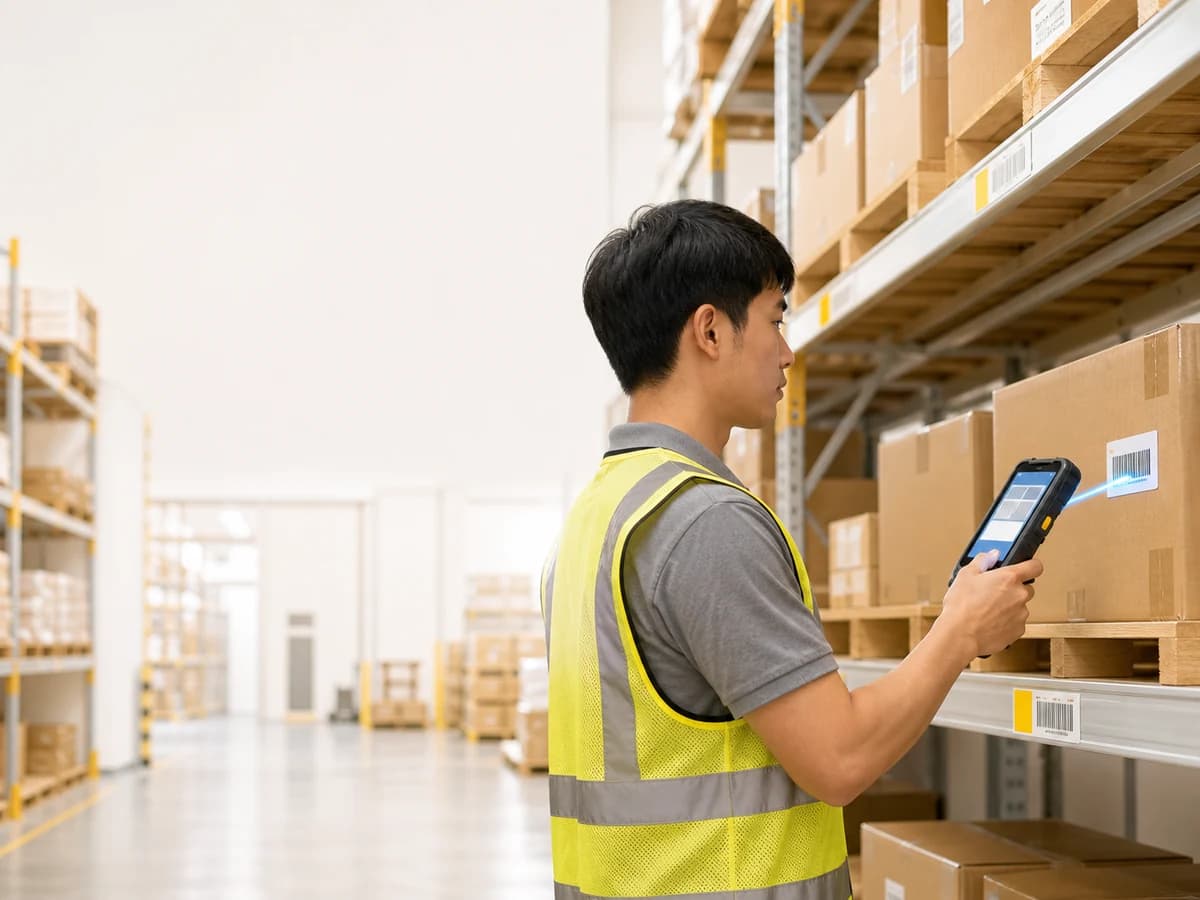
Handheld สำหรับนับสต๊อก: เลือกและออกแบบ Workflow ให้ยอดคงเหลือเชื่อถือได้ การนับสต๊อกจะช่วยควบคุมสินค้าได้จริงก็ต่อเมื่อทีมรู้ว่า “นับอะไร ที่ไหน เมื่อไร และผลต่างถูกจัดการอย่างไร” ไม่ใช่เพียงเปลี่ยนจากกระดาษเป็นการสแกน เครื่อง Handheld Computer หรือ PDA ช่วยให้พนักงานสแกนตำแหน่งและ SKU รับภารกิจนับ บันทึกจำนวน และส่งผลเข้าระบบ WMS หรือ ERP ได้ที่จุดทำงาน แต่ความแม่นยำยังขึ้นอยู่กับข้อมูลตั้งต้น ฉลาก เครือข่าย และกติกาอนุมัติผลต่างด้วย สำหรับธุรกิจที่มี SKU มาก หลายตำแหน่งเก็บ หรือมีการรับ–จ่ายระหว่างวัน Handheld สำหรับนับสต๊อกควรถูกประเมินเป็นส่วนหนึ่งของ workflow ทั้งชุด: เลือกจุดและรอบนับ, ยืนยัน location และสินค้า, ควบคุมกรณีผิดปกติ, และกระทบยอดกับระบบหลักอย่างตรวจสอบย้อนหลังได้ บทความนี้อธิบายเกณฑ์เลือกอุปกรณ์และแนวทางทำ Pilot โดยไม่ผูกกับยี่ห้อหรือสเปกที่ยังไม่ยืนยัน. ประเด็นสำคัญที่ควรรู้ เริ่มจากความเสี่ยงของข้อมูล เช่น นับผิดตำแหน่ง หยิบ SKU ผิด หรือรายการซ้ำ ไม่ใช่เริ่มจากรุ่นของ Handheld Workflow ที่ดีต้องสแกน location ก่อนสินค้า แสดงหน่วยนับชัดเจน และแยกผลต่างไว้ให้ตรวจทานก่อนปรับยอดตามสิทธิ์ ทดสอบฉลากจริง ระยะสแกนจริง Wi Fi ทุกจุด และกรณี offline ก่อนขยายใช้ ไม่ควรสรุปจากการสแกนในห้องประชุม การส่งข้อมูลซ้ำจากการกดซ้ำหรือสัญญาณหลุดต้องมีรหัสธุรกรรมและหลัก idempotency เพื่อไม่ให้ยอดถูกปรับสองครั้ง สารบัญ 1. Handheld ช่วยงานนับสต๊อกอย่างไร 2. ออกแบบภารกิจนับก่อนเลือกอุปกรณ์ 3. เกณฑ์ทดสอบ Handheld ในคลังจริง 4. Workflow นับสต๊อกที่ควรควบคุม 5. การเชื่อม WMS/ERP และทำงานเมื่อสัญญาณไม่เสถียร 6. แผน Pilot และ checklist Handheld สำหรับนับสต๊อกคืออะไร Handheld Computer เป็นอุปกรณ์พกพาที่มีระบบปฏิบัติการ หน้าจอ แอป เครือข่าย และมักมีหัวอ่านบาร์โค้ดในตัว จึงทำหน้าที่มากกว่า [Barcode Scanner](https://arctech th.com/products/scanner) ที่ส่งรหัสเข้าเครื่องปลายทางเป็นหลัก ในงานนับสต๊อก พนักงานอาจรับภารกิจนับจากแอป สแกนรหัสตำแหน่ง สแกนสินค้า ใส่จำนวน ยืนยันเหตุผลเมื่อผลต่างเกินเงื่อนไข และส่งผลให้ผู้มีสิทธิ์ตรวจสอบได้จากอุปกรณ์เครื่องเดียว โดยควรเริ่มสำรวจประเภทอุปกรณ์ที่เกี่ยวข้องจากหน้า [Handheld Computer](https://arctech th.com/products/handheld) ก่อนเทียบกับ workflow ของคลังจริง อย่างไรก็ตาม Handheld ไม่ได้ทำให้ข้อมูลถูกต้องโดยอัตโนมัติ หาก master data ใช้รหัสซ้ำ หน่วยนับไม่ชัด หรือมีการย้ายสินค้าระหว่างนับโดยไม่มีสถานะควบคุม ผลลัพธ์ก็ยังคลาดเคลื่อนได้ ดังนั้นควรอ่านพื้นฐานของ [Handheld Computer](https://arctech th.com/blogs/handheld computer what is) ควบคู่กับการตั้งกติกางานนับก่อนตัดสินใจลงทุน. เริ่มจากรูปแบบการนับ ไม่ใช่สเปกเครื่อง นับตามรอบ, นับเฉพาะจุด หรือเช็กเมื่อพบความผิดปกติ องค์กรอาจนับเป็นรอบตามความสำคัญของ SKU หรือตำแหน่ง, นับเฉพาะโซนที่มีความเสี่ยง, หรือทำ spot count เมื่อพบพื้นที่ว่าง/สินค้าคงเหลือผิดปกติ แต่ละแบบต้องการหน้าจอและสิทธิ์ต่างกัน Microsoft อธิบายว่า cycle count แบบ mobile สามารถกำหนดงานจากระบบหรือให้ผู้ปฏิบัติงานเริ่ม spot count ได้ และผลต่างอาจเข้าสถานะรอการทบทวนก่อนปิดงาน [Microsoft Learn](https://learn.microsoft.com/en us/dynamics365/supply chain/warehousing/cycle counting). ก่อนเลือกเครื่อง ให้ตอบคำถามเหล่านี้ให้ชัด: 1. หนึ่งภารกิจนับผูกกับคลัง โซน ตำแหน่ง หรือ license plate ระดับใด 2. ผู้ปฏิบัติงานต้องเห็นยอดตามระบบหรือควรเป็น blind count เพื่อลดอคติ 3. หน่วยนับเป็นชิ้น กล่อง ลัง หรือมี conversion ที่ระบบต้องตรวจ 4. ผลต่างระดับใดต้องนับซ้ำ และใครเป็นผู้อนุมัติปรับยอด 5. ระหว่างนับ ยังอนุญาตให้รับเข้า หยิบ ย้าย หรือจ่ายสินค้าในตำแหน่งนั้นหรือไม่ คำตอบเหล่านี้เป็น requirement ของแอปและระบบหลังบ้าน ไม่ใช่คุณสมบัติที่ควรเดาจากชื่อรุ่นของอุปกรณ์. ให้รหัสสินค้าและตำแหน่งเป็นภาษากลางเดียวกัน บาร์โค้ดเป็นสื่อสำหรับเข้ารหัสตัวระบุสินค้า สถานที่ หรือหน่วยขนส่งให้เครื่องอ่านได้ [GS1](https://www.gs1.org/standards/barcodes) แต่การสแกนได้ไม่ได้แปลว่าระบบตีความข้อมูลถูกต้องเสมอไป ทีมควรระบุว่าฉลากแต่ละชนิดแทน SKU, GTIN, batch/lot, serial, location หรือ logistics unit อะไร และแอปควรตรวจความสัมพันธ์ใดก่อนยอมให้บันทึกจำนวน ตัวอย่างเช่น หากโจทย์คือการนับระดับ location แอปควรยืนยันตำแหน่งก่อน แล้วจึงรับ SKU ที่อนุญาตในงานนั้น หากพบสินค้าที่ระบบไม่คาดไว้ ให้บันทึกเป็น exception พร้อมผู้ทำ เวลา และรูปแบบการตรวจสอบ แทนการเพิ่มยอดทันทีโดยไร้ร่องรอย. เกณฑ์เลือก Handheld ที่ควรทดสอบกับหน้างาน 1. หัวอ่านและฉลากจริง ทดสอบกับบาร์โค้ด 1D/2D ที่ใช้งานจริง รวมถึงฉลากขนาดเล็ก ฉลากโค้ง ฉลากซีด หรือฉลากที่ติดบนกล่องในระดับความสูงและมุมที่พบจริง อย่าทดสอบเฉพาะฉลากใหม่ที่พิมพ์คมในระยะใกล้ เพราะไม่สะท้อนสถานการณ์ในคลัง หากมีปัญหาเรื่องคุณภาพฉลาก ควรแยกการตรวจเครื่องอ่านออกจากสาเหตุของสัญลักษณ์ที่พิมพ์ไม่สมบูรณ์ และดูแนวทางตรวจอาการเบื้องต้นใน [วิธีแก้ Barcode Scanner อ่านไม่ออก](https://arctech th.com/blogs/barcode scanner not reading troubleshooting). 2. หน้าจอ ปุ่ม และการทำงานตลอดกะ หน้าจอควรแสดง location, SKU, หน่วยนับ, จำนวน และข้อความผิดพลาดได้ชัด ไม่ควรบังคับให้พนักงานท่องข้อมูลจากฉลากเพื่อพิมพ์ซ้ำ ลองถือเครื่องขณะสวมถุงมือหรือเคลื่อนย้ายกล่อง และสังเกตว่าการสแกนต่อเนื่องทำให้เมื่อยหรือกดผิดหรือไม่ ประเมินการชาร์จ การส่งมอบเครื่อง และนโยบายเปลี่ยนแบตเตอรี่ตามกะงานจากการทดลองจริง ไม่ควรอ้างตัวเลขระยะเวลาการใช้งานจากเอกสารเพียงอย่างเดียว. 3. Wi Fi, offline และการจัดการเครื่อง สำรวจสัญญาณในทุกจุดที่ต้องนับ รวมถึงปลายทางเดิน ชั้นสูง และพื้นที่รับสินค้า หากแอปทำงาน offline ได้ ต้องบอกผู้ใช้ชัดว่ารายการใดบันทึกไว้ในเครื่อง รายการใดส่งสำเร็จแล้ว และรายการใดต้องแก้ไขก่อนส่งซ้ำ สำหรับองค์กรที่มีหลายเครื่อง ควรวางนโยบายล็อกหน้าจอ การแจกจ่ายแอป และสิทธิ์ผู้ใช้ผ่านการจัดการอุปกรณ์ขององค์กร โดยแนวทาง [Android Enterprise](https://www.android.com/enterprise/) ใช้เป็นจุดเริ่มต้นในการประเมินการบริหารอุปกรณ์ได้. 4. การเชื่อมต่อกับ workflow มากกว่าการส่งข้อความสแกน การเลือก [PDA สำหรับคลังสินค้า](https://arctech th.com/blogs/how to choose pda for warehouse) ควรพิจารณาว่าแอปสามารถบังคับลำดับการสแกน ตรวจสิทธิ์ และเรียกข้อมูลจาก WMS/ERP ได้หรือไม่ ไม่ใช่เพียงว่าอุปกรณ์ต่อ Wi Fi ได้ การแสดงยอดคงเหลือเก่าโดยไม่ระบุเวลาอัปเดต หรือยอมให้สแกนข้าม location อาจสร้างความมั่นใจผิด ๆ ต่อผู้ใช้ได้. Workflow นับสต๊อกด้วย Handheld ที่ตรวจสอบย้อนหลังได้ ขั้นที่ 1: สร้างขอบเขตและล็อกกติกาของภารกิจ ระบบควรสร้าง mission ที่มีรหัสอ้างอิง คลัง/โซน/ตำแหน่ง รายการหรือเงื่อนไขเลือก SKU รอบนับ ผู้รับผิดชอบ และเวลาเริ่ม–สิ้นสุด หากนับแบบ blind count ให้แอปซ่อนยอดตามระบบจนผู้ใช้ส่งผลแล้ว หากเป็นการนับซ้ำ ให้เห็นว่ากำลังทำ recount แต่ไม่ควรเปิดเผยผลของผู้ตรวจคนก่อนโดยไม่จำเป็น. ขั้นที่ 2: ยืนยันตำแหน่งก่อนสินค้า ผู้ใช้งานสแกน location ก่อน แอปตอบกลับชื่อ/รหัสตำแหน่ง แล้วอนุญาตให้สแกนสินค้าตามขอบเขตงาน ขั้นตอนนี้ช่วยลดการนำจำนวนจากชั้นหนึ่งไปบันทึกที่อีกชั้น หากพบ location ไม่ตรงหรือ barcode ไม่รู้จัก ต้องมีข้อความที่บอกทางเลือกชัด เช่น แจ้งหัวหน้า บันทึกรายการไม่คาดหมาย หรือย้ายไปภารกิจอื่น ไม่ใช่ให้ผู้ใช้เดาต่อเอง. ขั้นที่ 3: รับจำนวนพร้อมหน่วยนับและหลักฐานที่จำเป็น หลังสแกนสินค้า ให้แอปแสดง description และหน่วยนับที่ระบบยอมรับ หากนับเป็นกล่องแต่สต๊อกหลักเป็นชิ้น การแปลงหน่วยควรอยู่ใน master data และแสดงให้ตรวจทานได้ สำหรับงาน batch/lot หรือ serial จำเป็นต้องกำหนดตั้งแต่ต้นว่าจะนับระดับใด เพราะข้อมูลนั้นเพิ่มความละเอียดและภาระการเก็บข้อมูลต่างกัน GS1 อธิบายว่าการระบุระดับ batch/lot และ serial ให้ความสามารถในการแยกแยะต่างจากการระบุสินค้าเป็นชนิดเดียวกัน [GS1 Global Traceability Standard](https://www.gs1.org/standards/gs1 global traceability standard/current standard). ขั้นที่ 4: แยกผลต่างออกจากการปรับยอด เมื่อจำนวนต่างจากระบบ ควรให้ workflow สร้าง exception ที่อ้างอิง mission, location, SKU, ผู้ทำ และเวลา แทนการปรับยอดทันที กำหนดเกณฑ์ว่าผลต่างใดต้องนับซ้ำ ผลต่างใดต้องให้หัวหน้าอนุมัติ และการปรับยอดใดต้องส่งต่อ ERP การแยกสถานะนี้ช่วยให้ทีมตรวจได้ว่าเกิดจากการนับผิด สินค้าย้ายระหว่างนับ หรือข้อมูลรับ–จ่ายไม่ครบ. ขั้นที่ 5: ปิดงานและกระทบยอด หลังผู้มีสิทธิ์ตรวจสอบแล้ว ระบบจึงปิด mission และส่งผลที่อนุมัติไปยังระบบหลัก รายงานควรตอบได้ว่าใครนับอะไร ณ ตำแหน่งใด รอบไหน และสถานะการส่งข้อมูลเป็นอย่างไร บทความ [Cycle Count ด้วย PDA](https://arctech th.com/blogs/cycle count with pda) อธิบายมุมของ mission, blind count และการจัดการผลต่างเพิ่มเติม ส่วน [WMS คืออะไร](https://arctech th.com/blogs/what is warehouse management system) ช่วยวางบทบาทของระบบคลังที่เป็นแหล่งสถานะงานและยอดคงเหลือ. เชื่อม Handheld กับ WMS หรือ ERP โดยไม่สร้างยอดซ้ำ ทุกธุรกรรมจาก Handheld ควรมี transaction ID ที่ไม่ซ้ำ พร้อม mission ID, อุปกรณ์/ผู้ใช้, เวลาที่บันทึก และ version ของข้อมูลที่เกี่ยวข้อง หากเครือข่ายขาดหรือผู้ใช้กดส่งซ้ำ แอปสามารถส่งรหัสเดิมได้ แต่ฝั่งรับต้องตรวจว่าเคยประมวลผลแล้วหรือไม่ หลักการ idempotency มีความสำคัญ เพราะระบบส่งข้อความแบบ at least once อาจส่งรายการเดิมซ้ำได้; Microsoft แนะนำให้ออกแบบผู้รับให้ประมวลผลซ้ำโดยไม่เปลี่ยนผลลัพธ์และใช้ business identifier เพื่อตรวจรายการซ้ำ [Microsoft Learn](https://learn.microsoft.com/en us/azure/service bus messaging/service bus message loss and duplicates). สำหรับการเชื่อมต่อจริง ให้กำหนด contract ของ API ตั้งแต่ต้น: ฟิลด์บังคับ, หน่วยนับ, รหัสข้อผิดพลาด, timeout, การ retry, สถานะ queued/sent/accepted/rejected และสิทธิ์ของผู้ใช้ แนวทางใน [การเชื่อม Android Handheld กับ Backend](https://arctech th.com/blogs/connect android handheld to backend) ช่วยต่อยอดเรื่องลำดับข้อมูลและการตรวจสอบผลลัพธ์ได้ โดยรายละเอียดต้องขึ้นอยู่กับ Requirement, API, SDK, Hardware, นโยบายของ Platform และข้อจำกัดของระบบเดิม. ข้อผิดพลาดที่พบบ่อย เลือกเครื่องจากความเร็วหัวอ่าน แต่ไม่มีรายการ location หรือ SKU ที่สะอาดพอให้ตรวจ ให้พนักงานเห็นยอดตามระบบก่อนนับ ทั้งที่ต้องการ blind count อนุญาตให้ปรับยอดจากหน้าจอ Handheld โดยไม่มีสถานะ review หรือสิทธิ์แยก ทำ offline queue แต่ไม่แสดงสถานะส่งสำเร็จ ทำให้ผู้ใช้กดซ้ำ ขยายใช้ทุกคลังก่อนทดลองฉลาก ระยะสแกน เครือข่าย และกรณี exception แผน Pilot 2 สัปดาห์ก่อนขยายผล เลือกหนึ่งโซนที่มีจำนวน SKU และลักษณะฉลากแทนงานจริง กำหนดผู้ใช้งานกลุ่มเล็กและ mission ที่วัดผลได้ แล้วทดสอบอย่างน้อยสามสถานการณ์: การนับปกติ, ผลต่างที่ต้องนับซ้ำ, และการส่งข้อมูลเมื่อเครือข่ายขาดช่วง วัดอัตราการสแกนสำเร็จ จำนวนรายการที่ต้องแก้ ระยะเวลาต่อ mission สถานะค้างส่ง และผลต่างที่ผ่านการตรวจทาน แต่อย่าตีความตัวเลขเป็นผลลัพธ์ถาวรจนกว่าจะทดสอบกับช่วงเวลาหรือโซนที่ต่างกัน. Checklist ก่อนสั่งใช้งาน [ ] ระบุรหัส location, SKU และหน่วยนับที่เป็นแหล่งข้อมูลเดียวกัน [ ] ทดสอบบาร์โค้ดและสภาพแวดล้อมจริงของทุกพื้นที่เป้าหมาย [ ] กำหนดสิทธิ์ blind count, recount, review และ adjustment [ ] ระบุ transaction ID และกติกาป้องกันรายการซ้ำสำหรับ offline/retry [ ] ทดสอบ API/WMS/ERP ด้วยรายการปกติและรายการผิดเงื่อนไข [ ] วางแผนชาร์จ ดูแล และจัดการบัญชีผู้ใช้อุปกรณ์ สรุป Handheld สำหรับนับสต๊อกให้ประโยชน์เมื่อช่วยบังคับ workflow ที่ทำให้การนับเชื่อถือได้: ยืนยันตำแหน่งและสินค้า รับจำนวนในหน่วยที่ถูกต้อง แยกผลต่างไว้ตรวจทาน และส่งข้อมูลแบบไม่ซ้ำเมื่อเครือข่ายไม่สมบูรณ์ หากองค์กรกำลังวางระบบนับสต๊อกหรือเชื่อม Handheld เข้ากับ WMS/ERP ทีม [Arc Tech](https://arctech th.com) สามารถช่วยวิเคราะห์ requirement ออกแบบ workflow และประเมินการเชื่อมต่อที่เหมาะกับระบบเดิมได้. คำถามที่พบบ่อย ใช้มือถือทั่วไปนับสต๊อกแทน Handheld ได้หรือไม่ อาจใช้ได้กับงานบางลักษณะ แต่ควรทดลองการอ่านฉลาก แอป เครือข่าย ความทนทาน การจัดการเครื่อง และปริมาณงานจริงก่อนตัดสินใจ Handheld มักถูกประเมินเมื่อ workflow ต้องใช้หัวอ่านเฉพาะทางและการควบคุมอุปกรณ์ในระดับองค์กร. ควรใช้ blind count หรือให้เห็นยอดตามระบบ ขึ้นกับวัตถุประสงค์ หากต้องการลดอคติของผู้ตรวจนับ blind count มักเหมาะกว่า แต่ต้องออกแบบขั้นตอน review หลังส่งผลให้พร้อม การเลือกควรอิงระดับความเสี่ยงและความสามารถของระบบ ไม่ใช่บังคับใช้แบบเดียวทุกโซน. ถ้า Wi Fi หลุดกลางคันควรทำอย่างไร แอปควรเก็บรายการพร้อม transaction ID และบอกสถานะผู้ใช้ชัดเจน เมื่อเชื่อมต่อแล้วให้ส่งตามกติกา retry ที่ป้องกันรายการซ้ำ ฝั่งระบบต้องรับรู้ธุรกรรมเดิมได้ก่อนปรับยอด. ผลต่างจากการนับต้องปรับยอดทันทีหรือไม่ ไม่จำเป็นและมักไม่ควรทำทันที ควรแยกผลต่างเป็นสถานะรอตรวจ นับซ้ำ หรืออนุมัติตามสิทธิ์ เพื่อให้ทีมสืบย้อนสาเหตุได้ก่อนกระทบยอดจริง. ต้องเตรียมข้อมูลอะไรก่อนเริ่ม Pilot เตรียม master SKU, location, หน่วยนับ, สิทธิ์ผู้ใช้, กติกาผลต่าง และรายการ API/WMS/ERP ที่เกี่ยวข้อง พร้อมฉลากและสภาพเครือข่ายจริงของโซนทดลอง.

PPattawee Nakkarin
4100
เครื่องพิมพ์สลิป 58 mm vs 80 mm ต่างกันอย่างไร เลือกหน้ากระดาษให้เหมาะกับ POS และ Kiosk
Printer

เครื่องพิมพ์สลิป 58 mm vs 80 mm ต่างกันอย่างไร เลือกหน้ากระดาษให้เหมาะกับ POS และ Kiosk

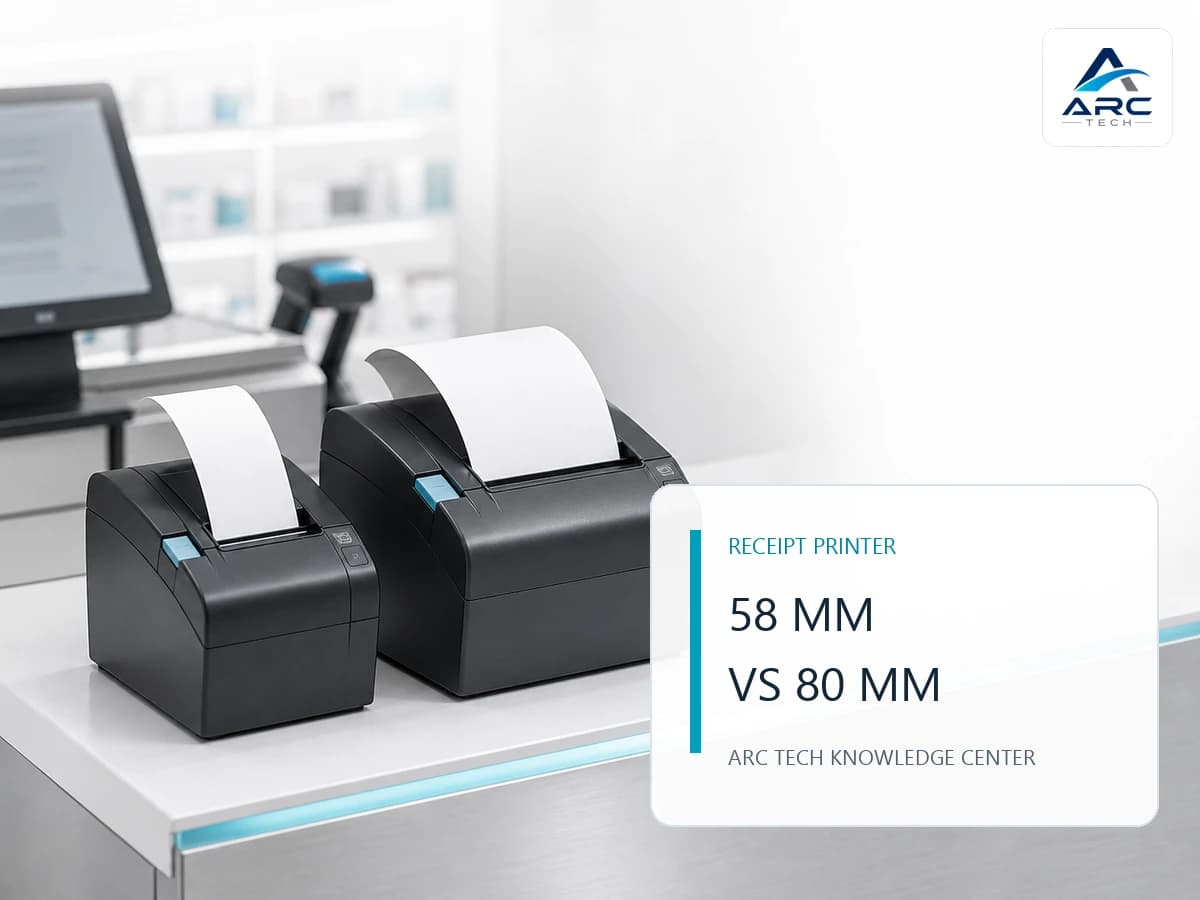
เครื่องพิมพ์สลิป 58 mm vs 80 mm ต่างกันอย่างไร เลือกหน้ากระดาษให้เหมาะกับ POS และ Kiosk เครื่องพิมพ์สลิปหน้ากว้าง 58 mm และ 80 mm ใช้หลักการพิมพ์ความร้อนคล้ายกัน แต่ให้พื้นที่จัดวางข้อมูล ความอ่านง่าย ความยืดหยุ่นของ Driver และขนาดตัวเครื่องต่างกัน หากเลือกรุ่นเล็กเพื่อประหยัดพื้นที่โดยไม่ทดสอบ Template ใบเสร็จ ข้อความอาจตัดบรรทัดมาก โลโก้หรือ QR Code เล็กเกินไป และใช้เวลาพิมพ์ยาวขึ้น บทความนี้เปรียบเทียบจาก Workflow จริง ทั้ง POS, จุดรับคิว, Mobile counter และตู้ Kiosk โดยไม่ตัดสินจากความกว้างม้วนกระดาษเพียงอย่างเดียว ประเด็นสำคัญที่ควรรู้ เครื่องพิมพ์สลิป 58 mm เหมาะกับงานที่เนื้อหาสั้นและพื้นที่ติดตั้งจำกัด ส่วน 80 mm เหมาะกับใบเสร็จที่ต้องแสดงหลายคอลัมน์ โลโก้ QR Code หรือข้อความจำนวนมาก อย่างไรก็ตาม “58/80 mm” มักหมายถึงความกว้างกระดาษ ไม่ใช่ความกว้างพิมพ์จริง และบางรุ่นรองรับทั้งสองขนาดด้วย Guide ภายใน ตรวจ Paper width, Printable width และจำนวน Dot จาก Datasheet รุ่นจริง พิมพ์ Template ที่ยาวและซับซ้อนที่สุดก่อนเลือก ยืนยัน Driver/SDK, Cutter, Interface และภาษาไทย พิจารณาการเปลี่ยนม้วน กระดาษติด และพื้นที่ Service หากฝังใน Kiosk ต้องใช้รุ่น Mechanism/Kiosk printer ที่เหมาะ ไม่ใช่ Desktop printer ทุกตัว Arc Tech Expert Tip: ส่งตัวอย่างใบเสร็จจริงให้ผู้ขายทดสอบพิมพ์ทั้ง 58 และ 80 mm แล้ววัดจำนวนบรรทัด เวลา และความอ่านง่ายก่อนล็อก Hardware สารบัญ 1. เครื่องพิมพ์สลิป 58 และ 80 mm คืออะไร 2. ตารางเปรียบเทียบ 3. ผลต่อ Template และความเร็ว 4. POS, Mobile และ Kiosk ควรเลือกแบบใด 5. Interface, Driver และการเชื่อมระบบ 6. Decision Guide และ Checklist 7. Common Mistakes และ Troubleshooting 8. คำถามที่พบบ่อย 1. เครื่องพิมพ์สลิป 58 mm และ 80 mm คืออะไร ตัวเลข 58 mm และ 80 mm ใช้อธิบายความกว้างม้วนกระดาษโดยประมาณ แต่พื้นที่ที่หัวพิมพ์สร้างภาพได้จริงอาจแคบกว่า เนื่องจากต้องมี Margin และข้อจำกัดของกลไก รุ่นที่ใช้กระดาษ 80 mm บางรุ่นปรับเป็น 58 mm ได้ด้วย Spacer แต่ต้องตั้ง Paper layout ใน Driver ให้ตรง เครื่องพิมพ์สลิปส่วนใหญ่ใช้ Direct Thermal จึงสร้างภาพด้วยความร้อนบนกระดาษเคลือบสารไวความร้อน ไม่ใช้ Ribbon แบบ Thermal Transfer อ่านพื้นฐานเพิ่มเติมได้ที่ [เครื่องพิมพ์สลิปคืออะไร](https://arctech th.com/blogs/what is receipt printer) 2. ตารางเปรียบเทียบ 58 mm vs 80 mm | เกณฑ์ | 58 mm | 80 mm | | | | | | พื้นที่ตัวเครื่อง | กะทัดรัดกว่าโดยทั่วไป | ต้องการพื้นที่มากกว่า | | พื้นที่จัดวาง | คอลัมน์และข้อความจำกัด | รองรับหลายคอลัมน์ได้ยืดหยุ่นกว่า | | ความอ่านง่าย | ต้องออกแบบข้อความสั้น | แสดงรายละเอียดได้สบายกว่า | | QR Code/Logo | พื้นที่จำกัด ต้องทดสอบขนาด | วางองค์ประกอบได้ยืดหยุ่นกว่า | | ความยาวสลิป | อาจยาวขึ้นจากการตัดบรรทัด | มักใช้บรรทัดน้อยกว่าสำหรับข้อมูลเดียวกัน | | Use Case | คิว รายการสั้น Mobile POS | POS เต็มรูปแบบ ร้านอาหาร Kiosk | | ความเข้ากันได้ | ต้องตรวจ Template/Driver | เป็นขนาดที่พบแพร่หลายใน POS หลายประเภท | ตารางนี้เป็นแนวโน้ม ไม่ใช่ข้อกำหนดสากล ความละเอียด ฟอนต์ จำนวนตัวอักษรต่อบรรทัด และความเร็วขึ้นกับรุ่น Driver และ Command mode 3. ความกว้างกระดาษส่งผลต่อ Template อย่างไร จำนวนคอลัมน์ ใบเสร็จร้านอาหารหรือ Retail มักมีชื่อสินค้า จำนวน หน่วย และยอดรวม หากใช้ 58 mm ชื่อสินค้ายาวอาจ Wrap หลายบรรทัด ทำให้สลิปยาวและอ่านการจับคู่ยอดยาก 80 mm ให้พื้นที่แบ่งคอลัมน์มากกว่า แต่ยังต้องกำหนด Alignment และฟอนต์อย่างเหมาะสม QR Code และ Barcode QR Code ต้องมีขนาดโมดูลและ Quiet Zone ที่ Scanner อ่านได้ การบีบภาพให้พอดีหน้ากระดาษอาจทำให้โมดูลเล็กเกินไป ส่วน Barcode 1D ต้องพิจารณาความกว้างตามจำนวนข้อมูล หากข้อมูลยาว 58 mm อาจไม่เพียงพอ ภาษาไทยและฟอนต์ ตรวจว่า Driver, SDK หรือ ESC/POS implementation รองรับวิธีพิมพ์ภาษาไทยที่เลือก บางระบบส่งข้อความ บางระบบ Render เป็นภาพ ผลด้านความคมและความเร็วต่างกัน ต้องทดสอบสระ วรรณยุกต์ ตัวหนา และการตัดบรรทัดจริง Printable width ไม่เท่ากับ Paper width Datasheet อาจระบุ Paper width 79.5 ± tolerance และ Printable area เป็นจำนวน Dot/มิลลิเมตรที่ต่างออกไป การสร้าง Template ควรใช้ค่าพิมพ์จริง ไม่ใช่ตั้ง Canvas เท่าความกว้างม้วน 4. เลือกตาม Use Case POS ร้านค้าปลีก หากรายการไม่มากและข้อมูลสั้น 58 mm อาจเพียงพอ แต่ร้านที่มีชื่อสินค้ายาว ภาษี หลายช่องทางชำระ โลโก้ และ QR Code ควรทดสอบ 80 mm ก่อน อ่านองค์ประกอบหน้าร้านร่วมกับ [Scanner สำหรับ POS](https://arctech th.com/blogs/how to choose scanner for pos) และแนวทางเลือก [เครื่องพิมพ์บาร์โค้ดสำหรับร้านค้าปลีก](https://arctech th.com/blogs/barcode printer for retail) เพื่อแยกบทบาทระหว่างใบเสร็จกับฉลากสินค้าให้ชัดเจน ร้านอาหาร ใบเสร็จลูกค้าและใบสั่งครัวมี Requirement ต่างกัน ใบสั่งครัวต้องอ่านเร็วและแยก Modifier ชัด 80 mm มักจัด Layout ได้ง่ายกว่า แต่จุดพิมพ์เล็กอาจต้องพิจารณาพื้นที่และการป้องกันน้ำมัน/ความร้อน Mobile counter และงานคิว บัตรคิวหรือหลักฐานสั้นเหมาะกับ 58 mm เมื่อข้อความน้อยและต้องการตัวเครื่องกะทัดรัด ต้องทดสอบว่าหมายเลขคิวและ QR Code อ่านได้จากระยะใช้งาน ตู้ Kiosk อย่าเลือกจากหน้ากระดาษอย่างเดียว Kiosk ต้องพิจารณา Presenter, Retractor, Loop prevention, Sensor กระดาษใกล้หมด, Cutter life, การดึงของผู้ใช้ และทางเข้าบำรุงรักษา Desktop receipt printer บางรุ่นไม่เหมาะกับการฝังในตู้ ดูการออกแบบรวมที่ [Checklist สั่งผลิตตู้ Kiosk](https://arctech th.com/blogs/custom kiosk design checklist) ใบปะหน้าและฉลาก เครื่องพิมพ์สลิปไม่ใช่ตัวแทน Barcode Label Printer เสมอไป หากต้องการกาว วัสดุ Synthetic, Gap/Black mark sensing หรือ Ribbon ควรใช้เครื่องพิมพ์ฉลาก ดูความต่างที่ [Barcode Printer คืออะไร](https://arctech th.com/blogs/barcode printer what is) 5. Interface, Driver และการเชื่อมระบบ Interface ที่พบบ่อย ได้แก่ USB, Ethernet, Serial, Bluetooth และ Wi Fi ต้องเลือกตามโครงสร้าง POS และวิธี Support | Interface | จุดเด่น | สิ่งที่ต้องตรวจ | | | | | | USB | ตั้งค่าง่ายสำหรับเครื่องเดียว | Driver, Port mapping, สาย | | Ethernet | แชร์ในเครือข่ายและจัดตำแหน่งยืดหยุ่น | IP, Firewall, Monitoring | | Serial/RS232 | พบในระบบเดิมและควบคุมชัด | Baud rate, Pin, Adapter | | Bluetooth | เหมาะกับ Mobile บางกรณี | Pairing, ระยะ, reconnect | | Wi Fi | ลดสาย LAN | Coverage, Credential, roaming | Driver printing vs Direct command Driver printing เหมาะกับรายงานจาก OS ทั่วไป ส่วน ESC/POS หรือ SDK ช่วยควบคุม Cutter, Drawer และสถานะ Printer ได้ละเอียดกว่า แต่ต้องยืนยัน Command compatibility ของรุ่น ไม่ควรถือว่าอุปกรณ์ที่ระบุ “ESC/POS compatible” รองรับทุกคำสั่งเท่ากัน Status monitoring ระบบที่สำคัญควรตรวจ Online, Cover open, Paper near end, Paper out และ Cutter error เมื่อ Interface/SDK รองรับ พร้อมแยกกรณี “ส่งงานถึง Spooler” ออกจาก “กระดาษพิมพ์ออกแล้ว” 6. Decision Guide: เลือก 58 หรือ 80 mm เลือก 58 mm เมื่อ: เนื้อหาสั้นและคอลัมน์น้อย จุดติดตั้งจำกัด QR/Barcode ผ่านการทดสอบในขนาดจริง ผู้ใช้ยอมรับความยาวสลิปที่เพิ่มขึ้นได้ Driver และ Template รองรับครบ เลือก 80 mm เมื่อ: ต้องแสดงหลายคอลัมน์หรือชื่อรายการยาว มีโลโก้ QR Code ภาษี และข้อมูลหลายส่วน ต้องการความอ่านง่ายและลดการ Wrap เป็น POS หรือร้านอาหารแบบเต็มรูปแบบ ต้องรองรับ Template หลายประเภท Arc Tech Recommendation: ทำ Template matrix อย่างน้อย 4 แบบ—รายการสั้น รายการยาว ภาษาไทยเต็มรูปแบบ และ QR Code—จากนั้นพิมพ์บนเครื่องจริงทั้งสองขนาด การเลือกจาก Sample receipt สั้นเพียงใบเดียวอาจพลาดกรณีหนักสุด 7. Common Mistakes และ Troubleshooting Common Mistakes คิดว่า 58/80 mm คือ Printable width ทั้งหมด ใช้ภาพใบเสร็จเดียวตัดย่อโดยไม่ปรับ Layout ไม่ทดสอบภาษาไทยและวรรณยุกต์ เลือก Desktop printer ไปฝัง Kiosk โดยไม่ตรวจ Mechanism ใช้ Wi Fi โดยไม่มีแผน Reconnect และ Monitoring ไม่เผื่อพื้นที่เปิดฝา เปลี่ยนม้วน และดึงกระดาษ | อาการ | จุดที่ควรตรวจ | แนวทางแก้ | | | | | | ตัวอักษรถูกตัด | Paper size/Printable width/Margin | ตั้ง Driver และ Template ให้ตรงรุ่น | | ภาษาไทยซ้อน | Font/Encoding/Rendering | ทดสอบ Code page หรือ Render image | | QR Code อ่านไม่ได้ | ขนาดโมดูล Quiet Zone ความร้อน | เพิ่มขนาดและปรับ Print density | | พิมพ์ช้า | Render image, Network, ความยาว | ลดภาพและตรวจ Pipeline | | กระดาษติดใน Kiosk | Path, Cutter, การดึง | ใช้ Mechanism ที่เหมาะและทำ Pull test | | พิมพ์ซ้ำ | Retry/Spooler/สถานะ | ใช้ Job ID และ Reprint control | Checklist ก่อนซื้อ [ ] ยืนยัน Paper width และ Printable width [ ] พิมพ์ Template กรณียาวที่สุด [ ] ทดสอบภาษาไทย โลโก้ QR และ Barcode [ ] ตรวจ DPI, ความเร็ว และ Cutter จากรุ่นจริง [ ] ยืนยัน Interface, Driver, SDK และ OS [ ] ตรวจสถานะ Paper/Cover/Cutter ที่ระบบอ่านได้ [ ] วางตำแหน่งเปลี่ยนม้วนและ Service [ ] ทดสอบกระดาษตาม Specification [ ] ทำ Error/Retry/Reprint workflow [ ] หากใช้ Kiosk ให้ทดสอบ Mechanism ในตัวตู้ คำถามที่พบบ่อย เครื่องพิมพ์ 80 mm ใช้กระดาษ 58 mm ได้ไหม บางรุ่นรองรับด้วย Paper guide/Spacer และการตั้งค่า Driver แต่ไม่ใช่ทุกเครื่อง ต้องตรวจคู่มือรุ่นและไม่ใช้ชิ้นส่วนดัดแปลงที่รบกวนทางเดินกระดาษ 58 mm พิมพ์ QR Code ได้ไหม ได้หากขนาดและความละเอียดเพียงพอ แต่ต้องทดสอบข้อมูลยาวที่สุด Quiet Zone และ Scanner/กล้องที่ผู้ใช้จริงจะใช้ เครื่องพิมพ์สลิปใช้หมึกหรือไม่ เครื่อง Direct Thermal ทั่วไปไม่ใช้ตลับหมึกหรือ Ribbon แต่ต้องใช้กระดาษความร้อนที่เหมาะสม และงานพิมพ์อาจซีดจากความร้อน แสง หรือสารเคมี 80 mm พิมพ์เร็วกว่า 58 mm หรือไม่ ไม่สามารถสรุปจากความกว้าง ต้องเทียบรุ่น ความเร็วหัวพิมพ์ วิธี Render ปริมาณภาพ และจำนวนบรรทัดของ Template เดียวกัน ควรเลือก USB หรือ LAN USB เหมาะกับ Printer ประจำเครื่อง ส่วน LAN เหมาะเมื่อวางห่างหรือจัดการผ่านเครือข่าย แต่ต้องมี IP และ Monitoring ที่ชัด เลือกตาม Architecture และการ Support แหล่งอ้างอิงภายนอก [Epson TM m30III Technical Reference Guide](https://files.support.epson.com/pdf/pos/bulk/tm m30iii trg en revb.pdf) [Epson ePOS Device XML User's Manual](https://files.support.epson.com/pdf/pos/bulk/epos device xml en reve.pdf) สรุป ความต่างระหว่างเครื่องพิมพ์สลิป 58 mm และ 80 mm อยู่ที่พื้นที่ Layout ความอ่านง่าย ความยาวสลิป ขนาดตัวเครื่อง และความเหมาะกับ Workflow ไม่ใช่คุณภาพสูง–ต่ำแบบตายตัว การพิมพ์ Template จริงและทดสอบ Driver, QR Code, ภาษาไทย และการบำรุงรักษาจะช่วยให้เลือกได้แม่นกว่า ไม่แน่ใจว่าระบบ POS, จุดรับคิว หรือตู้ Kiosk ควรใช้สลิป 58 หรือ 80 mm? ทีม Arc Tech พร้อมช่วยตรวจ Template, Interface และรูปแบบติดตั้งก่อนเลือกอุปกรณ์ ดูหมวด [เครื่องพิมพ์ของ Arc Tech](https://arctech th.com/products/printer) เพื่อเริ่มเปรียบเทียบตามงานจริง

PPattawee Nakkarin
4800
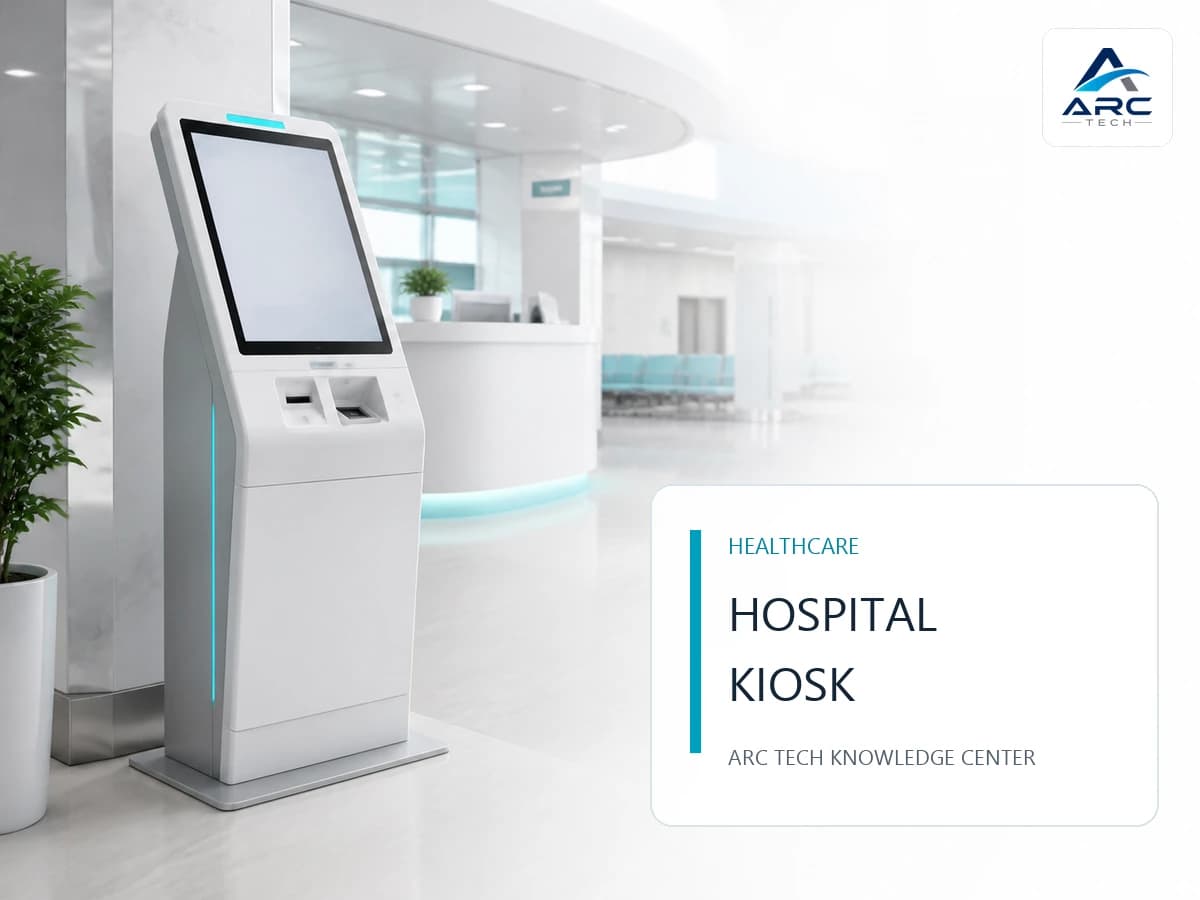
Kiosk สำหรับโรงพยาบาล ออกแบบอย่างไรให้ลงทะเบียน รับคิว และใช้งานได้ปลอดภัย
Smart Kiosk

Kiosk สำหรับโรงพยาบาล ออกแบบอย่างไรให้ลงทะเบียน รับคิว และใช้งานได้ปลอดภัย

Kiosk สำหรับโรงพยาบาล ออกแบบอย่างไรให้ลงทะเบียน รับคิว และใช้งานได้ปลอดภัย โรงพยาบาลมีผู้ใช้หลากหลาย ทั้งผู้สูงอายุ ผู้มีข้อจำกัดด้านการมองเห็น ผู้ป่วยที่ไม่คุ้นเคยกับเทคโนโลยี และเจ้าหน้าที่ที่ต้องรับมือกรณียกเว้น Kiosk ที่ลดขั้นตอนในเวลาปกติ แต่อ่านบัตรไม่ได้ เปิดเผยข้อมูลบนจอ หรือทำความสะอาดยาก อาจเพิ่มภาระที่เคาน์เตอร์แทน Kiosk สำหรับโรงพยาบาลจึงต้องออกแบบเป็นระบบบริการ ไม่ใช่เพียงตู้จอสัมผัส Hardware, Software, HIS/Queue API, ความเป็นส่วนตัว, Accessibility, การทำความสะอาด และเจ้าหน้าที่ช่วยเหลือต้องทำงานร่วมกัน ประเด็นสำคัญที่ควรรู้ Kiosk สำหรับโรงพยาบาลคือจุดบริการตนเองที่ช่วยผู้รับบริการทำรายการ เช่น ตรวจนัด ลงทะเบียน รับบัตรคิว ชำระเงิน หรือค้นหาข้อมูล โดยเชื่อมกับระบบโรงพยาบาลตามสิทธิ์ที่กำหนด ความสำเร็จควรวัดจากอัตราทำรายการสำเร็จ เวลารอ จำนวนครั้งที่เรียกเจ้าหน้าที่ ความถูกต้อง และความพร้อมใช้งาน แสดงข้อมูลส่วนบุคคลเท่าที่จำเป็นและล้าง Session ทุกครั้ง ออกแบบตัวอักษร ปุ่ม ภาษา ความสูง และทางเลือกสำหรับผู้ใช้หลายกลุ่ม กำหนดขั้นตอนเมื่ออ่านบัตรไม่ได้ นัดไม่พบ หรือระบบหลังบ้านไม่ตอบ เลือกวัสดุที่รองรับวิธีทำความสะอาดของโรงพยาบาลตามคำแนะนำผู้ผลิต Pilot ในพื้นที่จริงร่วมกับทีม IT, Registration, Infection Control และผู้ใช้งาน Arc Tech Expert Tip: วางเจ้าหน้าที่ช่วยเหลือใกล้ Kiosk ในช่วง Pilot และบันทึกเหตุผลที่ผู้ใช้ต้องขอความช่วยเหลือ ข้อมูลนี้ช่วยปรับ UX ได้แม่นกว่าการถามความพึงพอใจอย่างเดียว สารบัญ 1. Kiosk โรงพยาบาลทำอะไรได้บ้าง 2. Workflow ลงทะเบียนและรับคิว 3. Hardware และ Peripheral 4. Privacy, Security และ Session 5. Accessibility และการทำความสะอาด 6. Integration และ Pilot 7. Common Mistakes และ Troubleshooting 8. คำถามที่พบบ่อย 1. Kiosk สำหรับโรงพยาบาลทำอะไรได้บ้าง Use Case ต้องถูกกำหนดตามระบบและนโยบายของแต่ละสถานพยาบาล เช่น ตรวจสอบนัดหมาย ลงทะเบียนผู้รับบริการ ยืนยันข้อมูลติดต่อที่อนุญาต สแกน Barcode/QR Code หรืออ่านบัตรตามระบบ เลือกแผนกและรับบัตรคิว พิมพ์เอกสารหรือฉลากที่ได้รับอนุญาต แสดงเส้นทางและข้อมูลบริการ ชำระเงินเมื่อมี Provider และข้อกำหนดรองรับ Kiosk ไม่ควรตัดสินใจทางการแพทย์แทนบุคลากร เว้นแต่ระบบนั้นได้รับการออกแบบ ตรวจสอบ และกำกับตามข้อกำหนดที่เกี่ยวข้อง หากยังต้องการพื้นฐาน โปรดอ่าน [Kiosk คืออะไร](https://arctech th.com/blogs/kiosk what is) และ [Self Service Kiosk คืออะไร](https://arctech th.com/blogs/what is self service kiosk) 2. Workflow ลงทะเบียนและรับคิว ตัวอย่าง Workflow ที่ควรนำไปทำ Prototype: 1. ผู้ใช้เลือกภาษาและประเภทบริการ 2. อ่านคำแนะนำเรื่องข้อมูลส่วนบุคคลแบบสั้นและชัด 3. ระบุตัวตนตามวิธีที่โรงพยาบาลอนุมัติ 4. ระบบเรียก HIS/Appointment API ด้วยสิทธิ์จำกัด 5. แสดงเฉพาะข้อมูลที่ต้องยืนยัน 6. ผู้ใช้เลือกบริการหรือยืนยันนัด 7. Queue system สร้างหมายเลขและสถานะ 8. Printer พิมพ์บัตรคิวหรือเอกสาร 9. ระบบบันทึก Audit log ที่เหมาะสม 10. ล้างหน้าจอ Cache และ Session ก่อนรายการถัดไป Exception flow ที่ห้ามละเลย บัตรหรือ Barcode อ่านไม่ได้ พบนัดหลายรายการ ข้อมูลไม่ตรงหรือไม่มีสิทธิ์แก้ ผู้ใช้ต้องการ Wheelchair/Interpreter/ความช่วยเหลือ Printer กระดาษหมด HIS หรือ Queue API Timeout ทำรายการเสร็จแต่พิมพ์ไม่ออก ทุกกรณีต้องบอกผู้ใช้ว่าจะไปจุดใดหรือเจ้าหน้าที่ได้รับแจ้งแล้วหรือไม่ ไม่ควรแสดง Error code ทางเทคนิค 3. Hardware และ Peripheral ที่ควรพิจารณา | องค์ประกอบ | หน้าที่ | จุดตรวจสอบ | | | | | | Touch display | นำทางและรับข้อมูล | ขนาด ตัวอักษร มุม ความสูง Multi language | | Controller | รันแอปและเชื่อมอุปกรณ์ | OS, พอร์ต, Security, Remote management | | Scanner/Card reader | ระบุตัวตน/อ่านนัด | ชนิดข้อมูล มุม Privacy และ SDK | | Receipt/Queue printer | พิมพ์บัตรคิว | กระดาษหมด Cutter การเติมและ Alert | | Label printer | พิมพ์ฉลากเมื่อ Workflow อนุญาต | ความถูกต้อง Template และสิทธิ์พิมพ์ | | Camera | Use Case ที่ได้รับอนุมัติ | มุม Indicator Consent และ Retention | | Speaker/Headphone | คำแนะนำและ Accessibility | ความเป็นส่วนตัวและระดับเสียง | | Network/UPS | เชื่อมระบบและรองรับไฟ | LAN/Wi Fi, Failover, Safe shutdown | Scanner ต้องทดสอบบัตร/Barcode จริงและตำแหน่งติดตั้ง หากมีงานพิมพ์ฉลากทางคลินิก ต้องแยก Workflow และตรวจความถูกต้องอย่างเข้มงวด ดูหลักเลือกอุปกรณ์ที่ [Handheld สำหรับ Healthcare](https://arctech th.com/blogs/handheld for healthcare) และ [เครื่องพิมพ์ Barcode สำหรับโรงพยาบาล](https://arctech th.com/blogs/barcode printer for hospital) 4. Privacy, Security และการล้าง Session Kiosk เป็นอุปกรณ์สาธารณะ จึงต้องลดข้อมูลที่ปรากฏและเวลาที่ข้อมูลค้างบนจอ Privacy by design แสดงเฉพาะข้อมูลที่ต้องใช้ในขั้นตอนนั้น Mask ข้อมูลบางส่วนเมื่อเหมาะสม ใช้ Privacy filter หากมุมพื้นที่เสี่ยงต่อการมองเห็น Timeout อัตโนมัติเมื่อไม่มีการใช้งาน ล้าง Form, Cache, Download และ Clipboard หลังจบ Session ไม่พิมพ์ข้อมูลเกินความจำเป็นบนบัตรคิว วางจอไม่ให้ผู้รอคิวด้านหลังมองเห็นง่าย Security controls ใช้บัญชี Kiosk ที่ไม่มีสิทธิ์ Admin จำกัดแอปและ Keyboard shortcut ด้วย Kiosk mode ใช้ TLS และ Authentication ระหว่างระบบ จำกัด API ตาม Least privilege จัดการ Secret นอก Source code Patch OS/App/Driver ผ่านระบบควบคุม เก็บ Audit trail โดยไม่บันทึกข้อมูลละเอียดเกินวัตถุประสงค์ Microsoft Assigned Access รองรับการจำกัดอุปกรณ์ให้ใช้แอปที่กำหนด แต่ Kiosk mode ไม่ได้แทนการออกแบบ Security ทั้งหมด รายละเอียดการเลือก OS ดูที่ [Android Kiosk vs Windows Kiosk](https://arctech th.com/blogs/android vs windows kiosk) หมายเหตุ: ข้อกำหนดด้านข้อมูลสุขภาพต้องอ้างอิงกฎหมายไทย นโยบายโรงพยาบาล และคำแนะนำของผู้รับผิดชอบโดยตรง แหล่ง HHS ในบทความนี้ใช้เป็นหลักคิดด้าน Safeguard ไม่ใช่ข้อสรุปทางกฎหมายสำหรับประเทศไทย 5. Accessibility และการทำความสะอาด Accessibility Kiosk ควรมีข้อความขนาดอ่านง่าย Contrast ชัด ปุ่มใหญ่ ลำดับหน้าจอคงที่ ภาษาที่เหมาะกับผู้ใช้ และทางเลือกเมื่อไม่สามารถใช้ Touchscreen ได้ ต้องทดสอบความสูง ระยะเอื้อม พื้นที่รถเข็น และตำแหน่ง Printer/Scanner ด้วย Mock up ขนาดจริง Best Practice คือให้บริการแบบ Assisted Self Service ด้วย เจ้าหน้าที่ควรเข้าช่วยได้โดยไม่ขอรหัสผ่านหรือข้อมูลจากผู้ใช้เสียงดังในพื้นที่สาธารณะ การทำความสะอาด หน้าจอและจุดสัมผัสเป็น High touch surface โรงพยาบาลต้องกำหนดผู้รับผิดชอบ ความถี่ ผลิตภัณฑ์ และขั้นตอน โดยตรวจ Material compatibility และคำแนะนำของผู้ผลิตอุปกรณ์ CDC แนะนำให้สถานพยาบาลระบุพื้นผิวสัมผัสบ่อยและจัดทำ Cleaning schedule, SOP และ Checklist ตัวตู้ควรลดซอกที่สะสมสิ่งสกปรก เปิดเข้าบำรุงรักษาได้ และวัสดุไม่เสื่อมจากสารที่โรงพยาบาลอนุมัติ ไม่ควรเลือกน้ำยาจากคำว่า “Hospital grade” อย่างเดียวโดยไม่ตรวจ Compatibility และ Contact time 6. Integration และแผน Pilot Architecture ที่ควรแยกชั้น 1. Kiosk UI รับข้อมูลขั้นต่ำ 2. Device service ควบคุม Scanner/Printer 3. Integration service ตรวจรูปแบบและสิทธิ์ 4. HIS/Queue/Payment system ทำธุรกรรมตามหน้าที่ 5. Monitoring รับ Heartbeat และ Peripheral status 6. Audit/Security log ถูกส่งไปยังระบบที่ควบคุม การแยกชั้นช่วยไม่ให้ Kiosk เชื่อมฐานข้อมูลโดยตรงและทำให้เปลี่ยน Peripheral หรือ Workflow ได้ควบคุมกว่า สำหรับโครงการ Custom ดู [Checklist สั่งผลิตตู้ Kiosk](https://arctech th.com/blogs/custom kiosk design checklist) และ [วิธีเลือกตู้ Kiosk](https://arctech th.com/blogs/how to choose kiosk) KPI สำหรับ Pilot Completion rate แยกตาม Use Case เวลาเฉลี่ยและจุดที่ผู้ใช้ยกเลิก จำนวนครั้งที่ต้องเรียกเจ้าหน้าที่ อัตราอ่านบัตร/Barcode สำเร็จ Printer error และกระดาษหมด API response/timeout และรายการซ้ำ จำนวน Session ที่ไม่ถูกล้างสมบูรณ์ เวลาที่ใช้ทำความสะอาดและเติมวัสดุ Arc Tech Recommendation: ทดลองกับผู้ใช้หลากหลายโดยได้รับอนุญาตและไม่ใช้ข้อมูลจริงเกินจำเป็น เริ่มจากหนึ่ง Use Case ที่ชัด เช่น ตรวจนัดและรับคิว ก่อนเพิ่มการชำระเงินหรือเอกสารที่ซับซ้อน 7. Common Mistakes และ Troubleshooting Common Mistakes นำเว็บ Desktop มาเปิดเต็มจอโดยไม่ออกแบบ Touch UX แสดงชื่อและข้อมูลผู้ป่วยมากเกินจำเป็น ไม่มี Session reset เมื่อผู้ใช้เดินออก เลือกวัสดุโดยไม่ทดสอบกับน้ำยาที่ใช้งานจริง ไม่มีทางไปเคาน์เตอร์เมื่อเกิด Exception ไม่ติดตามกระดาษ Sensor และ Heartbeat จากระยะไกล ผลิตหลายตู้ก่อนทดสอบกับผู้ใช้จริง | อาการ | จุดที่ควรตรวจ | แนวทางแก้ | | | | | | ผู้ใช้หยุดกลางขั้นตอน | ภาษา ปุ่ม ข้อมูล และ Error | วิเคราะห์ Funnel และ Usability test | | ข้อมูลผู้ใช้ก่อนหน้าค้าง | Timeout/Cache/Reset | ทำ Session teardown ทุกเส้นทาง | | อ่านบัตรไม่ได้ | SDK, ตำแหน่ง, สภาพบัตร | Test matrix และ Assisted flow | | พิมพ์คิวซ้ำ | Retry/สถานะธุรกรรม | Idempotency และ Reprint control | | จอเสียผิวหลังเช็ด | Material compatibility | ใช้สาร/วิธีตามนโยบายและผู้ผลิต | | Kiosk Online แต่บริการใช้ไม่ได้ | ตรวจเฉพาะ Ping | ทำ End to End health check | Checklist ก่อนใช้งานจริง [ ] Workflow และ Exception ผ่าน UAT [ ] ข้อมูลบนจอและเอกสารถูกลดเท่าที่จำเป็น [ ] Session reset ผ่านทุกเส้นทาง [ ] Accessibility ผ่าน Mock up test [ ] Scanner/Printer ผ่าน End to End test [ ] Cleaning SOP ผ่านทีมที่รับผิดชอบ [ ] Kiosk mode, Account และ Patch plan พร้อม [ ] API มี Timeout, Retry และ Idempotency [ ] Monitoring แจ้ง App/Network/Peripheral ได้ [ ] มีเจ้าหน้าที่ช่วยเหลือและ Escalation path [ ] Pilot ในพื้นที่จริงก่อนขยายผล คำถามที่พบบ่อย Kiosk โรงพยาบาลเชื่อม HIS ได้หรือไม่ ได้เมื่อ HIS มี Interface/API ที่เหมาะสมและโรงพยาบาลอนุมัติ ต้องกำหนดสิทธิ์ รูปแบบข้อมูล Error handling และ Audit ร่วมกับผู้ดูแลระบบ ควรใช้ Android หรือ Windows เลือกจากแอป Driver, Peripheral, Security และการจัดการ Fleet ไม่ใช่ชื่อ OS เพียงอย่างเดียว ควรทดสอบชุดจริงก่อนผลิต จำเป็นต้องมี Printer หรือไม่ ขึ้นกับ Workflow หากระบบคิวรองรับ Mobile notification อาจลดงานพิมพ์ได้ แต่ต้องมีทางเลือกสำหรับผู้ใช้ที่ไม่มีสมาร์ตโฟนหรือข้อกำหนดเอกสาร ทำความสะอาดหน้าจอด้วยแอลกอฮอล์ได้หรือไม่ ต้องตรวจคำแนะนำผู้ผลิตหน้าจอ/ตู้และนโยบาย Infection Control ของโรงพยาบาล สารที่ไม่เข้ากันอาจทำลาย Coating, ซีล หรือพลาสติก จะวัดว่า Kiosk ลดภาระได้จริงอย่างไร วัด Completion rate, เวลาต่อรายการ, จำนวน Assisted cases และ Exception ที่กลับไปเคาน์เตอร์ เปรียบเทียบก่อน–หลังโดยคำนึงถึงปริมาณผู้ใช้และช่วงเวลา แหล่งอ้างอิงภายนอก [CDC: Environmental Cleaning Procedures](https://www.cdc.gov/healthcare associated infections/hcp/cleaning global/procedures.html) [CDC: Environmental Infection Control Recommendations](https://www.cdc.gov/infection control/hcp/environmental control/recommendations.html) [Microsoft Learn: Assigned Access](https://learn.microsoft.com/en us/windows/configuration/assigned access/) [HHS: Security safeguards for electronic health information](https://www.hhs.gov/hipaa/for professionals/security/index.html) สรุป Kiosk สำหรับโรงพยาบาลที่ดีต้องลดขั้นตอนโดยไม่ลดความปลอดภัย ความเป็นส่วนตัว และการเข้าถึง การออกแบบควรเริ่มจาก Workflow และ Exception แล้วจึงเลือก Hardware เชื่อม HIS/Queue วาง Security ทำ Cleaning SOP และ Pilot กับผู้ใช้จริง กำลังวางระบบลงทะเบียนหรือรับคิวแบบ Self Service ในโรงพยาบาล? ทีม Arc Tech พร้อมช่วยวิเคราะห์ Workflow เลือก Peripheral ออกแบบ Integration และวาง Pilot ร่วมกับทีมที่เกี่ยวข้อง ดูหมวด [Kiosk ของ Arc Tech](https://arctech th.com/products/kiosk) เพื่อเริ่มกำหนด Requirement

PPattawee Nakkarin
3900
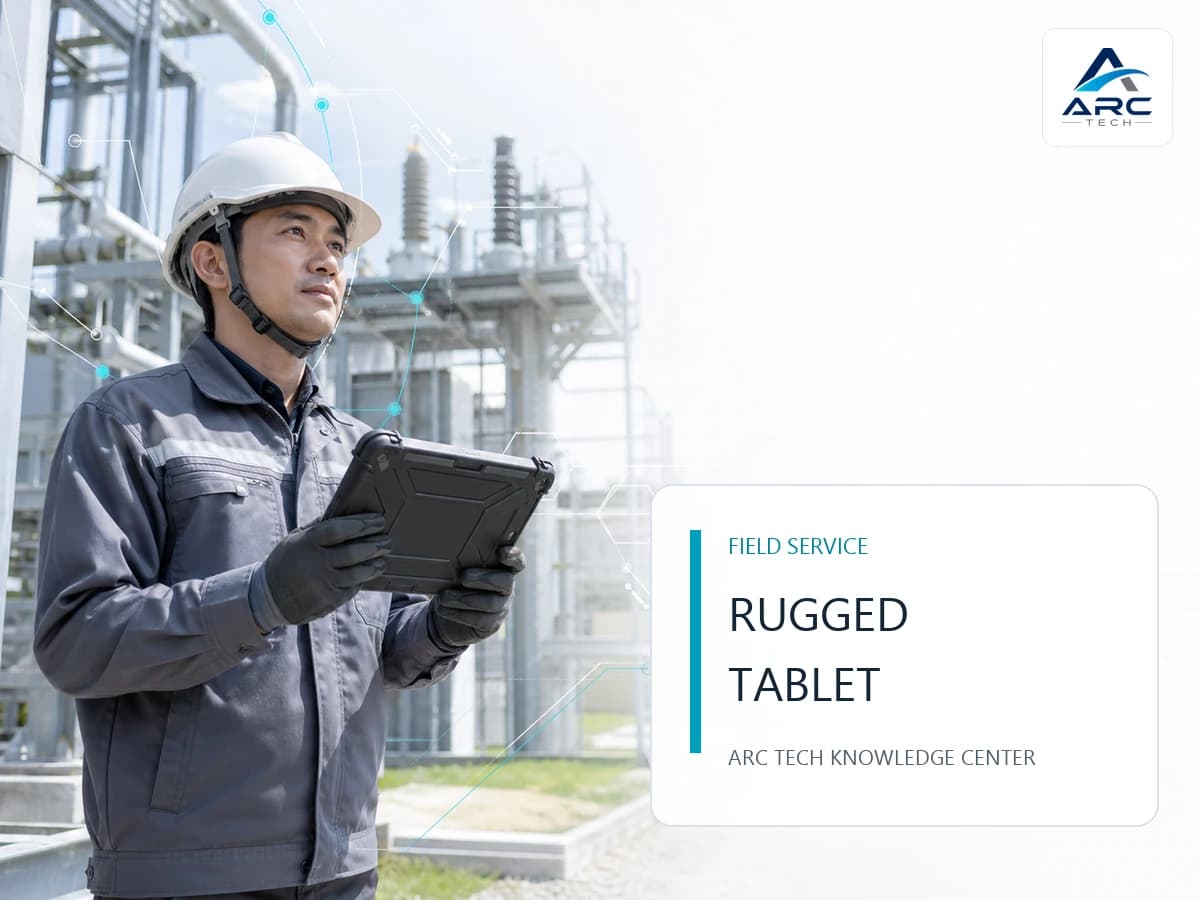
Rugged Tablet สำหรับงานภาคสนาม เลือกอย่างไรให้พร้อมใช้กลางแจ้งและเชื่อมระบบองค์กร
Rugged Tablet

Rugged Tablet สำหรับงานภาคสนาม เลือกอย่างไรให้พร้อมใช้กลางแจ้งและเชื่อมระบบองค์กร

Rugged Tablet สำหรับงานภาคสนาม เลือกอย่างไรให้พร้อมใช้กลางแจ้งและเชื่อมระบบองค์กร งานตรวจสอบ ซ่อมบำรุง ติดตั้ง สำรวจ และบริการนอกสถานที่ต้องพึ่งข้อมูลจากสำนักงาน แต่จุดทำงานจริงอาจเจอแดด ฝน ฝุ่น ถุงมือ การสั่นบนรถ และสัญญาณเครือข่ายไม่ต่อเนื่อง แท็บเล็ตที่ทำงานดีในออฟฟิศจึงอาจกลายเป็นภาระเมื่อออกภาคสนาม การเลือก Rugged Tablet สำหรับงานภาคสนามต้องเริ่มจาก Workflow และความเสี่ยงจริง แล้วจึงกำหนดความทนทาน หน้าจอ แบตเตอรี่ การสื่อสาร ตำแหน่งติดตั้ง และ Software บทความนี้เป็นกรอบตัดสินใจสำหรับทีมบริการ วิศวกรรม IT และจัดซื้อ ประเด็นสำคัญที่ควรรู้ Rugged Tablet สำหรับงานภาคสนามคือแท็บเล็ตอุตสาหกรรมที่ออกแบบให้ผู้ปฏิบัติงานเข้าถึง Work Order, แผนที่, Drawing, Checklist และบันทึกหลักฐานได้ ณ จุดทำงาน ความเหมาะสมไม่ได้วัดจาก IP Rating อย่างเดียว แต่รวมถึงความสว่างจอ Touch mode เมื่อใส่ถุงมือ แบตเตอรี่ การเชื่อมต่อ Cellular/GNSS, Dock บนรถ และการทำงาน Offline ตรวจวิธีทดสอบการตก น้ำ ฝุ่น อุณหภูมิ และการสั่นของรุ่นจริง ทดสอบจอภายใต้แสงแดด ฝน และถุงมือที่ใช้งานจริง แอปต้องมี Offline queue และป้องกันรายการซ้ำเมื่อกลับมาออนไลน์ ประเมินน้ำหนักรวมเคส สายคล้อง แบตเตอรี่ และอุปกรณ์เสริม ทำ Pilot ครบหนึ่งกะและหลายพื้นที่ก่อนขยายจำนวน Arc Tech Expert Tip: อย่าทดสอบอุปกรณ์เฉพาะหน้าสำนักงาน ให้เลือกเส้นทางที่สัญญาณอ่อน แสงแรง และสภาพงานหนักที่สุดเป็น Test route สารบัญ 1. Rugged Tablet ช่วยงานภาคสนามอย่างไร 2. สภาพงานกำหนดสเปกอย่างไร 3. หน้าจอ แบตเตอรี่ และการเชื่อมต่อ 4. Android หรือ Windows 5. Workflow เชื่อมระบบหลังบ้าน 6. Decision Matrix และ Pilot 7. Common Mistakes และ Troubleshooting 8. คำถามที่พบบ่อย 1. Rugged Tablet สำหรับงานภาคสนามช่วยอะไรบ้าง แท็บเล็ตเป็นจุดเชื่อมระหว่างช่างหรือเจ้าหน้าที่กับระบบ Field Service, ERP, Asset Management หรือ Custom Application งานที่พบบ่อย ได้แก่ รับ Work Order และดูประวัติสินทรัพย์ เปิดแผนที่ Drawing และคู่มือซ่อม สแกน Barcode/QR Code ของอุปกรณ์ บันทึก Checklist ค่า Meter และอะไหล่ที่ใช้ ถ่ายภาพก่อน–หลัง พร้อมพิกัดและเวลาเมื่อเหมาะสม ขออนุมัติหรือปรึกษาผู้เชี่ยวชาญระยะไกล ให้ลูกค้ายืนยันงานและส่งผลกลับระบบหลังบ้าน หากยังต้องการภาพรวมอุปกรณ์ เริ่มจาก [Rugged Tablet คืออะไร](https://arctech th.com/blogs/rugged tablet what is) และใช้ [วิธีเลือกแท็บเล็ตอุตสาหกรรม](https://arctech th.com/blogs/how to choose industrial tablet) เป็น Checklist ระดับองค์กร 2. สภาพงานกำหนดสเปกอย่างไร ฝุ่น น้ำ และอุณหภูมิ IP Rating บอกระดับการป้องกันของแข็งและน้ำตามเงื่อนไขทดสอบ ไม่ได้แปลว่าอุปกรณ์เหมาะกับสารเคมี น้ำเค็ม หรือทุกวิธีทำความสะอาด ต้องอ่านข้อจำกัดของพอร์ต ฝาปิด อุปกรณ์เสริม และช่วงอุณหภูมิทำงานร่วมกัน การตกและการสั่น คำว่า MIL STD 810H ต้องอ่านพร้อม Method, Procedure, ระยะตก พื้นผิว และสภาวะทดสอบ หากใช้บนรถ ต้องประเมิน Dock, จุดยึด และสายไฟร่วมกับตัวเครื่อง อุปกรณ์ผ่าน Drop test ไม่ได้ยืนยันว่าฐานยึดจะปลอดภัยในทุกยานพาหนะ แสงแดด ฝน และถุงมือ ค่า Brightness สูงช่วยการอ่านกลางแจ้ง แต่ต้องทดสอบร่วมกับ Anti glare, มุมมอง และการใช้พลังงาน Touchscreen ควรมีโหมดสำหรับถุงมือ/นิ้วเปียกตามสภาพจริง และไม่เกิด Ghost touch เมื่อมีหยดน้ำ | สภาพงาน | ความเสี่ยง | สิ่งที่ควรทดสอบ | | | | | | งานกลางแจ้ง | แสง ความร้อน ฝน | ความสว่าง Touch mode ช่วงอุณหภูมิ | | งานก่อสร้าง | ฝุ่น ตก การสั่น | IP, Drop test, เคส, สายคล้อง | | งานบนรถ | การสั่น ไฟเลี้ยง | Vehicle dock, Vibration, Charger | | งานสาธารณูปโภค | พื้นที่ห่างไกล | Cellular, GNSS, Offline workflow | | งานตรวจทรัพย์สิน | ข้อมูลและภาพจำนวนมาก | กล้อง Storage, Sync, Security | 3. หน้าจอ แบตเตอรี่ และการเชื่อมต่อ แบตเตอรี่ต้องครอบคลุมกะจริง ตัวเลขจากผู้ผลิตเป็นผลภายใต้เงื่อนไขกำหนด งาน GPS, กล้อง, Cellular และจอสว่างสูงอาจใช้พลังงานมากกว่า จึงควรทดสอบหนึ่งกะเต็ม หากหยุดชาร์จไม่ได้ ให้ประเมินแบตเตอรี่ถอดเปลี่ยน Hot/Warm Swap และ Charger บนรถ Wi Fi, 4G/5G และ GNSS 5G ไม่จำเป็นทุกโครงการ หากพื้นที่มี 4G เพียงพอและข้อมูลไม่หนัก การออกแบบ Offline ที่ดีอาจสำคัญกว่า ส่วน GNSS ต้องทดสอบความแม่นยำในพื้นที่จริง โดยเฉพาะใกล้อาคารสูง ใต้หลังคา หรือพื้นที่ที่ต้องการพิกัดระดับละเอียด กล้องและ Scanner กล้องเหมาะกับภาพหลักฐานและการสแกนไม่ถี่ หากต้องอ่านรหัสต่อเนื่อง ฉลากเสีย หรือระยะเฉพาะ ควรเลือก Integrated scan engine หรือ Scanner ภายนอก ดูหลักเลือกได้จาก [Industrial Scanner คืออะไร](https://arctech th.com/blogs/industrial scanner vs standard scanner) 4. Android หรือ Windows Rugged Tablet Android เหมาะกับแอป Mobile first การใช้งานแบบ Dedicated device และ Workflow สัมผัส ส่วน Windows เหมาะเมื่อจำเป็นต้องใช้ Desktop application, Driver, CAD viewer หรือ Peripheral เดิม การตัดสินใจต้องใช้ Compatibility matrix ของ App–OS–Peripheral และระยะสนับสนุน ไม่ใช่ความคุ้นเคยเพียงอย่างเดียว อ่านตารางเปรียบเทียบที่ [Android vs Windows Rugged Tablet](https://arctech th.com/blogs/android vs windows rugged tablet) และประเมินความแตกต่างกับอุปกรณ์ทั่วไปที่ [Rugged Tablet vs Tablet ทั่วไป](https://arctech th.com/blogs/rugged tablet vs consumer tablet) 5. Workflow เชื่อมระบบหลังบ้าน Workflow ที่ออกแบบดีควรทำงานดังนี้ 1. ดาวน์โหลด Work Order และข้อมูลที่จำเป็นก่อนออกพื้นที่ 2. ยืนยันผู้ใช้และสินทรัพย์ด้วยรหัสหรือ Barcode 3. แสดงขั้นตอนตามประเภทงานและสิทธิ์ 4. ตรวจข้อมูลในเครื่องก่อนบันทึก 5. เก็บ Transaction ID, เวลา และสถานะ Sync 6. ส่งข้อมูลเมื่อเครือข่ายพร้อมโดยไม่สร้างรายการซ้ำ 7. แจ้ง Exception ให้ผู้ใช้แก้หรือส่งต่อผู้อนุมัติ 8. ปิดงานเมื่อระบบหลังบ้านยืนยันผล Best Practice คือแยกสถานะ “บันทึกในเครื่องแล้ว” ออกจาก “Server ยืนยันแล้ว” ให้ผู้ใช้เห็นชัด แอปควรเข้ารหัสข้อมูลตามนโยบายองค์กร กำหนดสิทธิ์กล้อง/ตำแหน่งเท่าที่จำเป็น และใช้ MDM จัดการ Patch, App และ Remote wipe งานที่เชื่อม Barcode กับเว็บแอปดูแนวทางเพิ่มเติมได้ที่ [เชื่อม Barcode Scanner กับ Web Application](https://arctech th.com/blogs/connect barcode scanner to web application) 6. Decision Matrix และแผน Pilot | คำถาม | หากตอบว่าใช่ | ผลต่อการเลือก | | | | | | ใช้กลางแดดเป็นหลักหรือไม่ | ใช่ | ทดสอบความสว่าง/Anti glare/ความร้อน | | ใส่ถุงมือหรือเจอฝนหรือไม่ | ใช่ | ทดสอบ Glove/Wet touch | | เครือข่ายขาดช่วงหรือไม่ | ใช่ | ต้องมี Offline queue และ Sync | | ใช้บนรถหรือไม่ | ใช่ | Dock, Vibration, Power, Safety | | ต้องสแกนมากหรือไกลหรือไม่ | ใช่ | Scan engine/Trigger เฉพาะ | | ใช้ตลอดหลายกะหรือไม่ | ใช่ | Swap battery และ Charging plan | ขั้นตอน Pilot 1. ทำ Workflow map และรายการ Exception 2. สำรวจพื้นที่ อุณหภูมิ แสง เครือข่าย และการติดตั้ง 3. ทดสอบ App/Peripheral แบบ End to End 4. จำลอง Offline, แบตเตอรี่ต่ำ และข้อมูลผิด 5. ใช้งานครบกะกับผู้ใช้หลายบทบาท 6. วัดอัตราทำรายการสำเร็จ เวลา Sync และปัญหา Ergonomics 7. แก้ Workflow ก่อนล็อกจำนวนและอุปกรณ์เสริม Arc Tech Recommendation คือเลือกอุปกรณ์จากหน้างานหนักที่สุด แต่ไม่เพิ่มสเปกที่ไม่ได้แก้ความเสี่ยงจริง หากงานบางกลุ่มใช้บนรถและอีกกลุ่มเดินถือ อาจกำหนด Device profile ต่างกัน 7. Common Mistakes และ Troubleshooting ข้อผิดพลาดที่พบบ่อย เลือกจาก IP Rating โดยไม่อ่านเงื่อนไขทดสอบ ไม่รวมเคส Dock และแบตเตอรี่ในน้ำหนักที่ผู้ใช้ถือ พึ่งเครือข่ายตลอดเวลาโดยไม่มี Offline behavior เปิด Location/Camera ตลอดโดยไม่ประเมินพลังงานและ Privacy ไม่ทดสอบหน้าจอภายใต้แดด ฝน และถุงมือจริง ไม่มี MDM และแผน Patch ตลอดอายุอุปกรณ์ | อาการ | จุดที่ควรตรวจ | แนวทางแก้ | | | | | | จอมองไม่เห็นกลางแดด | Brightness, glare, มุม | ทดสอบตำแหน่งจริงและปรับ UI | | หน้าจอกดเองเมื่อเปียก | Touch profile/น้ำบนจอ | ตั้ง Wet mode หรือปรับ Workflow | | งานซ้ำหลังออนไลน์ | Retry/Transaction ID | ใช้ Idempotency และสถานะ Sync | | แบตเตอรี่ไม่ครบกะ | จอ GPS Cellular แอป | ปรับ Power policy/Swap battery | | GPS คลาดเคลื่อน | สภาพแวดล้อม/เสาอากาศ | ทดสอบ GNSS และวิธีเก็บพิกัด | Checklist ก่อนจัดหา [ ] ระบุสภาพพื้นที่และกะทำงาน [ ] ยืนยัน IP, Drop, Temperature และ Vibration ของรุ่น [ ] ทดสอบจอ ถุงมือ ฝน และแสงแดด [ ] วัดแบตเตอรี่ด้วยแอปจริง [ ] ทดสอบ Cellular, Wi Fi และ GNSS ตามเส้นทาง [ ] ยืนยัน OS, App, Driver และ Peripheral [ ] ออกแบบ Offline, Retry และ Idempotency [ ] กำหนด MDM, Security และ Remote support [ ] ตรวจ Dock/Charger/สายคล้องและความปลอดภัย [ ] Pilot หนึ่งกะก่อนขยายผล คำถามที่พบบ่อย Rugged Tablet ใช้งานกลางฝนได้ทุกเครื่องหรือไม่ ไม่ใช่ ต้องตรวจระดับ IP เงื่อนไขพอร์ต Touch mode และคำแนะนำผู้ผลิตของรุ่นจริง พร้อมพิจารณาความปลอดภัยของงานในสภาพอากาศนั้น ต้องเลือกหน้าจอความสว่างเท่าไร ไม่มีตัวเลขเดียวสำหรับทุกงาน ค่า Nits เป็นเพียงส่วนหนึ่ง ต้องทดสอบ Anti glare มุมมอง UI และแสงของพื้นที่จริงร่วมกัน 5G จำเป็นกับงานภาคสนามหรือไม่ ขึ้นกับ Coverage, ปริมาณข้อมูล และ Workflow ระบบ Offline ที่ควบคุมรายการซ้ำได้มักจำเป็น แม้เลือกอุปกรณ์ 5G ใช้ Tablet ทั่วไปพร้อมเคสได้หรือไม่ อาจเหมาะกับพื้นที่เสี่ยงต่ำ แต่ต้องเทียบความทนทาน แบตเตอรี่ Dock การจัดการ และการสนับสนุนกับผลกระทบเมื่ออุปกรณ์หยุดทำงาน เริ่มโครงการจากจุดใด เริ่มจาก Workflow map และ Site survey จากนั้นคัดอุปกรณ์มาทำ Pilot กับแอปจริงก่อนตัดสินใจขยายจำนวน แหล่งอ้างอิงภายนอก [Panasonic TOUGHBOOK: Field Services](https://connect.na.panasonic.com/toughbook/solutions/field services) [Zebra ET60W/ET65W Rugged Enterprise Tablet Specification](https://www.zebra.com/us/en/products/spec sheets/tablets/et60w et65w.html) [Android Enterprise: Dedicated devices](https://developer.android.com/work/dpc/dedicated devices) สรุป Rugged Tablet สำหรับงานภาคสนามต้องทำให้ผู้ใช้เห็นข้อมูล กรอกงาน เชื่อมต่อ และกู้คืนจากเครือข่ายขาดช่วงได้ตลอดกะ ความทนทานเป็นเพียงชั้นแรก ส่วนหน้าจอ แบตเตอรี่ การติดตั้ง Software และการจัดการ Fleet เป็นตัวกำหนดผลลัพธ์จริง กำลังเลือก Rugged Tablet สำหรับทีมตรวจสอบ ซ่อมบำรุง หรือบริการนอกสถานที่? ทีม Arc Tech พร้อมช่วยวิเคราะห์พื้นที่ Workflow และระบบเดิม พร้อมออกแบบ Pilot ที่วัดผลได้ ดูอุปกรณ์เบื้องต้นที่ [Rugged Tablet ของ Arc Tech](https://arctech th.com/products/tablet)

PPattawee Nakkarin
4200
Chat with usCall us