INSIGHTS & ARTICLES

บทความและสาระน่ารู้

อัปเดตเทคโนโลยี เทรนด์ระบบระบบสมาร์ท Kiosk และโซลูชัน Handheld พร้อมความรู้วิชาการและการประยุกต์ใช้งานในอุตสาหกรรมต่างๆ

CATEGORY
SEARCH
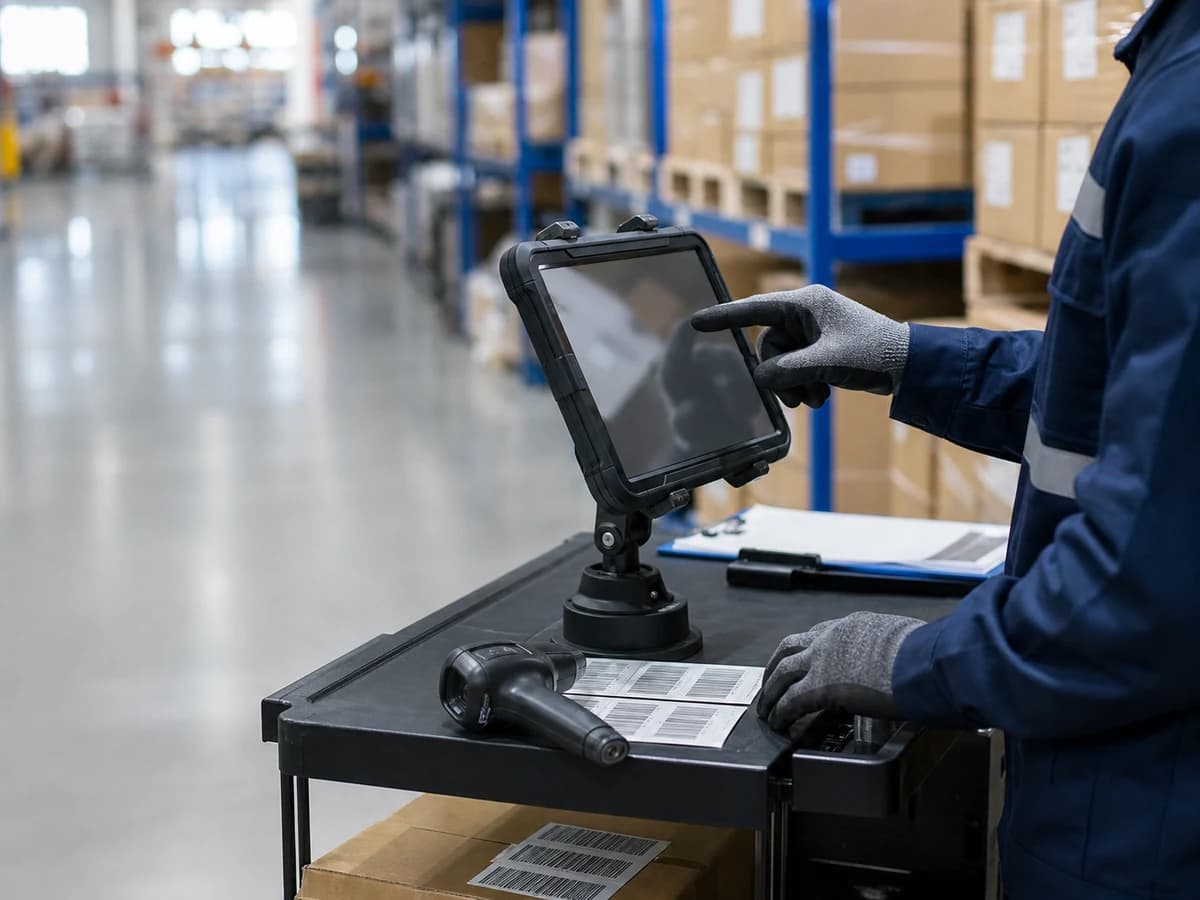
วิธีเลือกตู้ Kiosk ให้เหมาะกับธุรกิจ: เช็กลิสต์จาก Workflow ถึงการดูแลหลังติดตั้ง
Smart Kiosk

วิธีเลือกตู้ Kiosk ให้เหมาะกับธุรกิจ: เช็กลิสต์จาก Workflow ถึงการดูแลหลังติดตั้ง

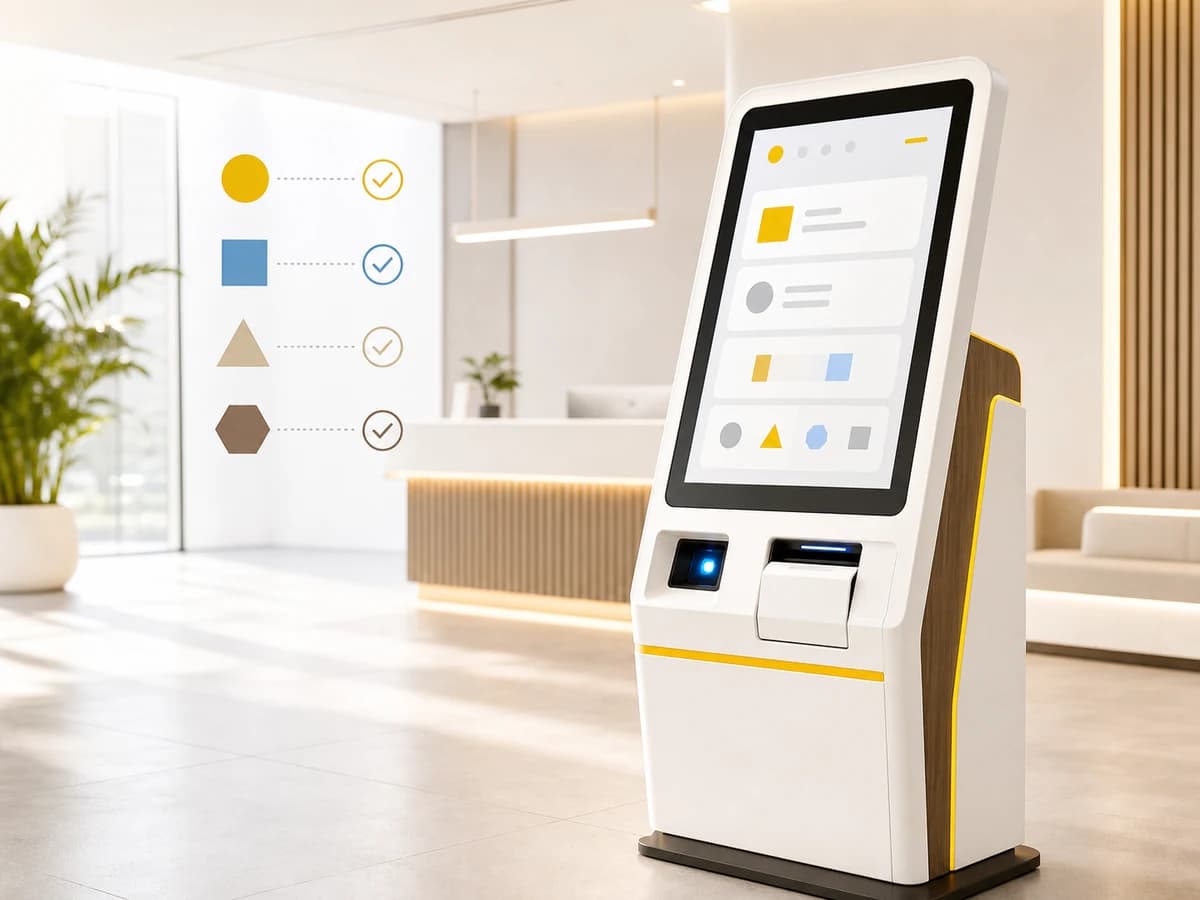
วิธีเลือกตู้ Kiosk ให้เหมาะกับธุรกิจ: เช็กลิสต์จาก Workflow ถึงการดูแลหลังติดตั้ง การเลือกตู้ Kiosk ไม่ควรเริ่มจากขนาดจอหรือหน้าตาของตู้เพียงอย่างเดียว เพราะตู้หนึ่งเครื่องคือจุดที่ผู้ใช้ทำงานจริงด้วยตนเอง ตั้งแต่ลงทะเบียน รับบัตรคิว สั่งอาหาร ชำระรายการ ตรวจสอบสิทธิ์ หรือเช็กอิน หากลำดับงาน อุปกรณ์ต่อพ่วง และระบบหลังบ้านไม่เข้ากัน ตู้ที่ดูดีอาจกลับสร้างคิวใหม่ให้พนักงานต้องช่วยแก้ปัญหา คำตอบสั้น: ให้เริ่มเลือก Kiosk จาก workflow หนึ่งรายการที่ต้องการให้ผู้ใช้ทำสำเร็จเอง แล้วกำหนดผู้ใช้ สถานที่ ข้อมูลที่รับเข้า อุปกรณ์ที่ต้องใช้ สถานะผิดปกติ และวิธีดูแลเครื่อง จากนั้นจึงเทียบชนิดตู้ หน้าจอ ระบบปฏิบัติการ scanner/printer และการเชื่อมต่อกับระบบเดิมเป็นชุดเดียวกัน ประเด็นสำคัญที่ควรรู้ Kiosk ที่เหมาะไม่ได้หมายถึงสเปกสูงที่สุด แต่หมายถึงเครื่องที่ทำ flow เป้าหมายได้ครบแม้เกิดกรณียกเว้น เช่น สแกนไม่ผ่าน กระดาษหมด หรือเครือข่ายขัดข้อง แยก requirement ของ ตู้ , อุปกรณ์ต่อพ่วง , ซอฟต์แวร์ และ ระบบหลังบ้าน ออกจากกันก่อนขอข้อเสนอ เพื่อไม่ให้ความรับผิดชอบตกหล่นระหว่างผู้เกี่ยวข้อง ขนาดจอ ความสูง ตำแหน่งกล้อง/เครื่องสแกน และเวลาตอบสนองเป็นเรื่องของการใช้งานและการเข้าถึง ไม่ใช่แค่ดีไซน์ อย่ารับรองการทำงานของ scanner, receipt printer, card reader หรือ payment terminal จากรายการสเปก ควรทดสอบกับรุ่นจริงและ workflow เดียวกับหน้างาน เริ่ม pilot ในจุดเดียว วัดอัตราทำรายการสำเร็จ เวลาที่ใช้ และเหตุที่เรียกพนักงานช่วย ก่อนขยายจำนวนตู้ สารบัญ 1. [เริ่มจากงานที่อยากให้ลูกค้าทำเอง]( เริ่มจากงานที่อยากให้ลูกค้าทำเอง) 2. [แปลง workflow เป็น requirement]( แปลง workflow เป็น requirement) 3. [เลือกชนิดตู้และจอให้เหมาะกับพื้นที่]( เลือกชนิดตู้และจอให้เหมาะกับพื้นที่) 4. [ตรวจอุปกรณ์ต่อพ่วงและการเชื่อมต่อ]( ตรวจอุปกรณ์ต่อพ่วงและการเชื่อมต่อ) 5. [เลือกซอฟต์แวร์และการดูแลเครื่อง]( เลือกซอฟต์แวร์และการดูแลเครื่อง) 6. [ทำ pilot ก่อนตัดสินใจขยาย]( ทำ pilot ก่อนตัดสินใจขยาย) เริ่มจากงานที่อยากให้ลูกค้าทำเอง ก่อนเปรียบเทียบรุ่น ให้เขียนเส้นทางของผู้ใช้หนึ่งเส้นทางให้จบ เช่น “ผู้มาติดต่อสแกน QR → ตรวจนัดหมาย → ยืนยันข้อมูล → รับบัตรคิว → ระบบส่งสถานะให้เจ้าหน้าที่” หรือ “ลูกค้าเลือกสินค้า → สแกนบาร์โค้ด → ชำระเงินตามช่องทางที่อนุมัติ → รับใบเสร็จ” แล้วตอบคำถามต่อไปนี้ | คำถาม | ตัวอย่างสิ่งที่ต้องระบุ | | | | | ใครใช้ | ลูกค้าทั่วไป พนักงาน ผู้มาติดต่อ หรือผู้ที่ต้องการความช่วยเหลือด้านการเข้าถึง | | ทำที่ไหน | หน้าเคาน์เตอร์ ทางเข้าร้าน โรงพยาบาล พื้นที่กึ่งภายนอก หรือหน้าไลน์ผลิต | | เริ่มและจบอย่างไร | มี QR, บัตร, เบอร์โทร, เอกสาร หรือรหัสอ้างอิงใดเป็นจุดเริ่ม; สำเร็จแล้วได้คิว ใบเสร็จ หรือข้อมูลสถานะอะไร | | ข้อยกเว้นคืออะไร | ข้อมูลไม่ตรง เครื่องสแกนอ่านไม่ได้ กระดาษหมด ชำระไม่สำเร็จ หรืออินเทอร์เน็ตหลุด | | ใครดูแล | พนักงานหน้าร้าน IT ภายใน ผู้ให้บริการระบบ หรือผู้รับเหมาหน้างาน | หากยังอธิบายงานนี้เป็นลำดับไม่ได้ การเลือกตู้จะกลายเป็นการเลือกจากรูปทรงเป็นหลัก ควรดูพื้นฐานขององค์ประกอบและบทบาทของ [Self Service Kiosk](https://arctech th.com/blogs/kiosk what is) ก่อน แล้วค่อยกำหนด requirement ที่วัดผลได้ แปลง workflow เป็น requirement 1) Requirement ของประสบการณ์ผู้ใช้ หน้าจอควรพาผู้ใช้ไปทีละงาน ไม่บังคับให้รู้ศัพท์ในระบบ และมีทางออกจากข้อผิดพลาดที่ชัดเจน เช่น หาก QR ใช้ไม่ได้ ให้พิมพ์เลขอ้างอิงหรือเรียกเจ้าหน้าที่ได้โดยไม่ต้องเริ่มใหม่ทั้งหมด สำหรับจุดบริการสาธารณะ ควรพิจารณาขนาดตัวอักษร ความต่างสี การกดด้วยนิ้ว ระยะเอื้อม และเวลาหน้าจอหมดอายุ โดยใช้หลักการเข้าถึงเป็นเกณฑ์ออกแบบ ไม่ใช่ความรู้สึกของทีมงานเพียงอย่างเดียว [WCAG 2.2 Quick Reference](https://www.w3.org/WAI/WCAG22/quickref/) เป็นแหล่งอ้างอิงสำหรับนำหลักการเหล่านี้ไปปรับกับหน้างาน 2) Requirement ของข้อมูลและการเชื่อมต่อ ระบุให้ชัดว่าตู้ต้องอ่านข้อมูลจากไหน ส่งข้อมูลไปที่ใด และระบบใดเป็นแหล่งข้อมูลหลัก ตัวอย่างเช่น ระบบนัดหมายเป็นผู้ยืนยันสิทธิ์ ส่วนระบบคิวเป็นผู้สร้างหมายเลขคิว ไม่ควรปล่อยให้ตู้สร้างข้อมูลซ้ำเองโดยไม่มีรหัสอ้างอิงร่วมกัน หากต้องเชื่อม scanner กับเว็บแอป ให้กำหนดรูปแบบข้อมูลหลังสแกน วิธีตรวจสอบข้อมูล และข้อความผิดพลาดตั้งแต่ต้น; แนวคิดเพิ่มเติมดูได้จาก [การเชื่อม Barcode Scanner กับเว็บแอป](https://arctech th.com/blogs/connect barcode scanner to web application) 3) Requirement ของการทำงานต่อเมื่อระบบไม่ปกติ ให้ตกลงล่วงหน้าว่าเมื่ออินเทอร์เน็ตหรือ API ใช้ไม่ได้ ตู้ควรหยุดรับรายการ แสดงข้อความใด หรือเก็บรายการไว้ชั่วคราวได้หรือไม่ การเก็บรายการไว้ต้องมีรหัสรายการที่ทำให้ส่งซ้ำอย่างปลอดภัย ไม่เช่นนั้นอาจเกิดคิวหรือการพิมพ์ซ้ำหลังการเชื่อมต่อกลับมา สำหรับงานที่เกี่ยวกับการชำระเงินหรือข้อมูลบัตร ให้ยึดหน้าที่และขอบเขตของผู้ให้บริการชำระเงินที่ได้รับอนุมัติ ไม่ควรเก็บข้อมูลบัตรไว้ใน Kiosk เอง; ภาพรวมข้อกำหนดด้านการปกป้องข้อมูลบัตรดูได้จาก [PCI DSS Quick Reference Guide](https://www.pcisecuritystandards.org/documents/PCI DSS QRG v4 0.pdf) เลือกชนิดตู้และจอให้เหมาะกับพื้นที่ รูปแบบตู้ควรตามพื้นที่และพฤติกรรม ไม่ใช่ตามคำว่า “Kiosk” เพียงคำเดียว | แบบติดตั้ง | เหมาะเมื่อ | ต้องตรวจเพิ่ม | | | | | | ตั้งพื้น | ต้องการจุดบริการชัดเจน มีหลายอุปกรณ์ในเครื่องเดียว | พื้นที่คิว ความมั่นคงของฐาน จุดจ่ายไฟ และเส้นทางซ่อมบำรุง | | ติดผนัง | พื้นที่ทางเดินจำกัดและงานบนหน้าจอไม่ซับซ้อน | ความแข็งแรงผนัง ระยะยื่น สายสัญญาณ และความสูงใช้งาน | | เคาน์เตอร์ | พนักงานอยู่ใกล้และต้องการเริ่มจากงานเบา ๆ | พื้นที่สำหรับเครื่องพิมพ์/สาย และการแบ่งหน้าที่กับพนักงาน | | แบบเฉพาะพื้นที่ | มีเงื่อนไขเรื่องฝุ่น แสง อุณหภูมิ หรือการใช้งานต่อเนื่อง | enclosure, การระบายความร้อน, การป้องกันการงัดแงะ และแผนตรวจสภาพ | อย่ากำหนดขนาดจอเพราะอยากให้ “ดูใหญ่” เพียงอย่างเดียว จอใหญ่ขึ้นอาจช่วยการอ่าน แต่ทำให้ตู้ลึกขึ้น ใช้ไฟมากขึ้น หรือบังคับให้ผู้ใช้ขยับมือไกลขึ้นได้ ควรวาง mockup ในตำแหน่งจริง วัดระยะยืน/รถเข็น จุดสะท้อนแสง และทางไหลของคนทั้งช่วงเร่งด่วนก่อนสรุปแบบ ตรวจอุปกรณ์ต่อพ่วงและการเชื่อมต่อ อุปกรณ์ต่อพ่วงเป็นจุดที่ทำให้ project Kiosk ล้มเหลวบ่อยที่สุด เพราะมันอยู่ระหว่าง software กับโลกจริง จึงควรจัดรายการทดสอบเป็นรายอุปกรณ์ ไม่ใช้คำว่า “รองรับ” แบบกว้าง ๆ Scanner และกล้อง หาก workflow ใช้บาร์โค้ดหรือ QR ให้ทดสอบฉลากจริงบนกระดาษ หน้าจอโทรศัพท์ สภาพแสง และมุมที่ผู้ใช้ถือได้จริง รวมถึงกรณีรหัสผิดหรือฉลากชำรุด บทความ [Barcode Scanner คืออะไร](https://arctech th.com/blogs/barcode scanner what is) ช่วยแยกเรื่องชนิดโค้ดออกจากเรื่อง integration; หากเลือกใช้ RFID ต้องตัดสินใจจากระยะอ่าน วัสดุของสินค้า ตำแหน่งเสาอากาศ และการอ่านหลายแท็ก ไม่ใช่สมมติว่าจะใช้แทนบาร์โค้ดได้ทุกกรณี ดูภาพเปรียบเทียบได้ที่ [RFID vs Barcode](https://arctech th.com/blogs/rfid vs barcode) Receipt printer และบัตรคิว พิมพ์งานทดลองทั้งช่วงเวลาปกติและช่วงพีค ตรวจว่าแอปทราบสถานะคำสั่งพิมพ์อย่างไรเมื่อกระดาษหมด ฝาเปิด หรือเครื่องพิมพ์ออฟไลน์ และกำหนดให้ใครเติมวัสดุสิ้นเปลือง หากเป็นระบบรับบัตรคิว ควรตรวจให้เลขคิวบนกระดาษและหน้าจอหลังบ้านอ้างอิงรายการเดียวกัน เพื่อป้องกันการออกบัตรซ้ำจากการกดซ้ำ Network, ไฟฟ้า และการเข้าถึงสำหรับช่าง สำรวจจุดไฟ สาย LAN/Wi Fi ความเสถียรของสัญญาณ และพื้นที่เปิดตู้ซ่อมจริงก่อนสั่งผลิต การซ่อนสายสวยงามแต่เปลี่ยนกระดาษหรือแก้เครื่องพิมพ์ไม่ได้รวดเร็ว ย่อมกระทบเวลาหยุดให้บริการมากกว่า ควรใส่ขั้นตอน restart ที่ปลอดภัย วิธีเปิดโหมดช่าง และช่องทางติดต่อผู้รับผิดชอบไว้ในคู่มือหน้างาน เลือกซอฟต์แวร์และการดูแลเครื่อง Kiosk mode เป็นส่วนหนึ่งของระบบ ไม่ใช่เพียงการเปิดแอปเต็มหน้าจอ ฝั่ง Android มีแนวทางสำหรับ dedicated devices ที่ใช้ควบคุมแอปและนโยบายของเครื่องผ่าน device policy controller [เอกสาร Android Dedicated Devices](https://developer.android.com/work/dpc/dedicated devices) ส่วน Windows มีรูปแบบ kiosk configuration และข้อพิจารณาตามชนิดแอป/บัญชีผู้ใช้ใน [เอกสาร Microsoft Kiosk](https://learn.microsoft.com/en us/windows/configuration/kiosk/) แต่ความเข้ากันได้ของรุ่นเครื่อง, OS, driver และ SDK ต้องยืนยันกับชุดที่จัดซื้อจริงเสมอ ให้ระบุเจ้าของงานเหล่านี้ตั้งแต่ก่อนติดตั้ง: การปล่อยเวอร์ชันแอป, การตั้งค่าบัญชีและสิทธิ์, การอัปเดตระบบปฏิบัติการ, การเฝ้าดูสถานะเครื่อง, การกู้คืนเมื่อเปิดเครื่องใหม่, และการล้าง session/ข้อมูลผู้ใช้หลังจบรายการ สำหรับการเลือกแพลตฟอร์มโดยละเอียด สามารถอ่าน [Android Kiosk vs Windows Kiosk](https://arctech th.com/blogs/android vs windows kiosk) ควบคู่กับ requirement ของโครงการได้ ทำ pilot ก่อนตัดสินใจขยาย pilot ที่ดีไม่ต้องเริ่มหลายเครื่อง แต่ต้องใช้ผู้ใช้จริง สถานที่จริง และกรณีผิดพลาดจริง กำหนดเกณฑ์รับงานที่ทุกฝ่ายเห็นตรงกัน เช่น 1. ผู้ใช้ทำ flow เป้าหมายเสร็จได้โดยไม่เรียกพนักงานในสัดส่วนที่องค์กรยอมรับได้ 2. เวลาเฉลี่ยต่อรายการและเวลาต่อคิววัดได้จากข้อมูล ไม่เดาจากความรู้สึก 3. scanner, printer และอุปกรณ์ที่จำเป็นทำงานกับแอปเวอร์ชันที่จะใช้จริง 4. เมื่อ API/เครือข่ายขาด ระบบไม่สร้างรายการซ้ำ และผู้ใช้ได้รับคำแนะนำที่ชัดเจน 5. ทีมหน้างานเปลี่ยนกระดาษ รีสตาร์ต และส่งข้อมูลเหตุขัดข้องได้ตามคู่มือ บันทึกทุกครั้งที่ต้องเรียกพนักงานช่วยแยกเป็นสาเหตุ เช่น UI ไม่ชัด, ข้อมูลหลังบ้านไม่พร้อม, อุปกรณ์อ่านไม่ผ่าน หรือขั้นตอนซ่อมยาก ข้อมูลนี้ช่วยแก้ต้นเหตุและตัดสินใจว่าควรปรับ software, ตำแหน่งตู้ หรืออุปกรณ์ใด ก่อนขยายไปจุดอื่น ข้อผิดพลาดที่พบบ่อย เริ่มจากแบบตู้แล้วค่อยถามว่าเชื่อมระบบอะไร ทำให้ต้องเปลี่ยนพอร์ตหรือเพิ่มอุปกรณ์ภายหลัง ใช้ภาพหน้าจอตัวอย่างแทนการทดสอบผู้ใช้ที่ไม่คุ้นกับระบบ ระบุ “รองรับ printer/scanner” โดยไม่บอกรุ่น, driver/SDK, OS, เวอร์ชันแอป และกรณีผิดพลาด ปล่อยให้ตู้เก็บ session เดิมไว้จนข้อมูลของผู้ใช้คนก่อนปรากฏแก่คนถัดไป ไม่มีเจ้าของงานสำหรับเติมกระดาษ ตรวจสัญญาณ หรือรับเหตุขัดข้องนอกเวลาทำการ เช็กลิสต์ก่อนขอข้อเสนอ Kiosk [ ] มี workflow เป้าหมายและ flow กรณีผิดพลาดอย่างน้อยหนึ่งรายการ [ ] ระบุสถานที่ จำนวนผู้ใช้ช่วงพีค และข้อจำกัดพื้นที่/ไฟฟ้า/เครือข่าย [ ] ระบุข้อมูลที่อ่านเข้า ส่งออก และระบบที่เป็นแหล่งข้อมูลหลัก [ ] ระบุรุ่นหรือคุณสมบัติที่ยืนยันได้ของ scanner, printer, camera, card reader และอุปกรณ์อื่น [ ] ตกลงการล้างข้อมูล session, สิทธิ์ช่าง และการดูแลหลังติดตั้ง [ ] มีรายการทดสอบ pilot พร้อมเกณฑ์ผ่านและผู้รับผิดชอบ คำถามที่พบบ่อย ต้องเลือก Android หรือ Windows ก่อนเลือกตู้หรือไม่ ไม่จำเป็นต้องเริ่มจาก OS ให้เริ่มจากแอป ระบบหลังบ้าน และอุปกรณ์ต่อพ่วงที่จำเป็นก่อน แล้วจึงตรวจว่า platform ใดรองรับชุดงานนั้น รวมถึงมีแผนบริหารเครื่องและอัปเดตที่ทีมรับผิดชอบได้จริง Kiosk ต้องมี receipt printer ทุกกรณีหรือไม่ ไม่เสมอไป หากผู้ใช้รับผลผ่านหน้าจอ, SMS, อีเมล หรือระบบคิวกลางได้โดยไม่ทำให้ flow สับสน ก็อาจไม่ต้องพิมพ์ แต่ควรตัดสินใจจากกระบวนการและการเข้าถึงของผู้ใช้ ไม่ใช่ตัดอุปกรณ์เพื่อทำให้ตู้เล็กลงอย่างเดียว ใช้ตู้เดียวกับทุกสาขาได้หรือไม่ ทำได้เมื่อสภาพพื้นที่, งานที่ให้บริการ และระบบเชื่อมต่อเหมือนกันพอสมควร แต่ควรสำรวจจุดติดตั้งของแต่ละสาขา เพราะไฟฟ้า เครือข่าย แสง และพื้นที่คิวอาจต่างกันจนต้องปรับแบบหรือวิธีติดตั้ง ควรออกแบบให้ทำงาน offline หรือไม่ ขึ้นกับธุรกรรมและความเสี่ยง บางงานควรหยุดอย่างปลอดภัยเมื่อระบบหลังบ้านใช้ไม่ได้ บางงานอาจเก็บรายการชั่วคราวได้หากมีกติกาป้องกันรายการซ้ำและการ reconcile ที่ชัดเจน ต้องให้เจ้าของระบบอนุมัติพฤติกรรมนี้ก่อน จะรู้ได้อย่างไรว่าควรขยายจำนวนตู้ ใช้ผล pilot ดูจำนวนรายการสำเร็จ เวลารอ เหตุที่เรียกพนักงานช่วย และเวลาหยุดให้บริการ พร้อมตรวจว่าระบบหลังบ้านและทีมดูแลรองรับปริมาณเพิ่มขึ้นได้หรือไม่ ไม่ควรตัดสินจากจำนวนคนเดินผ่านอย่างเดียว สรุป วิธีเลือกตู้ Kiosk ที่ลดความเสี่ยงที่สุดคือเลือกจากงานจริงก่อนตัวตู้: เขียน workflow, ระบุข้อยกเว้น, ทดสอบอุปกรณ์และ integration เป็นชุด, วางผู้รับผิดชอบการดูแล แล้วพิสูจน์ด้วย pilot ที่วัดผลได้ วิธีนี้ช่วยให้ Kiosk เป็นจุดบริการที่ลดภาระงาน ไม่ใช่จุดที่เพิ่มงานแก้ปัญหาให้หน้าร้าน หากองค์กรกำลังวาง Kiosk สำหรับลงทะเบียน คิว บริการลูกค้า หรือเชื่อม hardware เข้ากับระบบเดิม Arc Tech สามารถช่วยไล่ requirement, ออกแบบ workflow, ตรวจการเชื่อมต่ออุปกรณ์ และกำหนด pilot ที่เหมาะกับหน้างานก่อนตัดสินใจติดตั้งจริงได้ที่ [โซลูชัน Kiosk ของ Arc Tech](https://arctech th.com/products/kiosk)
PPattawee Nakkarin
5400
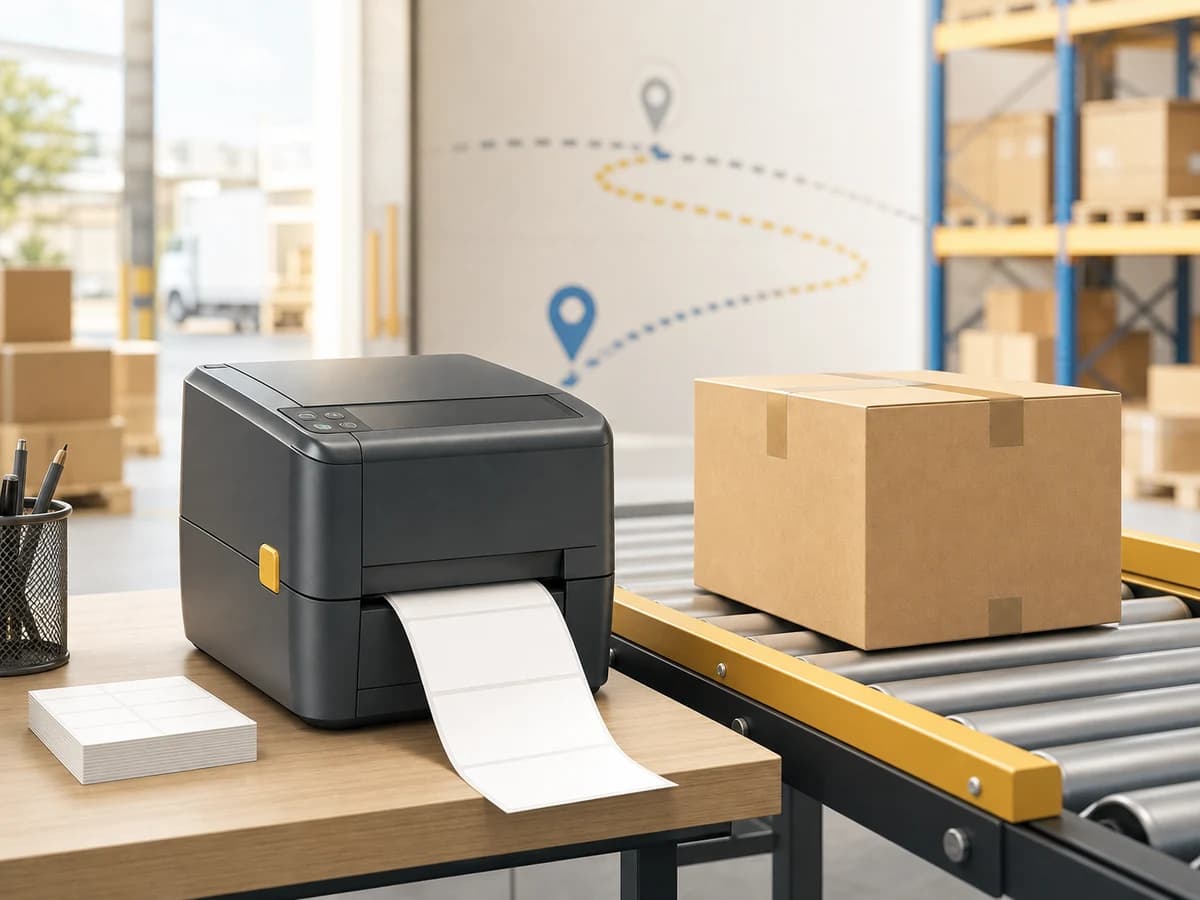
ฉลาก Barcode หลุดง่ายหรือซีดเร็ว: วิธีหาสาเหตุ แก้ที่ต้นทาง และป้องกันไม่ให้สแกนสะดุด
Printer

ฉลาก Barcode หลุดง่ายหรือซีดเร็ว: วิธีหาสาเหตุ แก้ที่ต้นทาง และป้องกันไม่ให้สแกนสะดุด

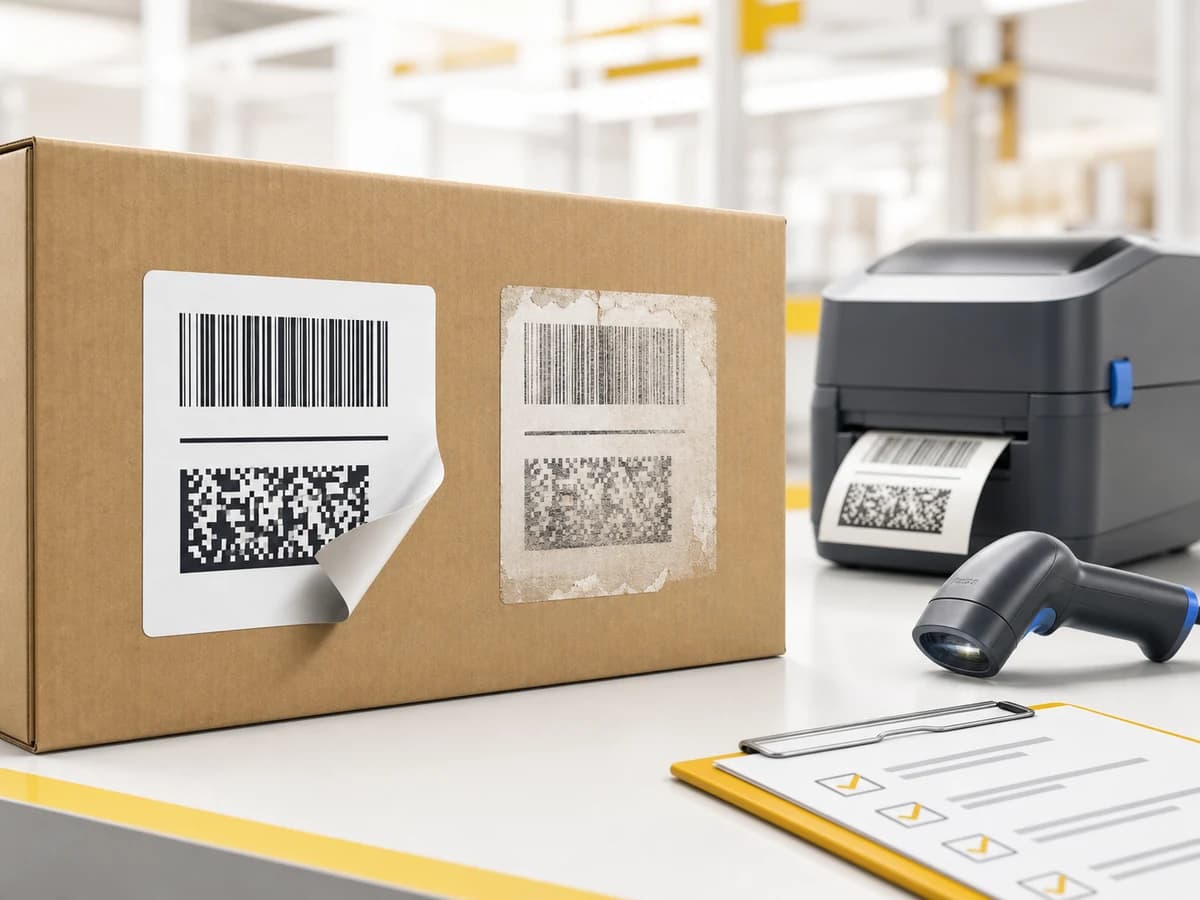
ฉลาก Barcode หลุดง่ายหรือซีดเร็ว: วิธีหาสาเหตุ แก้ที่ต้นทาง และป้องกันไม่ให้สแกนสะดุด ฉลาก Barcode ที่หลุดล่อน สีซีด หรือถูแล้วภาพพิมพ์เสีย ไม่ได้เป็นเพียงปัญหาหน้าตาฉลาก แต่เป็นความเสี่ยงต่อการรับเข้า จัดเก็บ หยิบสินค้า และตรวจสอบย้อนหลัง เพราะข้อมูลที่ผูกกับสินค้าอาจอ่านไม่ได้ในจุดที่งานกำลังเร่งที่สุด ปัญหานี้ต้องแยกให้ชัดว่าเกิดจาก กาวและพื้นผิว , วัสดุฉลากกับวิธีพิมพ์ , หรือ สภาพแวดล้อมหลังติดฉลาก แล้วทดสอบเป็นชุดก่อนเปลี่ยนวัสดุหรือการตั้งค่า คำตอบสั้น: เริ่มจากเก็บตัวอย่างฉลากเสียพร้อมข้อมูลว่าติดบนวัสดุใด อยู่ในอุณหภูมิหรือความชื้นแบบใด และเสียเมื่อใด จากนั้นแยกทดสอบแรงยึดติดกับความทนของภาพพิมพ์ เลือกชุด face stock–adhesive–ribbon ให้เหมาะกับพื้นผิวและอายุใช้งาน แล้วตรวจอ่านด้วยเครื่องสแกนหรือ verifier ในสภาพจริง ไม่ควรแก้ด้วยการเพิ่มความเข้มการพิมพ์เพียงอย่างเดียว ประเด็นสำคัญที่ควรรู้ ฉลากหลุดและภาพพิมพ์ซีดเป็นคนละอาการ: อาการแรกมักเกี่ยวกับกาว พื้นผิว และเวลาที่กาวสร้างแรงยึดติด ส่วนอาการหลังมักเกี่ยวกับเทคโนโลยีการพิมพ์ วัสดุ ริบบอน และการเสียดสีหรือสัมผัสความร้อน พื้นผิวที่มีฝุ่น ความชื้น น้ำมัน รอยขรุขระ หรืออุณหภูมิต่ำอาจทำให้กาวยึดติดได้ไม่เต็มที่ แม้ฉลากจะดูติดดีในวันแรก Direct Thermal เหมาะกับงานอายุสั้นตามเงื่อนไขการใช้งาน ขณะที่ Thermal Transfer ใช้ริบบอนและต้องจับคู่กับวัสดุฉลากเพื่อให้ภาพพิมพ์มีความทนตามโจทย์ การสแกนผ่านเพียงครั้งเดียวไม่ใช่เกณฑ์ยืนยันคุณภาพสำหรับงานสำคัญ ควรทดสอบหลังผ่านกระบวนการจริงและใช้ verifier เมื่อมีข้อกำหนดด้านคุณภาพ สารบัญ 1. [แยกอาการก่อนแก้]( แยกอาการก่อนแก้) 2. [สาเหตุของฉลากหลุด]( สาเหตุของฉลากหลุด) 3. [สาเหตุของภาพพิมพ์ซีดหรือถูหลุด]( สาเหตุของภาพพิมพ์ซีดหรือถูหลุด) 4. [ขั้นตอนตรวจสอบแบบหน้างาน]( ขั้นตอนตรวจสอบแบบหน้างาน) 5. [ออกแบบการทดสอบและเชื่อมกับระบบ]( ออกแบบการทดสอบและเชื่อมกับระบบ) แยกอาการก่อนแก้ คำว่า “ฉลากเสีย” ซ่อนปัญหาหลายแบบไว้ด้วยกัน จึงควรแยกตัวอย่างเป็นอย่างน้อยสี่กลุ่ม ได้แก่ มุมฉลากยกหรือหลุดทั้งแผ่น, ผิวหน้าฉลากถลอก, ภาพพิมพ์ซีดหรือเลือน, และ Barcode ยังอยู่แต่สแกนไม่ผ่าน แต่ละกลุ่มมีจุดเริ่มตรวจต่างกัน หากกาวยังอยู่บนบรรจุภัณฑ์มากแต่ฉลากฉีกออก อาจเป็นความแข็งแรงของเนื้อฉลากหรือแรงดึงระหว่างการใช้งาน หากกาวย้ายไปกับฉลากทั้งแผ่นและพื้นผิวสะอาด อาจต้องตรวจชนิดกาว ความสะอาดพื้นผิว และอุณหภูมิขณะติด ถ้าฉลากติดแน่นแต่บาร์ซีด ควรไปตรวจวิธีพิมพ์และการสัมผัสหลังพิมพ์ก่อนเปลี่ยนกาว พื้นฐานของสัญลักษณ์และพื้นที่ว่างรอบรหัสช่วยให้ทีมคุยกับผู้ดูแลแบบฟอร์มได้ตรงจุดขึ้น: [Barcode คืออะไร](https://arctech th.com/blogs/what is barcode) และ [Barcode มีกี่ประเภท](https://arctech th.com/blogs/barcode types) อธิบายความสัมพันธ์ระหว่างชนิดรหัส ขนาด และการอ่านข้อมูลไว้แล้ว สาเหตุของฉลากหลุด 1. พื้นผิวไม่ได้พร้อมรับกาว กล่องกระดาษที่มีฝุ่น ฟิล์มหดที่มีสารเคลือบ พลาสติกที่มีน้ำมันจากกระบวนการผลิต โลหะที่มีไอน้ำ หรือพื้นผิวขรุขระ ล้วนทำให้พื้นที่สัมผัสจริงลดลง ควรกำหนดจุดติดฉลากให้ชัด ทำความสะอาดด้วยวิธีที่ไม่ทิ้งคราบ และรอให้พื้นผิวแห้งก่อนติด แทนการคาดเดาจากการมองด้วยตา 2. ติดในอุณหภูมิที่ไม่เหมาะกับกาว การเก็บสินค้าในห้องเย็นและการติดฉลากในห้องเย็นเป็นคนละเงื่อนไข กาวบางชนิดต้องการอุณหภูมิการติดเริ่มต้นและเวลาสร้างแรงยึดติดก่อนนำเข้าสภาวะเย็นหรือชื้น หากเปลี่ยนจากจุดติดฉลากไปยังห้องเย็นทันที ให้ทดสอบตามลำดับงานจริง ไม่ใช่ทดสอบบนโต๊ะในอุณหภูมิห้องเท่านั้น งานลักษณะนี้ควรพิจารณาร่วมกับแนวทาง [เครื่องพิมพ์ Barcode สำหรับห้องเย็นและอุตสาหกรรมอาหาร](https://arctech th.com/blogs/barcode printer for cold storage food industry) 3. รูปทรงหรือแรงเสียดสีทำให้ขอบฉลากยก ฉลากบนขวดโค้ง มุมกล่อง รอยต่อ ฟิล์มย่น หรือพื้นผิวที่ถูกเสียดสีกับสายพานและลังซ้ำ ๆ ต้องเลือกขนาด ตำแหน่ง และวัสดุให้เหมาะ ขอบที่พาดผ่านมุมคมมักเริ่มยกก่อนส่วนกลาง ควรเปลี่ยนตำแหน่งหรือแบ่งฉลาก ไม่ใช่เพิ่มกาวโดยไม่รู้แรงที่ฉลากต้องรับ สาเหตุของภาพพิมพ์ซีดหรือถูหลุด Direct Thermal กับ Thermal Transfer ไม่ใช่ทางเลือกที่แทนกันได้เสมอ Direct Thermal สร้างภาพจากชั้นไวความร้อนของฉลาก จึงไม่มีริบบอน ส่วน Thermal Transfer ถ่ายโอนชั้นหมึกจากริบบอนด้วยความร้อน ความต่างนี้มีผลต่อความทนของภาพพิมพ์และชนิดสื่อที่ใช้ บทความ [Direct Thermal คืออะไร](https://arctech th.com/blogs/direct thermal what is) และ [Thermal Transfer คืออะไร](https://arctech th.com/blogs/thermal transfer what is) ช่วยทบทวนหลักการได้ ส่วนการตัดสินใจควรมองอายุฉลาก การขัดถู ความร้อน ความชื้น และสารที่อาจสัมผัส ไม่ใช่ดูเพียงความดำทันทีหลังพิมพ์ การตั้งค่าที่ดูเข้มอาจไม่ทนกว่า ความร้อน ความเร็วการพิมพ์ ความละเอียด และสภาพหัวพิมพ์มีผลต่อขอบของแท่งและช่องว่าง หากตั้งความร้อนสูงเกินไป แท่งอาจบวม รายละเอียดเล็กเสีย หรือสื่อพิมพ์รับความร้อนเกินจำเป็น หากต่ำไปภาพอ่อนและขาดเป็นช่วง ให้ปรับทีละตัวแปร บันทึกค่ากับล็อตสื่อพิมพ์ และทดสอบรอยขีดข่วน/การใช้งานตามจริง การไล่ปัญหา “พิมพ์ไม่ชัด” โดยเฉพาะดูได้จาก [Barcode พิมพ์ไม่ชัดเกิดจากอะไร](https://arctech th.com/blogs/barcode print quality problems) วัสดุฉลากและริบบอนไม่ได้ทำงานแยกกัน สำหรับ Thermal Transfer ควรพิจารณาวัสดุฉลาก กาว และริบบอนเป็นชุดเดียวกัน ไม่ควรสลับริบบอนเพราะมีอยู่หน้างานแล้วคาดหวังผลเดิม ทุกชุดควรมีตัวอย่างอ้างอิงและเงื่อนไขทดสอบที่เหมือนกัน เช่น ผ่านจุดแพ็ก เก็บในพื้นที่เป้าหมาย และสแกนซ้ำหลังช่วงเวลาที่กำหนด อ่านภาพรวมการเลือกระบบพิมพ์ได้จาก [Direct Thermal vs Thermal Transfer](https://arctech th.com/blogs/direct thermal vs thermal transfer) ขั้นตอนตรวจสอบแบบหน้างาน 1. กักตัวอย่างอย่างมีข้อมูล — เก็บฉลากปกติและฉลากเสีย พร้อมบันทึกรหัสงาน วันที่ ผู้ปฏิบัติงาน เครื่องพิมพ์ สื่อพิมพ์ ตำแหน่งติด และจุดที่พบอาการ 2. แยกแรงยึดติดจากคุณภาพภาพพิมพ์ — ทดลองลอก ตรวจคราบกาว และทดสอบการขัดถูบนฉลากเดียวกัน เพื่อไม่ให้เปลี่ยนทั้งวัสดุและค่าพิมพ์พร้อมกัน 3. ตรวจหน้างานก่อนตั้งค่า — ดูฝุ่น ความชื้น รอยย่น อุณหภูมิพื้นผิว แนววิ่งสายพาน และจุดจับสินค้า เพราะปัญหามักเกิดหลังจุดพิมพ์ 4. พิมพ์ชุดทดสอบแบบควบคุมตัวแปร — เปลี่ยนเพียงหนึ่งตัวแปรต่อรอบ เช่น ชนิดสื่อพิมพ์หรือความเร็ว แล้วติดตามผลหลังผ่านสภาพใช้งานเดียวกับของจริง 5. ยืนยันการอ่านและข้อมูล — สแกนจากระยะและมุมที่ใช้งานจริง ตรวจว่าเลขที่อ่านได้ตรงกับข้อมูลในระบบ ไม่เพียงแค่ว่ามีเสียงตอบรับ 6. กำหนดเกณฑ์รับงาน — หากงานมีมาตรฐานคู่ค้าหรือความเสี่ยงสูง ให้กำหนดการตรวจด้วย verifier รวมถึงเงื่อนไขการอ่านซ้ำและการจัดเก็บผลทดสอบ GS1 ระบุว่า quiet zone เป็นส่วนของสัญลักษณ์ที่ต้องคงไว้ และแนวทางการตรวจคุณภาพพิจารณาปัจจัยอย่าง contrast และความสามารถในการถอดรหัส ดังนั้นอย่าปล่อยให้ขอบฉลากที่ยก คราบ หรือกราฟิกอื่นรุกล้ำพื้นที่รอบรหัสเพียงเพราะรหัสยังสแกนได้ในบางครั้ง ออกแบบการทดสอบและเชื่อมกับระบบ การแก้ปัญหาจะยั่งยืนเมื่อผลทดสอบกลับไปเป็นกติกาใน workflow ได้ ตัวอย่างเช่น สร้างรหัส profile สำหรับแต่ละ label format ที่บันทึกเครื่องพิมพ์ ความเร็ว ความร้อน วัสดุ ริบบอน และตำแหน่งติดฉลากไว้ในระบบ เมื่อมีการพิมพ์ซ้ำ ให้ระบบเก็บเหตุผลและหมายเลขอ้างอิง ไม่ใช่สร้างฉลากซ้ำโดยไม่มีร่องรอย สำหรับคลังสินค้า จุดพิมพ์ควรรับข้อมูลจากงานรับเข้า หยิบ หรือแพ็ก แล้วยืนยันสถานะเมื่อสแกนผ่าน วิธีนี้ช่วยแยกว่าเกิดความล้มเหลวที่สื่อพิมพ์หรือที่ข้อมูล/การเชื่อมต่อ และสอดคล้องกับแนวคิดใน [อุปกรณ์ Barcode สำหรับคลังสินค้า](https://arctech th.com/blogs/barcode equipment for warehouse) และ [Packing Station ควรใช้อุปกรณ์อะไร](https://arctech th.com/blogs/packing station equipment) หากฉลากสแกนได้แต่ระบบไม่รับข้อมูล ให้แยกตรวจตามแนวทาง [Barcode Scanner อ่านไม่ติดเกิดจากอะไร](https://arctech th.com/blogs/barcode scanner not reading troubleshooting) แทนการสรุปว่าเป็นปัญหาฉลาก ตารางตัดสินใจเบื้องต้น | อาการ | จุดตรวจหลัก | การทดสอบที่ควรทำ | สิ่งที่ไม่ควรรีบสรุป | | | | | | | มุมฉลากยก | พื้นผิว อุณหภูมิติด รูปทรง | ทดสอบแรงยึดติดหลังเวลาพักและผ่านกระบวนการจริง | กาวไม่ดีเสมอไป | | ฉลากหลุดทั้งแผ่น | คราบ น้ำมัน ความชื้น ชนิดกาว | เปรียบเทียบพื้นผิวที่เตรียมต่างกัน | เพิ่มแรงกดอย่างเดียวพอ | | ภาพซีดหลังเก็บ | วิธีพิมพ์ วัสดุ สภาพแวดล้อม | เก็บตัวอย่างตามอายุใช้งานแล้วสแกนซ้ำ | เพิ่มความร้อนจะแก้ได้ทุกกรณี | | ภาพถูหลุด | ริบบอน/สื่อพิมพ์ การเสียดสี | ทดสอบรอยขีดข่วนกับตัวอย่างควบคุม | ฉลากทุกชนิดต้องทนเท่ากัน | | สแกนไม่สม่ำเสมอ | ขนาดรหัส contrast quiet zone ข้อมูล | สแกนจากหลายมุมและใช้ verifier เมื่อเหมาะสม | ผ่านเครื่องเดียวแปลว่าผ่านทุกจุด | Checklist ก่อนอนุมัติใช้งานจริง ระบุพื้นผิวและสภาวะตอนติดฉลาก ไม่ใช้คำว่า “กล่อง” หรือ “พลาสติก” แบบกว้างเกินไป ระบุอายุการใช้งาน สภาพเก็บ การเสียดสี และสารหรือความชื้นที่มีโอกาสสัมผัส ทำตัวอย่างสำหรับแต่ละชุดวัสดุฉลาก กาว และริบบอน พร้อมค่าพิมพ์ที่บันทึกได้ ทดสอบการยึดติดและการอ่านหลังผ่านกระบวนการจริงอย่างน้อยหนึ่งรอบ ยืนยันว่าแบบฉลากคง quiet zone และข้อมูลที่สแกนตรงกับธุรกรรมในระบบ กำหนดวิธีจัดการเมื่อพิมพ์ซ้ำหรือพบฉลากเสีย เพื่อให้ตรวจสอบย้อนกลับได้ คำถามที่พบบ่อย ฉลากติดอยู่ตอนแรก แต่หลุดเมื่อเข้าแช่เย็น ต้องดูอะไรเป็นอันดับแรก? ให้ตรวจอุณหภูมิและความชื้นของพื้นผิวตอนติดฉลาก เวลาให้กาวสร้างแรงยึดติด และการเปลี่ยนผ่านเข้าสู่พื้นที่เย็นก่อน จากนั้นทดสอบตัวอย่างด้วยลำดับเดียวกับหน้างานจริง การติดในอุณหภูมิห้องแล้วนำไปเก็บในที่เย็นไม่เท่ากับการติดบนพื้นผิวที่เย็นหรือมีไอน้ำอยู่แล้ว ถ้าภาพพิมพ์ซีด ควรปรับความร้อนก่อนหรือเปลี่ยนวัสดุก่อน? เริ่มด้วยการพิมพ์ตัวอย่างควบคุมและปรับความร้อนหรือความเร็วทีละค่า หากอาการเกิดหลังการขัดถู การเก็บ หรือสัมผัสสภาพแวดล้อม ควรทบทวนชุดวัสดุและวิธีพิมพ์ด้วย การปรับค่าพิมพ์อาจทำให้ภาพแรกดูดีขึ้น แต่ไม่ตอบโจทย์ความทนระยะใช้งานเสมอไป Direct Thermal ใช้กับงานที่ต้องเก็บนานได้หรือไม่? ต้องประเมินตามเงื่อนไขจริงของสื่อพิมพ์และสภาพแวดล้อม เพราะความร้อน แสง การขัดถู และอายุใช้งานมีผลต่อภาพพิมพ์ หากรหัสต้องอ่านได้ตลอดวงจรงาน ควรทดสอบอายุและการอ่านหลังผ่านสภาวะใช้งานก่อนตัดสินใจ สแกนผ่านด้วยมือถือหรือ scanner หนึ่งเครื่องแล้วถือว่าใช้ได้หรือไม่? ยังไม่พอสำหรับงานที่ต้องอ่านซ้ำหลายจุด เพราะชนิดเครื่อง ระยะ มุม แสง และเกณฑ์คุณภาพต่างกันได้ ควรทดสอบด้วยอุปกรณ์และสถานการณ์ที่ใช้งานจริง หากต้องแสดงผลตามข้อกำหนด ให้ใช้ verifier ที่เหมาะกับสัญลักษณ์และมาตรฐานที่เกี่ยวข้อง ควรเปลี่ยนเครื่องพิมพ์เมื่อฉลากมีปัญหาหรือไม่? ไม่ควรสรุปจากอาการเดียว ให้ตรวจสื่อพิมพ์ ริบบอน การโหลดม้วน การทำความสะอาดหัวพิมพ์ และการตั้งค่าก่อน หากมีเส้นขาวซ้ำตำแหน่งหรือความผิดปกติจากองค์ประกอบการพิมพ์จึงค่อยประเมินเครื่องพิมพ์และการบำรุงรักษาต่อ สรุปและแนวทางขอคำปรึกษา ฉลาก Barcode ที่หลุดหรือซีดควรแก้ด้วยหลักฐานจากหน้างาน: แยกอาการ ตรวจพื้นผิวและสภาพแวดล้อม จับคู่ระบบพิมพ์กับวัสดุ ทดสอบทั้งแรงยึดติดและการอ่าน แล้วบันทึกผลให้ตั้งค่าซ้ำได้อย่างควบคุมได้ หากองค์กรกำลังออกแบบจุดพิมพ์ฉลากหรือเชื่อม workflow รับเข้า–แพ็ก–จัดส่ง Arc Tech สามารถช่วยวิเคราะห์ requirement ของสื่อพิมพ์ อุปกรณ์ Barcode และการเชื่อมข้อมูลกับระบบงาน เพื่อกำหนดแนวทางทดสอบที่เหมาะกับหน้างานจริงได้

AAI Assistant
5100
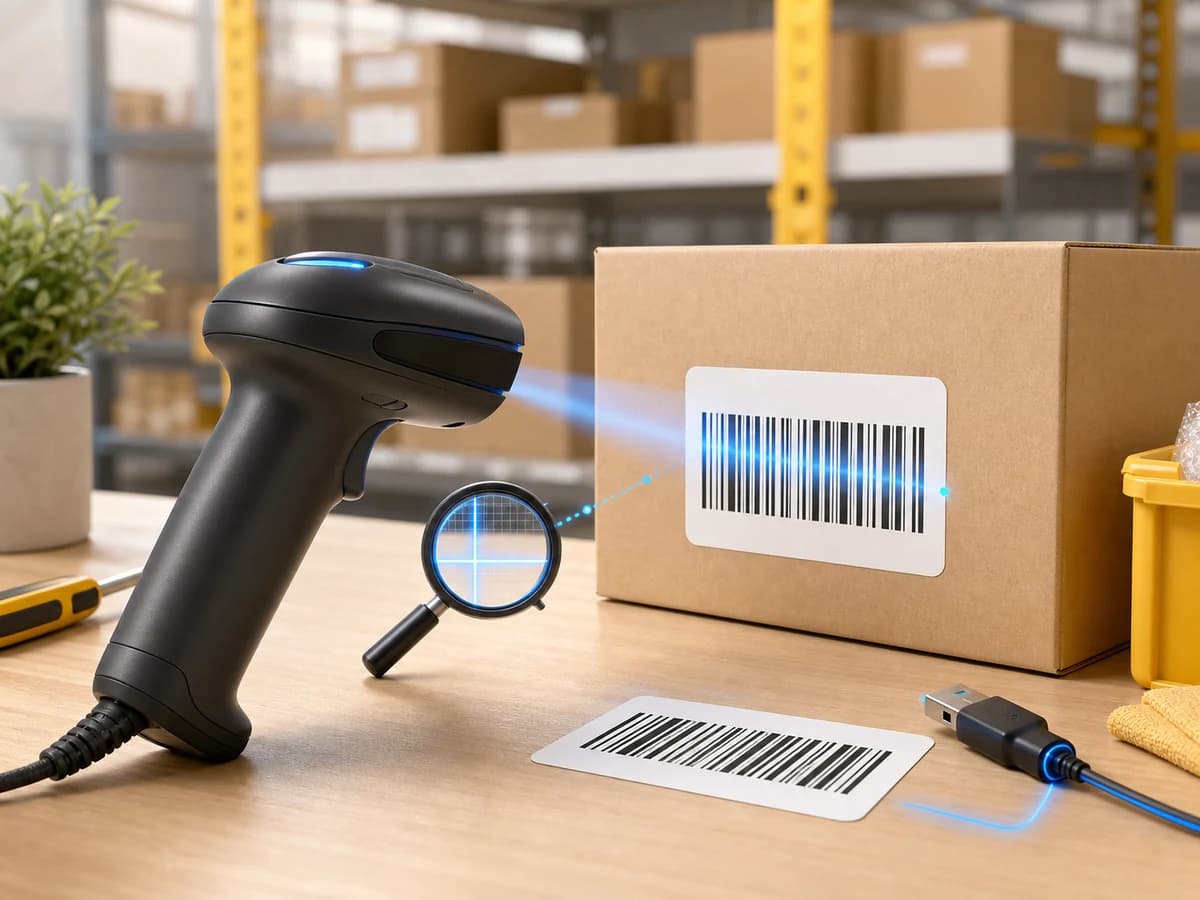
Production Tracking ด้วย Barcode: ออกแบบข้อมูลและหน้างานให้ตามสถานะการผลิตได้จริง
Scanner

Production Tracking ด้วย Barcode: ออกแบบข้อมูลและหน้างานให้ตามสถานะการผลิตได้จริง

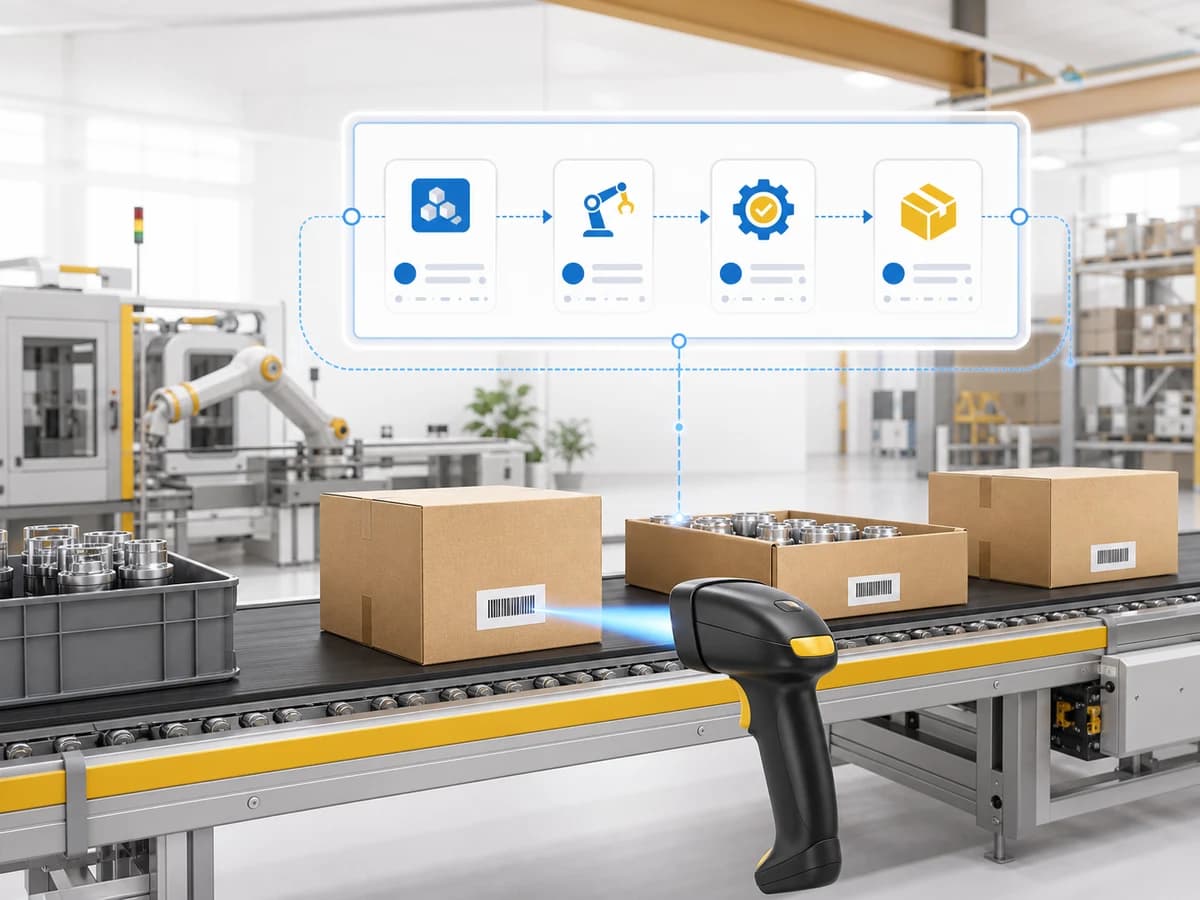
Production Tracking ด้วย Barcode: ออกแบบข้อมูลและหน้างานให้ตามสถานะการผลิตได้จริง Production Tracking ด้วย Barcode คือการให้แต่ละเหตุการณ์สำคัญของคำสั่งผลิตมีรหัสอ้างอิงและเวลาบันทึกที่ตรวจสอบย้อนกลับได้ เช่น รับวัตถุดิบ เริ่มงาน ผ่านสถานี ประกอบ ตรวจคุณภาพ แก้ไขงาน และรับเข้าคลังสินค้า ไม่ใช่เพียงการติดบาร์โค้ดบนชิ้นงาน หากนิยามเหตุการณ์และกติกาข้อมูลไม่ชัด ระบบจะรู้แค่ว่า “มีการสแกน” แต่ตอบไม่ได้ว่างานอยู่ขั้นไหน ใครรับผิดชอบ หรือจำนวนที่ดีและเสียสัมพันธ์กับคำสั่งผลิตใด บทความนี้เสนอวิธีวาง Production Tracking สำหรับโรงงานจาก workflow จริง โดยใช้ Barcode Scanner เป็นจุดรับข้อมูล เชื่อมกับระบบผลิตหรือ ERP/WMS ตามความเหมาะสม และเริ่มจาก pilot ที่วัดผลได้ ประเด็นสำคัญที่ควรรู้ เริ่มจากคำถามที่ธุรกิจต้องการตอบ เช่น งานค้างที่สถานีใด ล็อตใดกำลังเสี่ยง หรือยอดผลิตที่รายงานตรงกับจำนวนจริงหรือไม่ แล้วจึงออกแบบจุดสแกน Barcode หนึ่งรหัสควรอ้างอิงสิ่งเดียวอย่างชัดเจน เช่น work order, lot, serial, tote หรือ operation ไม่ควรให้ผู้ใช้ตีความเอง ทุก transaction ควรมีเวลา สถานี ผู้ปฏิบัติงานหรืออุปกรณ์ ปริมาณ หน่วยนับ และรหัสอ้างอิงที่ป้องกันการส่งซ้ำ คุณภาพของข้อมูลขึ้นกับป้าย เครื่องพิมพ์ เครื่องสแกน และขั้นตอนเมื่อสแกนไม่ผ่านพอ ๆ กับ software pilot ที่ดีต้องทดสอบงานปกติ งานแก้ไข งาน offline และการสแกนซ้ำ ก่อนขยายทั้งไลน์ Production Tracking ด้วย Barcode คืออะไร Production Tracking คือการบันทึกการเปลี่ยนสถานะของวัตถุดิบ งานระหว่างทำ และสินค้าสำเร็จรูปตามลำดับการผลิต เมื่อใช้ Barcode ข้อมูลจะถูกอ่านจากป้ายแทนการพิมพ์รหัสยาว ๆ ลดโอกาสคีย์ผิดและทำให้ event ถูกส่งเข้า backend ได้ใกล้เวลาหน้างานมากขึ้น ให้แยกสองเรื่องออกจากกันเสมอ: ตัวระบุ (identifier) บอกว่าอะไรถูกสแกน ส่วน event บอกว่ามีอะไรเกิดขึ้นกับสิ่งนั้น ตัวอย่างเช่น WO 24018 อาจเป็น work order แต่ “เริ่มประกอบที่สถานี A เวลา 09:12” คือ event คนละส่วนกัน การเก็บเพียงหมายเลข work order โดยไม่มี event จึงยังติดตามการผลิตไม่ได้ครบ มาตรฐานการ traceability ของ GS1 อธิบายแนวคิดการกำหนด Critical Tracking Events และ Key Data Elements ซึ่งนำมาใช้เป็นกรอบคิดได้: ก่อนติดตั้งควรกำหนดว่าเหตุการณ์ใดมีผลต่อการตัดสินใจ และข้อมูลขั้นต่ำใดต้องติดไปกับเหตุการณ์นั้น[^gs1 gts] ต่างจากบทความ Traceability ทั่วไปอย่างไร Traceability มักเน้นความสัมพันธ์ย้อนกลับระหว่างวัตถุดิบ ล็อต และสินค้าปลายทาง ส่วนบทความนี้เน้นการทำให้ สถานะการทำงานรายวัน เชื่อถือได้: งานเริ่มหรือจบจริงเมื่อใด ค้างรอที่ใด มี rework กี่ครั้ง และเหตุการณ์ใดต้องให้หัวหน้างานตัดสินใจ จึงควรวางทั้งรหัส ข้อมูล event และหน้าจอสำหรับ exception ไปพร้อมกัน อ่านภาพรวมของการตามรอยได้ใน [Traceability คืออะไร](https://arctech th.com/blogs/what is traceability) และแนวทางเฉพาะการเชื่อมข้อมูล barcode ในโรงงานได้ที่ [Barcode Traceability ในโรงงาน](https://arctech th.com/blogs/barcode traceability in factory) เลือกหน่วยที่ต้องติดตามก่อนเลือกอุปกรณ์ หน่วยติดตามขึ้นกับสิ่งที่โรงงานต้องควบคุม ไม่จำเป็นต้องเป็น serial number ทุกกรณี | หน่วย | ใช้เมื่อ | ตัวอย่างข้อมูลที่ต้องเก็บ | | | | | | Work order | ต้องเห็นความคืบหน้าตามใบสั่งผลิต | รหัสงาน รุ่น เป้าหมาย สถานะ | | Lot/Batch | วัตถุดิบหรือสินค้ามีการผลิตเป็นชุด | lot ต้นทาง เวลาใช้ ปริมาณ | | Serial number | ต้องแยกแต่ละชิ้นเพื่อบริการหรือ QC | serial ผลตรวจ สถานี | | Tote/Tray/Container | WIP เคลื่อนที่เป็นภาชนะ | รหัสภาชนะ จำนวนปัจจุบัน ตำแหน่ง | | Operation/Station | ต้องวิเคราะห์คอขวดของกระบวนการ | สถานี ขั้นตอน เวลารอ เวลาเสร็จ | หลายโครงการเริ่มด้วย work order และ lot ก่อน เพราะให้ประโยชน์ด้านสถานะงานโดยไม่เพิ่มภาระการติดป้ายทุกชิ้น หากต้องมี serial level traceability ภายหลัง ควรออกแบบ data model ให้ขยายได้ ไม่ใช่บังคับให้ผู้ปฏิบัติงานกรอกข้อมูลเพิ่มโดยไม่มีเหตุผลทางธุรกิจ ออกแบบเหตุการณ์ 7 จุดที่มักจำเป็น 1. Release งาน — work order พร้อมเริ่มและมีปริมาณเป้าหมาย 2. เบิกหรือรับวัตถุดิบ — ล็อตใดถูกผูกเข้ากับงานใด ปริมาณเท่าไร 3. เริ่ม operation — งานเข้ามาถึงสถานีและผู้ใดรับช่วง 4. จบ operation — จำนวนดี จำนวนเสีย และเหตุผลที่ต้องบันทึก 5. ตรวจคุณภาพ — ผ่าน กักกัน หรือส่ง rework พร้อมผลที่อ้างอิงได้ 6. โอนย้าย WIP — งานย้ายระหว่างพื้นที่หรือสถานีใด 7. รับสินค้าสำเร็จรูป — ปริมาณและตัวระบุปลายทางถูกส่งเข้าสู่คลังหรือระบบปลายทาง ไม่ควรบังคับทุก event ในทุกไลน์การผลิต จุดสแกนที่ไม่มีผู้ใช้หรือไม่มีการตัดสินใจตามข้อมูลเป็นภาระที่ทำให้เกิดการข้ามขั้นตอน ให้เริ่มจาก event ที่ช่วยลดการค้นหางานค้าง ลดการปรับยอดด้วยมือ หรือทำให้รับมือ quality hold ได้เร็วขึ้น รูปแบบข้อมูลที่ทำให้ตรวจสอบและแก้ปัญหาได้ transaction ที่ระบบรับควรมี event id ที่สร้างครั้งเดียวจากอุปกรณ์หรือแอป, เวลาในเขตเวลาที่ชัดเจน, work order, operation, quantity, unit, operator/device และสถานะผลลัพธ์ เมื่อแอปส่งซ้ำหลังเครือข่ายกลับมา backend ต้องใช้ event id เดิมเป็น idempotency key เพื่อไม่ตัดยอดหรือเปลี่ยนสถานะซ้ำ ควรกำหนดกติกาเชิงธุรกิจไว้ล่วงหน้า เช่น จบสถานี B ไม่ได้ถ้ายังไม่มี event เริ่มหรือจบของสถานี A, ปริมาณดีบวกเสียต้องไม่เกินจำนวนที่นำเข้าเกินเงื่อนไขที่อนุมัติ, และ work order ที่ปิดแล้วต้องไม่รับ event ใหม่โดยไม่มีการเปิดแก้ไข การแจ้งข้อผิดพลาดควรบอกผู้ใช้ว่าต้องทำอะไรต่อ ไม่ใช่แสดงรหัสระบบเพียงอย่างเดียว หลักการออกแบบ API และ integration ที่แยกขอบเขตของอุปกรณ์ แอป และ backend จะช่วยให้แก้ปัญหาได้เป็นระบบ อ่านต่อได้ที่ [การวางแผนโครงการเชื่อม Hardware กับ Software](https://arctech th.com/blogs/hardware software integration project planning) และ [API Integration คืออะไร](https://arctech th.com/blogs/what is api integration) Barcode Scanner และป้ายเป็นส่วนของระบบข้อมูล จุดสแกนบนไลน์ควรเลือกจากระยะอ่าน สภาพแสง การสะท้อน วัสดุป้าย ความเร็วของงาน และวิธีเชื่อมต่อกับ terminal ไม่ควรเลือกจากชนิดบาร์โค้ดอย่างเดียว เครื่องสแกน 2D รองรับสัญลักษณ์สองมิติได้ แต่ความสำเร็จในการอ่านยังขึ้นกับคุณภาพการพิมพ์ ขนาด x dimension ระยะอ่าน และสภาพป้ายจริง ใช้ [แนวทางเลือก Scanner สำหรับโรงงาน](https://arctech th.com/blogs/scanner requirements for factory) เพื่อทำ requirement หน้างาน และตรวจหัวข้อ [ปัญหาคุณภาพงานพิมพ์ Barcode](https://arctech th.com/blogs/barcode print quality problems) ควบคู่กัน หากต้องพิมพ์ป้ายในไลน์ ให้ทดสอบสื่อและเครื่องพิมพ์กับสภาพใช้งานจริงตาม [Barcode Printer สำหรับโรงงาน](https://arctech th.com/blogs/barcode printer for factory) Workflow ตัวอย่าง: งานผลิตที่มี QC และ rework สมมติว่างานหนึ่งเริ่มจาก work order เดียวและใช้ tote เป็นหน่วยเคลื่อนย้าย ผู้ปฏิบัติงานสแกน work order และ tote เมื่อเริ่มประกอบ แอปจึงส่ง START OPERATION พร้อม station และเวลา เมื่อจบงานให้ระบุ good quantity, reject quantity และ reason code หาก QC กักกัน ระบบต้องย้าย tote เข้าสถานะ HOLD ไม่ใช่ปล่อยให้สถานีถัดไปสแกนต่อได้ เมื่อพบ defect และต้อง rework ให้สร้าง event ที่เชื่อมกลับไปยัง event เดิม แทนการลบประวัติหรือแก้จำนวนทับ วิธีนี้ทำให้รายงานเห็นทั้งงานที่ผ่านครั้งแรก งานที่แก้ไข และเหตุผลการแก้ การปิด work order จึงอาศัยผลรวมจาก event ที่ตรวจสอบได้ ไม่ใช่การพิมพ์ยอดสุดท้ายด้วยมือ สิ่งที่ต้องทดสอบใน pilot สแกนป้ายปกติ ป้ายเลือน ป้ายยับ และป้ายที่ติดบนวัสดุจริงในตำแหน่งใช้งาน สแกน work order ผิดสถานี ปริมาณเกิน งานปิดแล้ว และ lot ที่ไม่อนุญาต ตัดเครือข่ายระหว่างส่ง event แล้วกลับมาออนไลน์ โดยยืนยันว่าไม่มี event ซ้ำ เปลี่ยนกะและเปลี่ยนผู้ใช้ รวมถึงการส่งต่องานค้าง ทดสอบ print/reprint ป้ายและตรวจว่า label ใหม่ไม่ทำให้เกิดตัวระบุซ้ำ ให้หัวหน้างานใช้หน้าจอ exception และยืนยันว่าตัดสินใจจากข้อมูลที่เห็นได้จริง เกณฑ์ยอมรับควรเป็นข้อพิสูจน์ได้ เช่น ทุก event มีรหัสอ้างอิงครบ, การส่งซ้ำไม่เปลี่ยนยอด, งาน hold ไปสถานีถัดไปไม่ได้ และทีม operation สามารถแก้กรณีป้ายเสียตามคู่มือโดยไม่ต้องให้ผู้ดูแลระบบเข้าหน้างานทุกครั้ง ข้อผิดพลาดที่พบได้บ่อย | ปัญหา | ผลกระทบ | แนวทางป้องกัน | | | | | | ให้ barcode เดียวมีหลายความหมาย | แอปตีความผิดและรายงานคลาดเคลื่อน | ระบุชนิดข้อมูลใน payload หรือใช้รูปแบบรหัสที่แยกได้ | | ใช้เวลาจากเครื่องโดยไม่กำหนดมาตรฐาน | ลำดับเหตุการณ์ข้ามกะหรือข้ามระบบผิด | เก็บ timezone และซิงก์เวลาอุปกรณ์ | | แก้ยอดด้วยการลบ event | สูญเสีย audit trail | ใช้ adjustment/reversal event พร้อมเหตุผล | | ปล่อย offline โดยไม่มีกติกาส่งซ้ำ | จำนวนถูกตัดสองครั้ง | ใช้ event id และ idempotency key | | วัดเพียงจำนวนครั้งที่สแกน | ไม่รู้ว่าคอขวดหรือข้อมูลมีคุณภาพหรือไม่ | วัดสถานะค้าง exception และความครบของข้อมูล | Checklist ก่อนขยายทั้งโรงงาน [ ] ระบุคำถามธุรกิจและ KPI ที่การติดตามต้องตอบได้ [ ] นิยาม work order, lot, serial, tote และ operation ที่ใช้จริง [ ] ระบุ event, required fields, validation และผู้รับผิดชอบแต่ละ event [ ] ทดสอบ scanner, label และ printer ในสภาพหน้างานจริง [ ] ออกแบบ offline queue, idempotency และหน้าจอแก้ exception [ ] ยืนยัน integration กับ ERP/MES/WMS ว่าใครเป็น source of truth ของแต่ละสถานะ [ ] เขียนคู่มือกรณีป้ายสูญหาย ป้ายอ่านไม่ได้ และ rework [ ] กำหนด pilot acceptance criteria และช่วงเวลาตรวจผลหลังใช้งาน คำถามที่พบบ่อย ต้องติด Barcode ทุกชิ้นหรือไม่ ไม่จำเป็นเสมอไป หากความเสี่ยงและการตัดสินใจอยู่ในระดับ lot หรือ tote การติดตามระดับนั้นอาจเพียงพอ ควรเลือกระดับตัวระบุที่ตอบ requirement ด้านคุณภาพ การเรียกคืน และการวิเคราะห์งานได้ โดยไม่เพิ่มขั้นตอนสแกนเกินจำเป็น ใช้มือถือแทน Barcode Scanner ได้หรือไม่ ใช้ได้ในบาง workflow แต่ต้องทดสอบระยะอ่าน แสง ความเร็ว ความทนทาน การจัดการอุปกรณ์ และประสบการณ์ของผู้ใช้กับป้ายจริง งานที่สแกนถี่หรือสภาพแวดล้อมหนักอาจเหมาะกับอุปกรณ์เฉพาะทางมากกว่า ไม่มีคำตอบเดียวสำหรับทุกไลน์ ระบบต้องเชื่อม ERP ทันทีหรือไม่ ขึ้นกับว่า ERP เป็น source of truth ของคำสั่งผลิตและยอดคงเหลือหรือไม่ หลายโครงการเริ่มด้วย integration ของสถานะหรือ event สำคัญ แล้วกำหนด queue และการกระทบยอดให้ชัดเจนก่อนขยาย ไม่ควรให้สองระบบแก้สถานะเดียวกันโดยไม่มีกติกา ทำอย่างไรเมื่อสแกนซ้ำเพราะเน็ตหลุด แอปควรเก็บ event id เดิมไว้ใน queue แล้วส่งซ้ำด้วยรหัสเดิมหลังเชื่อมต่อได้ Backend ต้องตอบผลลัพธ์เดิมหรือบอกว่า event ถูกประมวลผลแล้ว แทนการสร้าง transaction ใหม่ทุกครั้งที่ได้รับคำขอ เริ่ม pilot กี่สถานีดี เริ่มจากเส้นทางงานที่มีปัญหาชัดเจนและมีผู้ใช้ร่วมทดสอบจริง อาจเป็นหนึ่ง work order และสองถึงสามสถานีที่มีจุดส่งต่อสำคัญ เป้าหมายคือพิสูจน์ event, exception และ integration ไม่ใช่เร่งให้จำนวนอุปกรณ์มากที่สุด สรุปและแนวทางต่อไป Production Tracking ด้วย Barcode จะให้ประโยชน์เมื่อบาร์โค้ดถูกผูกกับคำถามการผลิตที่ต้องตอบ และทุก event เชื่อมต่อกับกติกาข้อมูลที่ตรวจสอบได้ เริ่มจากหน่วยติดตามที่เหมาะสม กำหนด event สำคัญ ใช้ scanner และป้ายที่ผ่านการทดสอบหน้างาน แล้วทำ pilot ที่ครอบคลุม offline กับ exception ก่อนขยาย หากโรงงานกำลังวางระบบติดตามการผลิตด้วย Barcode, Arc Tech สามารถช่วยไล่ requirement ของจุดสแกน ป้าย อุปกรณ์ และ workflow การเชื่อมข้อมูล เพื่อกำหนด pilot และ acceptance criteria ที่เหมาะกับระบบเดิมขององค์กรได้ โดยเริ่มจาก [กลุ่มสินค้า Barcode Scanner](https://arctech th.com/products/scanner) และการสำรวจขั้นตอนหน้างานร่วมกัน [^gs1 gts]: [GS1 Global Traceability Standard](https://ref.gs1.org/standards/traceability/) [^gs1 barcode]: [GS1 General Specifications](https://ref.gs1.org/standards/genspecs/)

PPattawee Nakkarin
5200
Android Kiosk vs Windows Kiosk: เลือกแบบไหนดีให้ตรงกับงานและระบบเดิม
Smart Kiosk

Android Kiosk vs Windows Kiosk: เลือกแบบไหนดีให้ตรงกับงานและระบบเดิม

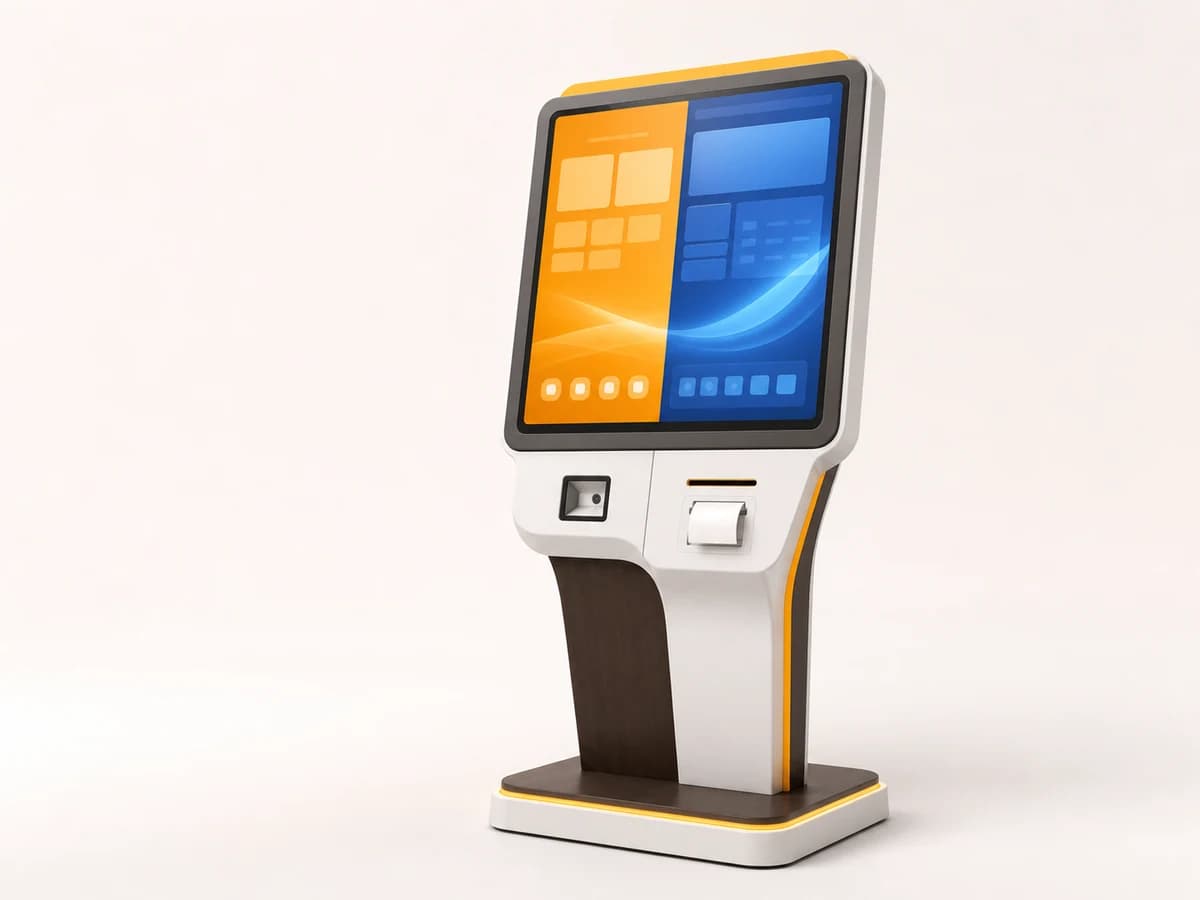
Android Kiosk vs Windows Kiosk: เลือกแบบไหนดีให้ตรงกับงานและระบบเดิม การเลือก Android Kiosk หรือ Windows Kiosk ไม่ควรเริ่มจากความคุ้นเคยกับระบบปฏิบัติการ หรือจากการเห็นหน้าจอสาธิตเพียงครั้งเดียว เพราะตู้ Kiosk เป็นจุดที่ผู้ใช้ทำธุรกรรมจริง เช่น ลงทะเบียน รับบัตรคิว สแกน QR Code เช็กอิน พิมพ์ใบเสร็จ หรือเชื่อมกับระบบหลังบ้าน หากเลือก platform ไม่ตรงกับแอป อุปกรณ์ต่อพ่วง และวิธีดูแลหลังติดตั้ง งานที่ตั้งใจให้ self service อาจกลายเป็นจุดที่ต้องเรียกพนักงานช่วยบ่อยขึ้น บทความนี้เปรียบเทียบ Android Kiosk กับ Windows Kiosk ในมุมของ workflow, ซอฟต์แวร์เดิม, scanner/printer, การล็อกเครื่อง, การบริหารอุปกรณ์ และการทำ pilot ไม่ได้สรุปว่าระบบใดดีกว่าเสมอไป ประเด็นสำคัญที่ควรรู้ Android Kiosk เหมาะจะอยู่ใน shortlist เมื่อแอปหลักเป็น Android หรือเว็บแอปที่ออกแบบสำหรับอุปกรณ์แบบ dedicated และองค์กรมีวิธีจัดการ device policy, แอป และการอัปเดตอย่างชัดเจน Windows Kiosk เหมาะจะอยู่ใน shortlist เมื่อ workflow ต้องใช้ Windows desktop application, driver หรืออุปกรณ์ต่อพ่วงที่ผ่านการทดสอบกับ Windows และต้องการใช้ระบบเดิมต่ออย่างมีเงื่อนไขควบคุม คำว่า kiosk mode ไม่ได้หมายถึงการซ่อนปุ่มบนหน้าจอเท่านั้น ต้องกำหนด account, แอปที่อนุญาต, วิธีกลับเข้าสู่แอปหลังไฟดับ, การล้าง session และขั้นตอนซ่อมบำรุงด้วย Scanner, receipt printer, payment terminal และอุปกรณ์เฉพาะงานต้องทดสอบกับ enclosure, driver/SDK, เครือข่าย และธุรกรรมจริงเป็นชุดเดียวกัน ควร pilot หนึ่ง workflow ที่มีกรณีผิดพลาดครบก่อนตัดสินใจขยายจำนวนตู้ เช่น สแกนไม่ผ่าน กระดาษหมด การเชื่อมต่อหลุด และการส่งข้อมูลซ้ำหลังออนไลน์กลับมา Android Kiosk และ Windows Kiosk ต่างกันที่โจทย์ ไม่ใช่แค่หน้าตา ทั้งสองแบบสามารถสร้างจุดบริการแบบ self service ได้ แต่ platform เป็นเพียงส่วนหนึ่งของระบบทั้งหมด [Kiosk คืออะไรและมีองค์ประกอบใดบ้าง](https://arctech th.com/blogs/kiosk what is) จะช่วยปูภาพรวมเรื่องหน้าจอ คอมพิวเตอร์ อุปกรณ์รับข้อมูล เครื่องพิมพ์ เครือข่าย และซอฟต์แวร์ก่อนตัดสินใจ Android มีกลไกสำหรับ dedicated device ที่ทำให้อุปกรณ์ทำงานแบบ kiosk like ได้ โดย Lock Task Mode ใช้จำกัดการทำงานไว้กับแอปที่ถูก allowlist ผ่าน device policy controller (DPC) [^android lock task] ส่วน Windows มีรูปแบบการกำหนด kiosk และ restricted user experience เช่น Assigned Access และ Shell Launcher ซึ่งเหมาะกับชนิดแอปและรูปแบบการใช้งานที่ต่างกัน [^windows kiosk] ข้อเท็จจริงนี้ไม่ได้แปลว่า Android ปลอดภัยกว่า หรือ Windows เชื่อมอุปกรณ์ได้มากกว่าในทุกกรณี ความเหมาะสมขึ้นกับรุ่นอุปกรณ์ เวอร์ชันระบบปฏิบัติการ สิทธิ์ของบัญชี วิธี deploy แอป และ integration ที่ต้องใช้จริง จึงต้องยืนยันกับเอกสารของ solution และผลทดสอบหน้างานเสมอ ตารางเปรียบเทียบเพื่อเริ่ม shortlist | คำถามตัดสินใจ | Android Kiosk อาจเหมาะเมื่อ | Windows Kiosk อาจเหมาะเมื่อ | | | | | | แอปหลัก | เป็น Android app, web app หรือ solution ที่ออกแบบสำหรับ Android dedicated device | เป็น Windows desktop app หรือมี dependency ที่ผ่านการทดสอบบน Windows แล้ว | | ประสบการณ์ผู้ใช้ | ต้องการ flow ที่กระชับแบบ appliance และควบคุมให้ผู้ใช้เห็นเฉพาะงานหลัก | ต้องรองรับ UI หรือ integration ของระบบ Windows เดิมตามข้อกำหนดที่ตรวจสอบแล้ว | | การล็อกเครื่อง | มี DPC/EMM หรือวิธีจัดการ dedicated device ที่เหมาะกับองค์กร | สามารถกำหนด Assigned Access หรือ Shell Launcher ให้สอดคล้องกับชนิดแอปและ edition ที่ใช้งาน | | อุปกรณ์ต่อพ่วง | SDK/driver และอุปกรณ์ที่เลือกมีการรองรับ Android ในรูปแบบติดตั้งจริง | เครื่องพิมพ์ Scanner หรืออุปกรณ์เฉพาะงานมี driver และขั้นตอน recovery ที่พิสูจน์แล้วบน Windows | | การดูแลระยะยาว | มีเจ้าของ policy, app release และ enrollment ของอุปกรณ์ | มีเจ้าของ image, account, patch และการจัดการ application ของ Windows | ตารางนี้ใช้ตั้งคำถาม ไม่ใช่คำรับรองความเข้ากันได้ของอุปกรณ์หรือซอฟต์แวร์ใด ๆ ก่อนคัดเลือก ควรทำรายการ dependency ตั้งแต่ระบบหลังบ้าน, API, browser engine, printer driver, scanner SDK, payment integration, device management และวิธี remote support เริ่มจากธุรกรรมที่ผู้ใช้ต้องทำให้จบ อย่าเริ่มคำถามว่า “จะใช้ Android หรือ Windows” ให้เริ่มจากธุรกรรมหนึ่งรายการ เช่น ผู้มาติดต่อสแกน QR Code ยืนยันข้อมูล รับบัตรคิว และให้ระบบส่งสถานะไปยังระบบนัดหมาย หรือผู้ใช้ค้นหาสินค้า สแกนบาร์โค้ด และพิมพ์ข้อมูลที่เกี่ยวข้อง เขียน flow พร้อมกรณีผิดพลาดให้ครบ: 1. ผู้ใช้เริ่ม session และระบบแสดงเฉพาะงานที่อนุญาต 2. ผู้ใช้สแกน QR Code/Barcode หรือกรอกข้อมูลที่จำเป็น 3. แอปตรวจข้อมูลและเรียก API พร้อมรหัสอ้างอิงของธุรกรรม 4. เมื่อต้องพิมพ์ ระบบต้องรู้ว่า API สำเร็จก่อนหรือหลังคำสั่งพิมพ์ และจะป้องกันการพิมพ์ซ้ำอย่างไร 5. หาก scanner, printer หรือเครือข่ายมีปัญหา หน้าจออธิบายสิ่งที่ผู้ใช้ทำต่อได้และแจ้งทีมดูแลด้วยข้อมูลที่ตรวจสอบได้ 6. เมื่อจบ session ระบบล้างข้อมูลของผู้ใช้ และกลับสู่หน้าเริ่มต้นโดยไม่เปิดช่องทางไปยังระบบปฏิบัติการ หาก workflow มีการรับข้อมูลจากบาร์โค้ด ให้ทดสอบทั้งคุณภาพรหัสจริงและเส้นทางข้อมูลหลังสแกน [Barcode Scanner คืออะไร](https://arctech th.com/blogs/barcode scanner what is) และ [แนวทางเชื่อม Barcode Scanner กับเว็บแอป](https://arctech th.com/blogs/connect barcode scanner to web application) ช่วยแยกประเด็น hardware ออกจากการรับข้อมูลในแอปได้ กรณีที่ Android Kiosk ควรอยู่ใน shortlist Android เหมาะให้พิจารณาเมื่อองค์กรต้องการอุปกรณ์แบบ dedicated ที่แอปหลักได้รับการออกแบบมาสำหรับ Android หรือเป็นเว็บแอปที่ผ่านการทดสอบกับ browser และอุปกรณ์จริงแล้ว Android Enterprise ระบุว่า dedicated devices ใช้กับงาน customer facing ได้ เช่น kiosk, digital signage และ hospitality check in [^android dedicated] หัวใจของการใช้งานแบบ kiosk ไม่ใช่เพียงเปิดแอปเต็มจอ Lock Task Mode ต้องอาศัยการ allowlist และ DPC; ส่วน screen pinning ที่ผู้ใช้สามารถออกเองมีพฤติกรรมต่างกัน [^android lock task] จึงต้องถามผู้ให้บริการแอปหรือ EMM ให้ชัดว่าใครจัดการ enrollment, policy, Wi Fi, certificate, การปล่อยแอป และการกู้คืนหลัง reset หรืออุปกรณ์เปลี่ยนเครื่อง ตัวอย่าง requirement ที่ควรกำหนดก่อนเลือก Android: แอปต้องเปิดอัตโนมัติหลังไฟกลับมา และกลับสู่หน้าเริ่มต้นเมื่อ session ค้าง ทีม IT ต้องสามารถ allowlist เฉพาะแอปและตั้งค่าที่จำเป็นสำหรับงานได้ อุปกรณ์ scanner และ printer ที่ใช้ต้องมี SDK/driver และวิธีทดสอบเวอร์ชันของแอปที่ชัดเจน หากมีผู้ใช้สาธารณะ ต้องไม่เหลือข้อมูลหรือ token ของคนก่อนบนหน้าจอและ storage ของแอป ต้องมีผู้รับผิดชอบตรวจ alert, สถานะออนไลน์ และรอบอัปเดต ไม่ใช่ปล่อยให้อุปกรณ์อัปเดตระหว่างช่วงให้บริการโดยไม่มีแผน กรณีที่ Windows Kiosk ควรอยู่ใน shortlist Windows มักเป็นตัวเลือกที่ควรพิจารณาเมื่อแอปหลักเป็น desktop application หรือมี integration เดิมที่ผ่านการทดสอบบน Windows แล้ว Microsoft อธิบายว่า Shell Launcher สามารถแทนที่ Explorer ด้วย desktop application หรือ UWP app เพื่อสร้างประสบการณ์เฉพาะงานได้ [^shell launcher] ขณะที่ Assigned Access ใช้กำหนด kiosk/restricted experience ตาม configuration ที่เหมาะสม [^assigned access] การเลือก Windows จึงไม่ควรจบที่ “ทีมเขียน .NET ได้” ต้องตรวจว่าแอปยอมรับการ restart หลัง crash อย่างไร, ทำงานภายใต้บัญชีสิทธิ์ต่ำได้หรือไม่, มีหน้าต่างระบบหรือ dialog ที่ทำให้ผู้ใช้หลุดออกจาก flow หรือไม่ และ driver ของอุปกรณ์ที่เลือกทำงานภายใต้ account ของ kiosk ได้จริงหรือเปล่า Microsoft แนะนำให้ kiosk ในพื้นที่สาธารณะใช้บัญชี local standard user ที่มีสิทธิ์น้อยที่สุด และให้ระวังการใช้บัญชี domain หรือ Microsoft Entra ที่อาจเข้าถึงทรัพยากรขององค์กรได้ [^windows recommendations] หลักการนี้ช่วยให้กำหนดขอบเขตสิทธิ์ก่อนนำเครื่องไปเชื่อมกับระบบจริง ตัวอย่าง requirement ที่ควรกำหนดก่อนเลือก Windows: ระบุชนิดแอปที่จะรันและวิธีที่ kiosk configuration เปิดแอปหลัง sign in ระบุ edition, policy และวิธี deploy ที่ solution นั้นรองรับจริง ไม่อนุมานจากเครื่องทดสอบส่วนตัว ทดสอบ printer/scanner/card reader พร้อม driver และ service account เดียวกับที่จะใช้หน้างาน กำหนดว่า Windows Update, app update และ reboot จะทำในช่วงใด พร้อมวิธีตรวจว่ากลับเข้าสู่ kiosk flow แล้ว ปิดช่องทางที่ไม่เกี่ยวข้องกับงาน และทดสอบว่าหน้าต่าง error, external link หรือ keyboard shortcut ไม่พาผู้ใช้ออกจากประสบการณ์ที่กำหนด Scanner, Printer และ Payment ต้องเป็นส่วนของการทดสอบ platform ตู้หนึ่งตู้ที่เปิดแอปได้ยังไม่เท่ากับระบบพร้อมใช้งานจริง หากมี scanner ต้องทดสอบ barcode/QR Code ที่พิมพ์และบนมือถือในมุม แสง และระยะที่ผู้ใช้จะใช้งาน หากมีเครื่องพิมพ์ ให้ทดสอบ paper low, paper out, paper jam, การพิมพ์ช้า และการพิมพ์ซ้ำระหว่าง network timeout หลักคิดเรื่อง media และการออกแบบ print workflow เพิ่มเติมดูได้จาก [Barcode Printer คืออะไร](https://arctech th.com/blogs/barcode printer what is) กรณีรับชำระเงิน ควรแยกขอบเขต payment terminal, แอป Kiosk และผู้ให้บริการชำระเงินให้ชัด อย่าทึกทักว่า platform ใด platform หนึ่งจะทำให้การปฏิบัติตามข้อกำหนดการชำระเงินครบโดยอัตโนมัติ ให้ขอเอกสาร integration ที่เลือกและทดสอบกับอุปกรณ์จริง สำหรับด้าน hardware, enclosure และรูปแบบติดตั้ง Arc Tech มี [โซลูชัน Smart Kiosk](https://arctech th.com/products/kiosk) และตัวอย่างผลิตภัณฑ์ [Z1 Elite Kiosk](https://arctech th.com/products/kiosk/z1 elite) ให้ใช้ประกอบการสำรวจพื้นที่และกำหนดอุปกรณ์ โดยสเปกที่ใช้จริงควรยืนยันกับรุ่นและโครงการก่อนเสมอ การเชื่อมระบบหลังบ้าน: อย่าผูกการตัดสินใจกับ UI เพียงอย่างเดียว Kiosk ที่ดีต้องทำให้สถานะธุรกรรมเชื่อถือได้เมื่อ API ช้า เครือข่ายหลุด หรือผู้ใช้ทำรายการซ้ำ ลองกำหนด data contract อย่างน้อยดังนี้: รหัสธุรกรรมที่ไม่ซ้ำ และกติกา idempotency เมื่อแอปส่งซ้ำ สถานะที่ผู้ใช้เห็น เช่น กำลังตรวจสอบ, สำเร็จ, ต้องติดต่อเจ้าหน้าที่ โดยไม่เผยข้อมูลเกินจำเป็น ความสัมพันธ์ระหว่าง API สำเร็จ, การพิมพ์สำเร็จ และการแสดงผลบนหน้าจอ log ที่ทีม support ใช้ไล่เหตุการณ์ได้ โดยไม่บันทึกข้อมูลส่วนบุคคลเกินความจำเป็น วิธี reconcile รายการเมื่ออุปกรณ์กลับมาออนไลน์หรือเปลี่ยนเครื่อง หลักการออกแบบ integration ระหว่าง hardware กับระบบธุรกิจเพิ่มเติมอยู่ใน [การวางแผนโครงการเชื่อม Hardware และ Software](https://arctech th.com/blogs/hardware software integration project planning) ซึ่งช่วยให้ทีมแยก requirement ของ device, application และ backend ออกจากกันก่อนเริ่มพัฒนา Pilot ที่ตอบคำถามได้จริง ก่อนสั่งหรือผลิตจำนวนมาก เลือก use case เดียวที่มีความสำคัญและทดสอบให้ครบ เช่น kiosk ลงทะเบียนผู้มาติดต่อ: 1. ติดตั้งอุปกรณ์ใน enclosure และตำแหน่งเดียวกับที่จะใช้จริง 2. ตั้งค่า Android หรือ Windows ด้วย policy/account ที่จะใช้จริง ไม่ใช่ account ผู้พัฒนา 3. ทดลอง scan, API, print และ reset session ด้วยข้อมูลทดสอบที่ใกล้กับการใช้งานจริง 4. ตัดเครือข่ายระหว่าง transaction แล้วตรวจว่าผู้ใช้เห็นอะไร ระบบเก็บคิวหรือป้องกันรายการซ้ำอย่างไร 5. จำลองกระดาษหมด, scanner disconnect, app crash และไฟดับ แล้ววัดเวลาที่เครื่องกลับเข้าสู่บริการ 6. ให้ทีม operation ตรวจ log และทดลองขั้นตอนแก้ปัญหาที่ไม่ต้องเปิดสิทธิ์ผู้ดูแลแก่ผู้ใช้หน้างาน เกณฑ์รับงานควรระบุผลลัพธ์ที่วัดได้ตามธุรกรรม เช่น อัตราการจบงาน, เหตุที่ต้องเรียกพนักงาน, เวลากลับมาพร้อมใช้, ความครบถ้วนของสถานะใน backend และจำนวนรายการที่ต้องแก้มือ แทนการใช้คำกว้าง ๆ ว่า “ใช้งานได้ดี” Checklist เลือก Android Kiosk หรือ Windows Kiosk [ ] ระบุ user journey และ exception flow ของธุรกรรมหลักแล้ว [ ] รู้ชนิดแอป, dependency, browser/SDK/driver และเวอร์ชันที่ต้องทดสอบ [ ] ระบุ scanner, printer, payment terminal และการเชื่อมต่อของแต่ละชิ้นแล้ว [ ] กำหนดวิธี lock down, account, session timeout และ auto recovery แล้ว [ ] มีเจ้าของการจัดการอุปกรณ์, app update, OS patch และ incident หน้างานแล้ว [ ] ออกแบบ API, transaction reference, log และกติกาป้องกันการส่งซ้ำแล้ว [ ] ทดสอบ pilot ด้วยพื้นที่ อุปกรณ์ และข้อมูลใกล้เคียงของจริงแล้ว [ ] มี acceptance criteria และขั้นตอนส่งต่อให้ operation/support แล้ว คำถามที่พบบ่อย Android Kiosk ถูกกว่า Windows Kiosk เสมอหรือไม่ ไม่ควรตัดสินจาก platform เพียงอย่างเดียว ต้นทุนโครงการรวมถึง enclosure, อุปกรณ์ต่อพ่วง, การพัฒนา/ปรับแอป, device management, การทดสอบ, support และการดูแลระยะยาว ควรเปรียบเทียบจาก workflow และ requirement ที่เหมือนกันก่อน ใช้เว็บแอปกับ Android และ Windows ได้เหมือนกันหรือไม่ เว็บแอปอาจใช้งานได้ทั้งสอง platform แต่ต้องทดสอบ browser, การพิมพ์, การเชื่อม scanner, การจัดการ session, การทำงานออฟไลน์ และนโยบาย kiosk ของอุปกรณ์จริง ความเข้ากันได้ไม่ควรถูกสรุปจากการเปิดหน้าเว็บบนเครื่องทั่วไปเพียงอย่างเดียว Windows Kiosk ต้องใช้ Shell Launcher ทุกกรณีหรือไม่ ไม่จำเป็น Microsoft มีตัวเลือก kiosk/restricted experience หลายแบบ เช่น Assigned Access และ Shell Launcher ความเหมาะสมขึ้นกับชนิดแอปและ configuration ที่รองรับ ควรตรวจเอกสารของ Windows edition และ solution ที่จะ deploy ก่อนตัดสินใจ Android Lock Task Mode เหมือนกับการ pin หน้าจอหรือไม่ ไม่เหมือนกันทั้งหมด Android ระบุว่า Lock Task Mode ใช้กับแอปที่ allowlist โดย DPC และให้ประสบการณ์แบบ kiosk ขณะที่ screen pinning อาจออกจากโหมดได้โดยผู้ใช้ จึงควรเลือกวิธีตามระดับการควบคุมที่ workflow ต้องการ ควรเริ่ม pilot นานเท่าไร ให้นานพอที่จะครอบคลุมผู้ใช้ ช่วงงาน และเหตุขัดข้องที่คาดว่าจะเกิดจริง เป้าหมายคือยืนยันธุรกรรมปกติ การกู้คืน และข้อมูลในระบบหลังบ้าน ไม่ใช่กำหนดจำนวนวันตายตัวโดยไม่วัดผล วาง platform Kiosk กับ Arc Tech หากกำลังเลือก Android Kiosk หรือ Windows Kiosk สำหรับลงทะเบียน รับบัตรคิว self order หรือ self service workflow Arc Tech สามารถช่วยไล่ requirement ของแอป อุปกรณ์ต่อพ่วง การเชื่อมระบบ และเกณฑ์ pilot ได้ เริ่มจาก [โซลูชัน Smart Kiosk ของ Arc Tech](https://arctech th.com/products/kiosk) พร้อมตัวอย่าง flow, พื้นที่ติดตั้ง, จำนวนรายการ และข้อยกเว้นที่ทีมต้องรับมือ เพื่อออกแบบ solution ที่ตรวจรับและดูแลต่อได้จริง [^android lock task]: [Android Developers: Lock task mode](https://developer.android.com/work/dpc/dedicated devices/lock task mode?hl=en) [^android dedicated]: [Android Developers: Dedicated devices overview](https://developer.android.com/work/dpc/dedicated devices?authuser=50) [^windows kiosk]: [Microsoft Learn: Windows kiosk configuration options overview](https://learn.microsoft.com/pl pl/windows/configuration/shell launcher/browser support) [^shell launcher]: [Microsoft Learn: Shell Launcher overview](https://learn.microsoft.com/en us/windows/configuration/shell launcher/) [^assigned access]: [Microsoft Learn: AssignedAccess CSP](https://learn.microsoft.com/en us/windows/client management/mdm/assignedaccess csp) [^windows recommendations]: [Microsoft Learn: Assigned Access recommendations](https://learn.microsoft.com/en us/windows/configuration/assigned access/recommendations)
PPattawee Nakkarin
5800
เครื่องพิมพ์ Barcode สำหรับงานโลจิสติกส์และขนส่ง
Printer

เครื่องพิมพ์ Barcode สำหรับงานโลจิสติกส์และขนส่ง

เครื่องพิมพ์ Barcode สำหรับงานโลจิสติกส์และขนส่ง: เลือกจาก workflow และฉลากจริง งานโลจิสติกส์ไม่ได้ต้องการเพียงเครื่องพิมพ์ที่พิมพ์ฉลากออกมาได้เร็ว แต่ต้องการฉลากที่เชื่อมสินค้า กล่อง พาเลต และเหตุการณ์ในระบบเข้าด้วยกันตั้งแต่รับเข้า จัดเก็บ หยิบ แพ็ก ไปจนถึงส่งมอบ หากฉลากถูกพิมพ์ผิดจุด ข้อมูลไม่ตรงกับงาน หรือสแกนไม่ได้ที่ปลายทาง ความเร็วของเครื่องพิมพ์จะไม่ช่วยให้ทีมตรวจสอบสถานะสินค้าได้ดีขึ้น บทความนี้อธิบายวิธีตั้ง requirement สำหรับเครื่องพิมพ์ Barcode ในงานโลจิสติกส์และขนส่ง โดยแยกให้ชัดระหว่างฉลากสำหรับสินค้า ฉลากกล่อง ฉลากพาเลต และ shipping label รวมถึงวิธีเชื่อมคำสั่งพิมพ์กับ WMS, ERP หรือระบบขนส่งอย่างควบคุมการพิมพ์ซ้ำได้ ประเด็นสำคัญที่ควรรู้ เริ่มเลือกจาก “ฉลากนี้ระบุตัวอะไร และต้องถูกอ่านที่จุดใด” ไม่ใช่เริ่มจากชื่อรุ่นหรือความเร็วพิมพ์ Direct Thermal อาจเหมาะกับฉลากอายุสั้นบางประเภท ส่วนฉลากที่ต้องคงสภาพผ่านการจัดเก็บ การเสียดสี หรือหลายจุดส่งต่อ ควรประเมิน Thermal Transfer พร้อมวัสดุฉลากและริบบอนที่เข้าคู่กัน โลจิสติกส์หนึ่งแห่งมักมีฉลากหลายบทบาท: item, carton, pallet และ shipping label จึงไม่ควรบังคับให้สื่อพิมพ์หรือจุดพิมพ์เดียวตอบทุกงานโดยไม่ทดสอบ คำสั่งพิมพ์ต้องอ้างอิงธุรกรรมเดียวกับ WMS/ERP และมีเลขอ้างอิงงาน เพื่อป้องกันฉลากซ้ำ ฉลากผิดกล่อง หรือพิมพ์ไปยังเครื่องผิดจุด ก่อนขยายผล ควรทำ pilot ตั้งแต่รับข้อมูล พิมพ์ ติดฉลาก สแกนที่จุดรับ จ่าย และจัดการกรณี reprint ด้วยของจริงในหน้างาน สารบัญ 1. งานโลจิสติกส์ต่างจากการพิมพ์ฉลากทั่วไปอย่างไร 2. แยก requirement ตามระดับสินค้า กล่อง และพาเลต 3. เลือกวิธีพิมพ์และสื่อพิมพ์จากอายุของฉลาก 4. กำหนดจุดพิมพ์จากเส้นทางงานจริง 5. เชื่อมระบบและควบคุม reprint 6. เช็กลิสต์ pilot ก่อนใช้งานจริง เครื่องพิมพ์ Barcode ในงานโลจิสติกส์ช่วยอะไรได้บ้าง เครื่องพิมพ์ Barcode แปลงข้อมูลจากระบบให้เป็นฉลากที่คนอ่านและเครื่องสแกนใช้ร่วมกันได้ งานหลักจึงไม่ใช่ “พิมพ์บาร์โค้ด” แบบลอย ๆ แต่คือทำให้รหัสบนฉลากตรงกับวัตถุและธุรกรรมที่หน้างานกำลังจัดการ เช่น กล่องที่กำลังรับเข้า พาเลตที่กำลังย้าย หรือพัสดุที่กำลังส่งต่อให้ผู้ขนส่ง พื้นฐานของอุปกรณ์ดูได้จาก [Barcode Printer คืออะไร](https://arctech th.com/blogs/barcode printer what is) แต่สำหรับโลจิสติกส์ต้องเพิ่มคำถามเรื่องจุดเกิดข้อมูล จุดพิมพ์ จุดติด และจุดสแกน หากหนึ่งขั้นตอนขาดการเชื่อมโยง ทีมอาจเห็นฉลากที่สแกนได้แต่ไม่สามารถยืนยันได้ว่าฉลากนั้นเป็นของกล่องหรือการส่งมอบรายการใด ขอบเขตของบทความนี้ต่างจาก [แนวทางเลือก Shipping Label Printer](https://arctech th.com/blogs/how to choose shipping label printer) ซึ่งเน้นฉลากการขนส่งและการส่งต่อพัสดุ บทความนี้มองทั้งวงจรภายในโลจิสติกส์ ตั้งแต่ item/carton/pallet label, จุดแพ็ก, การย้ายคลัง และข้อมูลที่ต้องสัมพันธ์กับ WMS หรือ ERP 1. แยก requirement ของฉลากตามสิ่งที่ต้องระบุ อย่าเริ่มด้วยสมมติฐานว่า “หนึ่งคลังใช้ฉลากชนิดเดียว” เพราะฉลากแต่ละระดับมีอายุการใช้งาน ผู้รับข้อมูล และความเสี่ยงต่างกัน | ระดับฉลาก | ตัวอย่างการใช้ | คำถามที่ควรถามก่อนเลือก | | | | | | Item label | ระบุ SKU, lot, serial หรือวันสำคัญของสินค้า | ต้องอ่านซ้ำระหว่างเก็บและหยิบหรือไม่ ผิวบรรจุภัณฑ์เป็นอะไร | | Carton label | ระบุกล่องสำหรับรับเข้า, put away, picking หรือคัดแยก | ต้องสแกนระยะใด มีข้อมูลใดที่ระบบต้องตรวจเมื่อสแกน | | Pallet / logistic unit label | ระบุหน่วยที่เคลื่อนย้ายหรือจัดเก็บ | ต้องติดตามความสัมพันธ์กับกล่องย่อยและตำแหน่งหรือไม่ | | Shipping label | ระบุการส่งมอบ ปลายทาง หรือรหัสผู้ขนส่ง | มาจากระบบใด พิมพ์เมื่อใด และต้องควบคุมการพิมพ์ซ้ำอย่างไร | แนวทาง GS1 อธิบายว่า logistic unit เป็นหน่วยที่ต้องจัดการตลอดห่วงโซ่อุปทาน และ GS1 Logistic Label ใช้การระบุหน่วยแบบไม่ซ้ำเพื่อติดตามได้ [^gs1 logistic label] ในการนำไปใช้จริง ไม่ได้หมายความว่าทุกธุรกิจต้องใช้รูปแบบเดียวกันทันที แต่ช่วยให้ทีมตั้งคำถามถูกว่า “หน่วยใดต้องมีตัวระบุที่ไม่ซ้ำ” และระบบใดเป็นเจ้าของข้อมูลนั้น สำหรับคลังที่ต้องการมองภาพรวมอุปกรณ์และจุดงาน อ่านต่อได้ที่ [อุปกรณ์ Barcode สำหรับคลังสินค้า](https://arctech th.com/blogs/barcode equipment for warehouse) จากนั้นแยก requirement ของเครื่องพิมพ์ออกจาก requirement ของ scanner, handheld และ software เพื่อไม่ให้ความรับผิดชอบของแต่ละส่วนปะปนกัน 2. เลือกวิธีพิมพ์จากวงจรชีวิตของฉลาก เครื่องพิมพ์ความร้อนที่พบในงาน Barcode มีสองแนวทางหลัก คือ Direct Thermal และ Thermal Transfer ทั้งสองแบบใช้ความร้อนที่หัวพิมพ์ แต่ใช้สื่อและให้เงื่อนไขการใช้งานต่างกัน Direct Thermal ใช้สื่อพิมพ์ไวต่อความร้อนและไม่ใช้ริบบอน จึงเหมาะกับงานที่ฉลากมีอายุการใช้งานสั้นตามเงื่อนไขของงาน เช่น ฉลากส่งออกบางประเภทหรือใบรับสินค้า Thermal Transfer ใช้ริบบอนถ่ายหมึกลงบนสื่อพิมพ์ จึงควรพิจารณาเมื่อฉลากต้องการความคงทนมากขึ้นหรือใช้กับสื่อพิมพ์หลายชนิด โดยยังต้องจับคู่สื่อกับริบบอนและทดสอบกับสภาพใช้งานจริง ความต่างเชิงเทคนิคอ่านเพิ่มได้จาก [Direct Thermal vs Thermal Transfer](https://arctech th.com/blogs/direct thermal vs thermal transfer) และ [Thermal Transfer คืออะไร](https://arctech th.com/blogs/thermal transfer what is) Zebra ระบุว่า Direct Thermal เหมาะกับฉลากอายุสั้นในหลายกรณี ขณะที่ Thermal Transfer ให้ภาพพิมพ์ที่คงทนกว่าเมื่อจับคู่กับสื่อที่เหมาะสม [^zebra method] อย่าตีความว่า Thermal Transfer เหมาะกับทุกงานโลจิสติกส์เสมอไป หรือ Direct Thermal ใช้ไม่ได้เสมอไป เกณฑ์ที่ควรพิสูจน์คือฉลากต้องถูกอ่านได้นานเพียงใด โดนแสง ความร้อน ความชื้น หรือการเสียดสีระดับใด และใช้ติดกับวัสดุใด การทดสอบกับกล่อง ฟิล์ม หรือพาเลตจริงมีน้ำหนักมากกว่าการดูตัวอย่างฉลากบนโต๊ะ 3. ตัดสินใจจากจุดพิมพ์และ peak ของงาน ความเร็วพิมพ์เป็นเพียงหนึ่งตัวแปร จุดสำคัญคือฉลากต้องออกทันจังหวะที่ผู้ใช้ต้องติดจริง เช่น ช่วงรับเข้า ช่วง wave picking ช่วงแพ็ก หรือ cutoff ก่อนรถออก ให้เก็บข้อมูลว่าแต่ละจุดมีปริมาณฉลากต่อครั้งเท่าไร ผู้ใช้รอได้กี่วินาที และหากเครื่องหนึ่งหยุด งานจะย้ายไปยังจุดใด เปรียบเทียบรูปแบบการวางอุปกรณ์ได้จาก [Desktop Barcode Printer vs Industrial Printer](https://arctech th.com/blogs/desktop vs industrial barcode printer) แต่ไม่ควรเหมารวมจากชื่อกลุ่มอุปกรณ์ ให้เลือกจาก duty cycle, ขนาดสื่อ, ลักษณะการเปลี่ยนม้วน, พื้นที่ติดตั้ง และการดูแลที่ทีมหน้างานทำได้จริง ตัวอย่างคำถามสำหรับแต่ละจุดพิมพ์: 1. จุดรับเข้า: ใครยืนยันสินค้าก่อนพิมพ์ และฉลากใหม่ต้องผูกกับเอกสารรับเข้าหรือ lot ใด 2. จุดแพ็ก: คำสั่งพิมพ์เกิดหลังตรวจสินค้าและปิดกล่องแล้วหรือไม่ เพื่อไม่ให้ฉลากออกก่อนข้อมูลสุดท้ายพร้อม 3. จุดพาเลต: ระบบรู้ความสัมพันธ์ระหว่างกล่องกับพาเลตอย่างไร และหากมีการย้ายกล่องต้องออกรหัสใหม่หรือแก้ความสัมพันธ์ในระบบ 4. จุดส่งออก: ฉลากสำหรับผู้ขนส่งต้องแยกจากฉลากภายในอย่างไร และผู้ใช้เห็นสถานะพิมพ์สำเร็จหรือไม่ สำหรับการจัดอุปกรณ์ที่สถานีแพ็ก ดูแนวคิดเพิ่มเติมใน [Packing Station ควรใช้อุปกรณ์อะไร](https://arctech th.com/blogs/packing station equipment) ซึ่งช่วยให้กำหนดตำแหน่งเครื่องพิมพ์ สแกนเนอร์ และหน้าจอทำงานร่วมกันโดยไม่ทำให้พนักงานต้องเดินข้ามจุดเพื่อติดฉลาก 4. เชื่อมคำสั่งพิมพ์กับ WMS หรือ ERP โดยไม่สร้างข้อมูลซ้ำ ระบบควรสร้างคำสั่งพิมพ์จากธุรกรรมที่ได้รับการตรวจแล้ว เช่น receipt, completed pick, packed order หรือ shipment ที่อนุมัติแล้ว ไม่ควรให้ผู้ใช้คีย์ SKU, จำนวน หรือปลายทางซ้ำในหน้าพิมพ์โดยไม่มีการตรวจ เพราะจะสร้างความเสี่ยงให้ฉลากไม่ตรงกับข้อมูลในระบบ ในเชิงออกแบบ ให้กำหนดข้อมูลขั้นต่ำของ print job เช่น รหัสอ้างอิงงานพิมพ์ที่ไม่ซ้ำ ประเภทฉลากและ template เวอร์ชันที่ใช้ รหัสสินค้า/กล่อง/พาเลต หรือ shipment ที่เกี่ยวข้อง เครื่องพิมพ์ปลายทางและผู้ที่สั่งงาน สถานะรับงาน, พิมพ์สำเร็จ หรือผิดพลาด เมื่อมีสถานะเหล่านี้ ทีมสามารถแยกได้ว่า “สั่งพิมพ์แล้วแต่เครื่องไม่ออก” ออกจาก “พิมพ์ออกแล้วแต่ผู้ใช้ต้องการอีกฉบับ” การทำ reprint จึงควรมีเหตุผลและกติกาการจัดการฉลากเดิมอย่างชัดเจน เช่น ทำลายฉลากที่ไม่ได้ใช้ หรือให้ระบบทำเครื่องหมายว่าเป็นการพิมพ์ซ้ำตาม policy ของธุรกิจ บทความ [WMS ช่วยแก้ปัญหาคลังสินค้าอย่างไร](https://arctech th.com/blogs/how wms solves warehouse problems) และ [Warehouse Management System คืออะไร](https://arctech th.com/blogs/what is warehouse management system) ช่วยวางบริบทว่าข้อมูลตำแหน่ง สถานะ และธุรกรรมควรเป็นส่วนของ workflow ในระบบ ไม่ใช่เป็นความสามารถที่เครื่องพิมพ์จะตัดสินแทนได้เอง 5. ออกแบบฉลากให้ทั้งคนและเครื่องใช้ได้ บาร์โค้ดทำให้ระบบรับข้อมูลได้สม่ำเสมอ แต่ฉลากในโลจิสติกส์มักต้องมีข้อความให้ผู้ปฏิบัติงานตัดสินใจได้เช่นกัน เช่น รหัสกล่อง ปลายทาง หรือสถานะการจัดการ GS1 แยกแนวคิดข้อมูลที่เครื่องอ่านกับข้อมูลที่คนอ่านบนฉลากโลจิสติกส์ไว้อย่างชัดเจน [^gs1 logistic label] หลักคิดนี้ช่วยให้ทีมไม่ยัดทุกฟิลด์ลงในบาร์โค้ดเดียวหรือพิมพ์ข้อความขนาดเล็กจนใช้งานไม่ได้ ก่อนอนุมัติแบบฉลาก ให้ทดสอบอย่างน้อยดังนี้ สแกนจากระยะและมุมที่เกิดขึ้นจริงที่จุดงาน ตรวจว่า barcode ตรงกับข้อมูล human readable และธุรกรรมในระบบ ทดสอบหลังการหยิบ จัดเรียง หรือขนย้ายตามปกติ ตรวจการติดฉลากกับผิววัสดุจริงและอายุการใช้งานที่ต้องการ ให้ผู้ใช้หน้างานทดลองค้นหาจุดผิดพลาดจากเลขอ้างอิง print job หากฉลากใช้ในคลังเป็นหลัก สามารถเชื่อมไปยัง [เครื่องพิมพ์ Barcode สำหรับคลังสินค้า](https://arctech th.com/blogs/barcode printer for warehouse) เพื่อแยกประเด็นภายในคลังออกจากฉลากขนส่งปลายทาง และกำหนด template ให้เหมาะกับแต่ละบทบาท 6. ทำ pilot ให้ครบวงจร ไม่ใช่ทดสอบเฉพาะหน้าพิมพ์ pilot ที่ดีเลือกหนึ่งเส้นทางงานที่เกิดบ่อย เช่น รับเข้า → จัดเก็บ → หยิบ → แพ็ก → ส่งออก แล้วติดตามฉลากตั้งแต่ระบบสร้างข้อมูลจนถึงจุดที่สแกนครั้งสุดท้าย บันทึกสิ่งที่เกิดจริง ได้แก่ เวลารอฉลาก สัดส่วนการสแกนผ่าน จำนวน reprint เหตุผลที่ reprint และจุดที่ผู้ใช้สับสน เช็กลิสต์ก่อนตัดสินใจขยายผล: ข้อมูลบนฉลากสัมพันธ์กับสินค้า กล่อง หรือพาเลตในระบบทุกจุดหรือไม่ ฉลากยังสแกนได้หลังผ่านสภาพการจับถือและขนย้ายจริงหรือไม่ จุดพิมพ์รองรับ peak ของงานโดยไม่ทำให้เกิดการคีย์หรือพิมพ์ซ้ำหรือไม่ เมื่อเครื่องพิมพ์หรือระบบมีปัญหา ผู้ใช้รู้วิธีดูสถานะและวิธีส่งต่องานหรือไม่ มีผู้รับผิดชอบเรื่องสื่อพิมพ์ การทำความสะอาด และการอนุมัติ reprint ชัดเจนหรือไม่ Zebra แนะนำให้เลือกวัสดุฉลากจาก application และทดสอบการทำงานร่วมกันของสื่อกับระบบพิมพ์ [^zebra supplies] หลักการนี้ใช้เป็นกรอบ pilot ได้ดี: ยืนยันผลจากฉลากและ workflow ของไซต์จริง แทนการสรุปจากคุณสมบัติทั่วไปของอุปกรณ์ คำถามที่พบบ่อย งานโลจิสติกส์ควรใช้เครื่องพิมพ์แบบอุตสาหกรรมเสมอหรือไม่ ไม่เสมอไป ให้พิจารณาปริมาณงานต่อช่วงเวลา ขนาดฉลาก จำนวนจุดพิมพ์ สภาพหน้างาน และวิธีดูแลที่ทีมทำได้ อุปกรณ์ที่เหมาะต้องผ่าน requirement ของจุดงาน ไม่ใช่เลือกจากชื่อกลุ่มเพียงอย่างเดียว Direct Thermal ใช้กับ shipping label ได้หรือไม่ ใช้ได้ในบาง workflow ที่อายุฉลากและสภาพใช้งานเหมาะสม แต่ควรทดสอบกับเส้นทางการขนส่งจริง หากฉลากต้องทนการเก็บนาน การเสียดสี หรือเงื่อนไขที่ทำให้ภาพพิมพ์เสื่อม ต้องประเมินสื่อและวิธีพิมพ์ที่เหมาะกว่า จะป้องกันการพิมพ์ฉลากซ้ำได้อย่างไร ให้ print job มีรหัสอ้างอิงและสถานะที่ผู้ใช้เห็นได้ แยกกรณีเครื่องไม่รับงานออกจากกรณีพิมพ์สำเร็จแล้ว และกำหนดขั้นตอน reprint ที่บันทึกผู้สั่ง เหตุผล และการจัดการฉลากเดิม ฉลากพาเลตควรมีข้อมูลอะไร ข้อมูลขึ้นกับ workflow และมาตรฐานที่ธุรกิจใช้ แต่ต้องเริ่มจากตัวระบุที่สัมพันธ์กับพาเลตหรือ logistic unit อย่างชัดเจน แล้วกำหนดข้อมูลเสริม เช่น ปลายทางหรือเนื้อหา ให้สอดคล้องกับระบบที่จุดสแกนใช้ตรวจ ควรเชื่อมเครื่องพิมพ์กับ WMS โดยตรงหรือผ่านระบบกลาง ขึ้นกับ architecture, API/driver, network และ policy ขององค์กร สิ่งสำคัญคือแหล่งข้อมูลและสถานะ print job ต้องตรวจสอบได้ และไม่ควรทำให้มีการคีย์ข้อมูลชุดเดียวกันซ้ำหลายจุดโดยไม่มี validation วาง requirement เครื่องพิมพ์และ workflow กับ Arc Tech หากองค์กรกำลังออกแบบจุดพิมพ์ฉลากสำหรับคลัง การแพ็ก หรือการส่งออก Arc Tech สามารถช่วยวิเคราะห์ requirement ของฉลาก จุดพิมพ์ และการเชื่อมข้อมูลกับระบบที่มีอยู่ได้ เริ่มต้นได้จาก [ปรึกษา Arc Tech เรื่องเครื่องพิมพ์ Barcode](https://arctech th.com/products/printer) พร้อมตัวอย่างฉลาก ปริมาณงานในช่วง peak และลำดับ workflow ที่ใช้งานจริง เพื่อออกแบบ pilot ที่ตรวจสอบผลได้ก่อนตัดสินใจขยายผล [^gs1 logistic label]: [GS1 Logistic Label Guideline](https://www.gs1.org/standards/gs1 logistic label guideline/1 3) [^zebra method]: [Zebra: Direct Thermal vs. Thermal Transfer](https://prod www.zebra.com/us/en/resource library/faq/difference between direct thermal and thermal transfer printing.html) [^zebra supplies]: [Zebra: Barcode Labels and Tags](https://www.zebra.com/us/en/products/supplies/labels tags.html)

PPattawee Nakkarin
4400
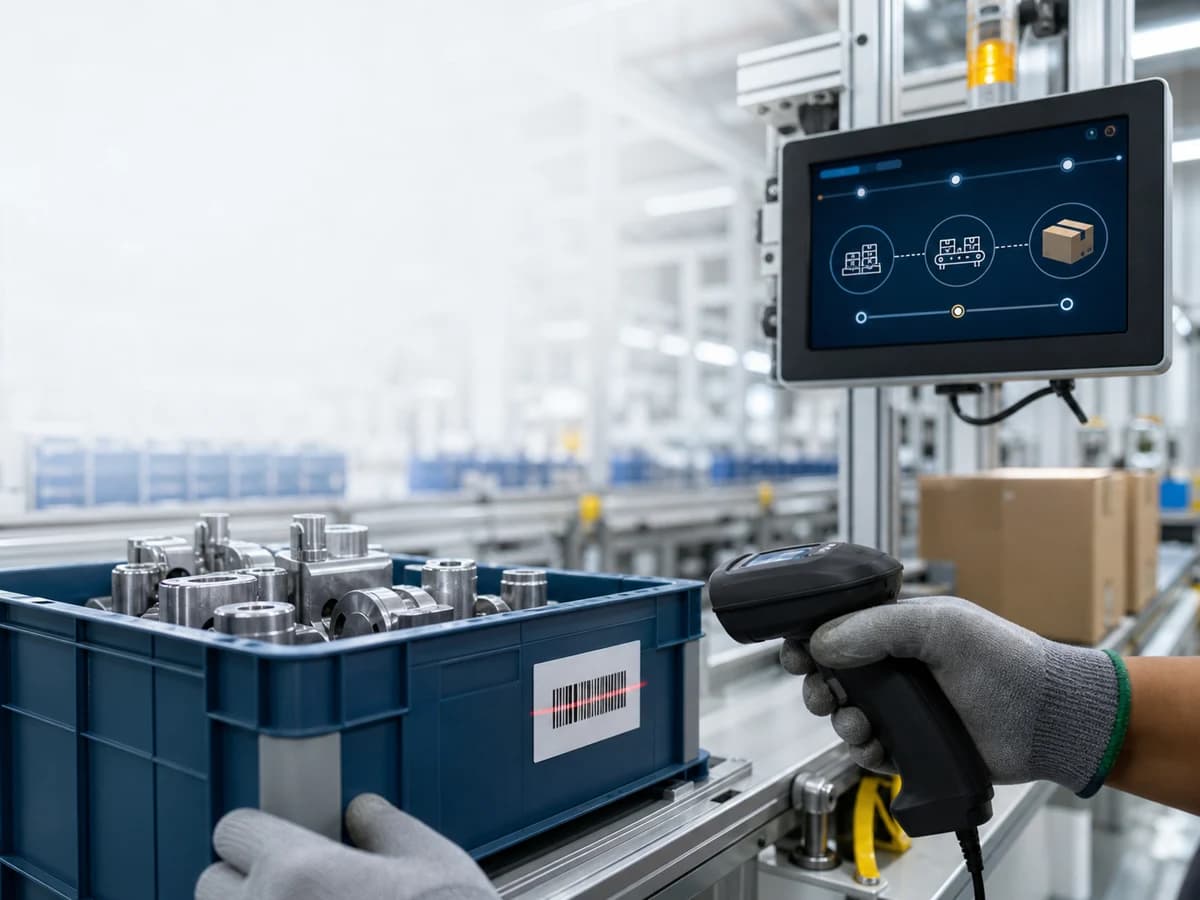
Barcode Scanner อ่านไม่ติดเกิดจากอะไร? วิธีไล่ตรวจจากรหัส อุปกรณ์ ไปจนถึงระบบรับข้อมูล
Scanner

Barcode Scanner อ่านไม่ติดเกิดจากอะไร? วิธีไล่ตรวจจากรหัส อุปกรณ์ ไปจนถึงระบบรับข้อมูล

Barcode Scanner อ่านไม่ติดเกิดจากอะไร? วิธีไล่ตรวจจากรหัส อุปกรณ์ ไปจนถึงระบบรับข้อมูล Barcode Scanner ที่ “อ่านไม่ติด” ไม่ได้มีสาเหตุเดียว บางครั้งตัว Scanner ยังทำงาน แต่ฉลากมีความคมชัดหรือขนาดไม่เหมาะกับระยะอ่าน บางครั้งอ่านรหัสสำเร็จแล้วแต่ข้อมูลไม่เข้าโปรแกรม จึงดูเหมือนสแกนไม่ติด การแก้ปัญหาที่เร็วและลดการเดา ควรแยกอาการให้ชัดก่อนตรวจฉลาก ระยะอ่าน การตั้งค่า Symbology สายสัญญาณ/การเชื่อมต่อ และจุดรับข้อมูลของระบบตามลำดับ บทความนี้เป็นคู่มือสำหรับหน้างานคลังสินค้า จุดรับเข้า จุดแพ็กสินค้า ร้านค้า และสำนักงาน ที่ต้องการให้การสแกนกลับมาใช้งานได้อย่างควบคุมได้ ไม่ใช่เพียงทดลองเปลี่ยนอุปกรณ์ไปเรื่อย ๆ ประเด็นสำคัญที่ควรรู้ แยก “กดไกแล้วไม่มีแสง/เสียง” ออกจาก “มีเสียงยืนยันแต่ข้อมูลไม่เข้าระบบ” เพราะเป็นคนละเส้นทางการตรวจสอบ ทดสอบด้วย Barcode ตัวอย่างที่รู้ชนิดและพิมพ์ชัดก่อน หากอ่านตัวอย่างได้ ปัญหามักอยู่ที่ฉลากจริง ขนาดรหัส หรือการเปิดใช้ Symbology การอ่านได้ไม่ได้หมายความว่าระบบบันทึกสำเร็จเสมอไป ควรมีหน้าจอหรือ Log ที่ยืนยันการรับข้อมูลและป้องกันการสแกนซ้ำ อย่าปรับ Factory Default โดยไม่บันทึกค่าการเชื่อมต่อเดิม เพราะอาจทำให้ Prefix, Suffix, Keyboard layout หรือโหมดการสื่อสารหายไป สารบัญ 1. อาการแบบไหนเรียกว่าอ่านไม่ติด 2. ขั้นตอนตรวจ 10 นาทีแรก 3. สาเหตุจาก Barcode และสภาพฉลาก 4. สาเหตุจาก Scanner และการตั้งค่า 5. อ่านได้แต่ข้อมูลไม่เข้าระบบ 6. กรณีไร้สายและงานหน้างาน 7. วิธีป้องกันไม่ให้เกิดซ้ำ 8. คำถามที่พบบ่อย แยกอาการก่อน: Scanner ไม่อ่าน หรือระบบไม่รับข้อมูล ก่อนเริ่มแก้ ให้ทดสอบที่จุดงานเดิมและจดผลสั้น ๆ ว่าเมื่อกดไกเกิดอะไรขึ้น แสง Aim/Illumination ทำงานหรือไม่ มีเสียงหรือไฟสถานะหลังเล็งที่รหัสหรือไม่ และมีตัวอักษรปรากฏในโปรแกรมปลายทางหรือไม่ การจดอาการเพียงสี่ข้อช่วยลดการเปลี่ยนอะไหล่หรือปรับค่าผิดจุดได้มาก | อาการที่พบ | จุดที่ควรสงสัยก่อน | การทดสอบที่ปลอดภัย | | | | | | กดไกแล้วไม่มีแสง ไม่มีเสียง | ไฟเลี้ยง สาย USB/สาย Interface แบตเตอรี่ หรือ Trigger | เปลี่ยนพอร์ต/สายที่ยืนยันว่าใช้ได้ และทดสอบแหล่งจ่ายตามคู่มือรุ่น | | มีแสง แต่ไม่อ่าน Barcode ใดเลย | ระยะ มุม หน้าต่างอ่านสกปรก Symbology หรือโหมด Scanner | ใช้รหัสทดสอบที่พิมพ์ชัดและรู้ชนิด | | อ่านรหัสทดสอบได้ แต่ฉลากจริงอ่านไม่ได้ | คุณภาพฉลาก ขนาด Module, Quiet zone, พื้นผิว หรือชนิดรหัส | เปรียบเทียบฉลากจริงกับตัวอย่างและลองระยะหลายระดับ | | มีเสียง/ไฟอ่านสำเร็จ แต่ข้อมูลไม่ขึ้น | Host interface, Keyboard layout, Prefix/Suffix, โปรแกรม หรือเครือข่าย | สแกนลงโปรแกรมข้อความอย่าง Notepad และตรวจ Log ระบบ | | ไร้สายหลุดเป็นช่วง ๆ | Pairing, ระยะ, สิ่งกีดขวาง, แบตเตอรี่ หรือ Cradle | ตรวจไฟสถานะ/เสียง Pairing และทดสอบใกล้ Cradle | คู่มือ Zebra ระบุว่าสาเหตุของการไม่ Decode อาจเป็นชนิดรหัสที่ยังไม่ถูกเปิดใช้ ฉลากเสียหาย รหัสอยู่นอกพื้นที่มองเห็น หรือระยะอ่านไม่เหมาะสม ส่วนกรณี Decode แล้วไม่ส่งข้อมูลควรตรวจ Host type และพารามิเตอร์การสื่อสารแยกต่างหาก [ดูแนวทาง Troubleshooting ของผู้ผลิต](https://docs.zebra.com/us/en/scanners/general/sm72 ig/maintenance%2C troubleshooting%2C and specifications/troubleshooting.html) ขั้นตอนตรวจ 10 นาทีแรกที่ควรทำตามลำดับ 1) รักษาหลักฐานและหยุดการบันทึกซ้ำ ถ้าจุดงานยังต้องทำรายการต่อ ให้กำหนดวิธีบันทึกสำรองชั่วคราว เช่น ตรวจรหัสบนเอกสารแล้วให้ผู้รับผิดชอบลงรายการด้วยตนเอง โดยต้องมีคนเดียวเป็นผู้ยืนยันรายการ หลีกเลี่ยงให้หลายคนลองสแกนรหัสเดิมซ้ำเพราะเมื่อการเชื่อมต่อกลับมา ระบบอาจรับข้อมูลที่ค้างและสร้างรายการซ้ำได้ จดหมายเลขสินค้าหรือ Lot ที่ทดสอบ เวลา จุดงาน ชนิด Scanner การเชื่อมต่อ และภาพของฉลากที่มีปัญหา ข้อมูลนี้สำคัญกว่าคำบอกว่า “เครื่องเสีย” เพราะช่วยให้ทีม IT หรือผู้ดูแลระบบย้อนรอยได้เร็วขึ้น 2) ทดสอบพลังงานและการเชื่อมต่อแบบง่าย สำหรับ Scanner แบบมีสาย ให้ถอดและเสียบสายที่ตัวเครื่องและฝั่ง Host ใหม่โดยไม่ดึงสาย ตรวจว่าพอร์ต USB/สาย Interface อยู่กับอุปกรณ์ที่เข้ากันได้หรือไม่ หากมีเครื่องใช้งานได้ในพื้นที่เดียวกัน ให้สลับทดสอบทีละองค์ประกอบ เช่น ใช้สายเดิมกับ Scanner ที่ใช้งานได้ หรือใช้ Scanner เดิมกับพอร์ตที่ยืนยันแล้ว อย่าสลับหลายอย่างพร้อมกัน เพราะจะไม่รู้ว่าสิ่งใดแก้ปัญหา สำหรับรุ่นไร้สาย ตรวจระดับแบตเตอรี่ สถานะ Cradle และการจับคู่ก่อน ปัญหา Bluetooth อาจทำให้เครื่องอ่านรหัสได้แต่ส่งข้อมูลไม่ทันหรือไม่ส่งเลย ผู้ผลิตระบุว่าการเชื่อมต่อที่หลุดหลังการสแกนอาจยังส่งข้อมูลชุดสุดท้ายถึง Host แล้วได้ จึงควรตรวจที่ Host ก่อนสแกนซ้ำเสมอ [แนวทางสัญญาณและการเชื่อมต่อไร้สาย](https://docs.zebra.com/us/en/scanners/general/ds4 series/ds4678 prg/radio communications/wireless beeper definitions.html) 3) ใช้ Barcode ทดสอบที่ควบคุมได้ เลือก Barcode ตัวอย่างที่พิมพ์ชัด ไม่ยับ ไม่สะท้อน และรู้ชนิดรหัส เช่น Code 128 หรือ QR Code ที่ตั้งใจให้ระบบรองรับ วางไว้ในระยะที่คู่มืออุปกรณ์แนะนำ แล้วค่อยขยับเข้า ออกอย่างช้า ๆ พร้อมให้รหัสอยู่เต็มพื้นที่รับภาพ ไม่ควรยึดเส้นเล็งเป็นขอบเขตการอ่านเสมอ เพราะพื้นที่มองเห็นจริงอาจต่างกันตามรุ่น หากอ่านรหัสทดสอบได้ ให้เก็บผลนี้ไว้เป็นหลักฐานว่า Sensor และการ Decode ขั้นพื้นฐานทำงาน แล้วเปลี่ยนไปตรวจฉลากจริง ถ้าอ่านไม่ได้ทั้งรหัสทดสอบและฉลากจริง ให้ตรวจการตั้งค่าและตัวอุปกรณ์ต่อก่อน สาเหตุจาก Barcode และสภาพฉลาก ฉลากสกปรก ซีด มีรอยยับ หรือสะท้อนแสง รอยขีดข่วน คราบน้ำมัน ความชื้น ฝุ่น หรือรอยยับที่ตัดผ่านแท่ง Barcode สามารถทำให้ข้อมูลที่ Scanner เห็นไม่ครบได้ ฉลากเคลือบเงาหรือหุ้มฟิล์มใสอาจสะท้อนแสงในมุมที่ทำให้อ่านยาก แม้ตาเปล่าจะยังเห็นรหัสชัด ให้ทดลองปรับมุม Scanner หรือหมุนชิ้นงานเล็กน้อยก่อนสรุปว่า Scanner เสีย ในงานที่ฉลากสัมผัสความเย็น ความชื้น สารเคมี หรือการเสียดสี ควรพิจารณา Material, กาว, Ribbon และกระบวนการพิมพ์เป็นส่วนหนึ่งของการออกแบบ ไม่ใช่แก้เฉพาะตอนรหัสเริ่มอ่านไม่ได้ แนวทางตรวจคุณภาพการพิมพ์และการทดสอบด้วย Scanner ช่วยต่อยอดจากบทความ [Barcode พิมพ์ไม่ชัดเกิดจากอะไร](https://arctech th.com/blogs/barcode print quality problems) ได้ ขนาด Module และ Quiet Zone ไม่เหมาะกับระยะงาน Barcode ที่ลดขนาดมากเกินไปอาจมีเส้นหรือช่องว่างแคบจนเกินความสามารถของ Scanner ณ ระยะที่ผู้ปฏิบัติงานใช้จริง ส่วน Quiet Zone คือพื้นที่ว่างก่อนและหลังรหัส หากถูกตัดหรือมีข้อความ/กรอบเข้ามาชิดเกินไป อุปกรณ์อาจหาเริ่มต้นหรือจุดสิ้นสุดของรหัสได้ไม่ถูกต้อง อย่าตัดสินจากการอ่านได้ครั้งเดียวบนโต๊ะ ให้ทดสอบกับฉลากจริงบนกล่องหรือชั้นวาง ระยะและมุมการถือจริง รวมถึงความเร็วของผู้ใช้ หากเป็นรหัส 1D/2D ที่เพิ่งเปลี่ยนรูปแบบ ให้ตรวจว่าเครื่องตั้งค่าให้รับชนิดนั้นแล้ว ความแตกต่างของ [Barcode 1D และ 2D](https://arctech th.com/blogs/barcode types) มีผลต่อรูปแบบการพิมพ์และ Scanner ที่เลือกใช้ ข้อมูลในรหัสไม่ตรงกับกติกาของระบบ บางครั้ง Scanner Decode ได้ปกติ แต่โปรแกรมปฏิเสธข้อมูลเพราะความยาว Prefix, Check digit, รูปแบบ Lot/Serial หรืออักขระพิเศษไม่ตรงกับข้อมูลที่ระบบคาดหวัง ให้แยกข้อความที่ Scanner ส่งจริงด้วยโปรแกรมข้อความก่อน แล้วเปรียบเทียบกับกติกาในระบบ ไม่ควรแก้ด้วยการตัดข้อมูลทิ้งโดยไม่มีผู้รับผิดชอบข้อมูลอนุมัติ สาเหตุจาก Scanner และการตั้งค่า หน้าต่างอ่านและระยะสแกน ทำความสะอาดหน้าต่างอ่านตามคู่มือรุ่น ใช้วัสดุที่ไม่ทำให้ผิวเป็นรอย และหลีกเลี่ยงสารที่ทิ้งคราบ จากนั้นทดสอบระยะใกล้ กลาง และไกลพร้อมปรับมุมเล็กน้อย หาก Scanner มีแสงแต่ไม่ Decode ให้ดูว่ารหัสอยู่เต็มพื้นที่อ่านหรือไม่ ไม่ใช่เพียงอยู่ใต้ลำแสง อุปกรณ์แต่ละรุ่นมี Decode range ต่างกันตามขนาดและคุณภาพของรหัส รุ่นหนึ่งอ่านฉลากขนาดเล็กบนโต๊ะได้ แต่ไม่ได้หมายความว่าจะอ่านรหัสเดียวกันบนพาเลตจากระยะไกลได้ การกำหนดจุดสแกนจริงจึงควรเลือก Scanner ให้เหมาะกับรหัสและระยะ ไม่ใช่ดูเฉพาะชนิดการเชื่อมต่อ [กลุ่มสินค้า Barcode Scanner](https://arctech th.com/products/scanner) เป็นจุดเริ่มต้นสำหรับทบทวนลักษณะงานและขอคำแนะนำก่อนเลือกอุปกรณ์ Symbology ยังไม่เปิดใช้ หรือการตั้งค่าถูกเปลี่ยน Scanner สามารถกำหนดได้ว่าจะรับ Code 39, Code 128, EAN/UPC, Data Matrix, QR Code และรหัสชนิดอื่นหรือไม่ หากเริ่มอ่านไม่ได้หลังมีการตั้งค่าหรือสแกน Configuration barcode ให้ตรวจ Profile ที่ใช้กับจุดงานนั้นโดยเฉพาะ การคืนค่าเริ่มต้นอาจเป็นขั้นตอนสุดท้ายเมื่อมีไฟล์ตั้งค่าหรือรายการพารามิเตอร์สำหรับกู้คืนแล้ว เอกสารผู้ผลิตยกตัวอย่างชัดเจนว่า Scanner ที่ตั้งค่าไม่ให้รับ Symbology นั้นจะไม่ Decode แม้ตัวอุปกรณ์และฉลากจะปกติ [ตัวอย่างตาราง Troubleshooting](https://docs.zebra.com/us/en/scanners/fixed mount/ds5502 qsg/r ds5502 troubleshooting issues.html) ควรบันทึกเวอร์ชันการตั้งค่า วันที่ และผู้เปลี่ยนค่าไว้กับอุปกรณ์ทุกจุดสำคัญ Scanner ถูก Disable โดย Host หรือโปรแกรมสแกนไม่ทำงาน ในระบบ POS, WMS หรือ Mobile Computer บางโหมด Host สามารถสั่งปิด Scanner ได้ และใน Android แบบองค์กร แอปสแกนหรือบริการจัดการข้อมูลอาจไม่ได้เปิดอยู่ ถ้าเป็น Mobile Computer ควรตรวจว่าแอปที่รับข้อมูลทำงานและกำหนด Profile ถูกต้อง แนวทางอุปกรณ์มือถือของ Zebra ระบุว่าการสแกนต้องมีแอปที่รองรับ และบางโหมดต้องให้จุดเล็งแตะรหัสก่อนจึง Decode [การสแกนบน Mobile Computer](https://docs.zebra.com/us/en/mobile computers/handheld/tc5 series/TC52x TC57x Quick Start Guide/t tc57 Scanning.html) อ่านได้แต่ข้อมูลไม่เข้าระบบ: ตรวจเส้นทางข้อมูลต่อ เสียง Beep หรือไฟสีเขียวบอกว่าการ Decode อาจสำเร็จ แต่ไม่ยืนยันว่าข้อมูลถึงโปรแกรมปลายทาง ให้เปิดโปรแกรมข้อความใน Host เดียวกันแล้วสแกนรหัสทดสอบ ถ้าข้อความปรากฏ แสดงว่าเส้นทางจาก Scanner ถึง Host น่าจะทำงาน ปัญหาจึงอยู่ที่โปรแกรม การโฟกัสช่องรับข้อมูล หรือกติกาการตรวจสอบข้อมูล ถ้าไม่มีข้อความ ให้ตรวจ Host interface ที่ตั้งไว้ เช่น USB HID Keyboard, USB COM, RS 232, Bluetooth HID หรือโหมดที่ระบบกำหนด รวมถึง Keyboard layout เพราะ Prefix/Suffix อย่าง Enter หรือ Tab อาจทำให้ข้อมูลไปอยู่คนละช่อง หรือทำให้โปรแกรมส่งรายการก่อนข้อมูลครบ กรณี RS 232 ต้องตรวจ baud rate, parity และ stop bit ให้ตรงทั้งสองฝั่งตามคู่มือ ไม่ควรเดาค่า สำหรับคลังสินค้า ระบบควรมีผลลัพธ์ที่ตรวจได้หลังสแกน เช่น แสดงรหัสที่รับได้ สถานะคำสั่งงาน เวลา และข้อความผิดพลาดที่บอกสาเหตุ ไม่ควรมีเพียงเสียงจาก Scanner หากกระบวนการรับสินค้า/จ่ายสินค้าเชื่อมกับ [WMS](https://arctech th.com/blogs/what is warehouse management system) ควรออกแบบให้ธุรกรรมมีรหัสอ้างอิงและกติกาป้องกันรายการซ้ำ เพื่อให้เจ้าหน้าที่ตัดสินใจได้ว่าต้องสแกนซ้ำหรือไม่ กรณีงานรับสินค้า แพ็กสินค้า และหยิบสินค้า จุดรับเข้าสินค้ามักเจอฉลากจากหลายผู้ส่งที่ขนาดและคุณภาพไม่สม่ำเสมอ ส่วนจุดแพ็กพบการสแกนเร็วและหน้าจอรับข้อมูลเปลี่ยนโฟกัสบ่อย ให้เตรียมรหัสทดสอบประจำจุดและกำหนดวิธีรับมือเมื่อฉลากอ่านไม่ได้ เช่น ถ่ายภาพฉลาก ขอพิมพ์ใหม่ หรือยืนยันข้อมูลตามเอกสารแทนตามสิทธิ์ที่กำหนด สำหรับ Picking ควรทดสอบ Scanner กับระยะชั้นวางและฉลากตำแหน่งจริง ไม่ใช่เฉพาะฉลากบนกระดาษราบ แนวคิดการออกแบบขั้นตอนสแกนใน [Handheld สำหรับงาน Picking](https://arctech th.com/blogs/handheld for picking) ช่วยให้เห็นจุดที่ต้องยืนยัน Location, Item และ Quantity เป็นลำดับ ส่วนงานรับเข้าดูตัวอย่าง Flow ได้จาก [Barcode Scanner สำหรับ Receiving](https://arctech th.com/blogs/barcode scanner for receiving) เมื่อปัญหาเกิดซ้ำเฉพาะ Zone หรือเฉพาะประเภทสินค้า ให้รวมข้อมูลฉลาก รุ่น Scanner ระยะอ่าน แสงสภาพแวดล้อม และเวลาที่เกิด แทนการสรุปจากอุปกรณ์ชิ้นเดียว ข้อมูลชุดนี้ช่วยวางแผนทั้งอุปกรณ์ ฉลาก และ Workflow ให้แก้ที่ต้นเหตุได้ Checklist ป้องกันปัญหากลับมาอีก 1. เก็บ Barcode ทดสอบที่รู้ชนิดและคุณภาพไว้ที่ทุกจุดงาน 2. บันทึก Configuration, Host interface, Keyboard layout และเวอร์ชัน Firmware ตามรุ่นอุปกรณ์ 3. กำหนดวิธีทำความสะอาดหน้าต่างอ่านและตรวจสาย/Cradle ตามรอบงาน 4. ทดลองฉลากกับ Scanner และระยะใช้งานจริงก่อนผลิตจำนวนมาก 5. ให้ระบบแสดงผลการรับข้อมูลและข้อความผิดพลาดที่ผู้ใช้แก้ได้ 6. บันทึกเหตุการณ์อ่านไม่ติดพร้อมภาพฉลากและเวลาที่เกิด เพื่อแยกปัญหาฉลาก อุปกรณ์ และระบบ 7. ทดสอบการเชื่อมต่อไร้สายและแบตเตอรี่ในพื้นที่จริง ไม่ใช่เพียงใกล้โต๊ะติดตั้ง เชื่อมการแก้ปัญหากับการออกแบบระบบ การแก้ Barcode Scanner อ่านไม่ติดอย่างยั่งยืน ไม่ใช่การเลือกเครื่องที่แรงขึ้นเสมอไป แต่คือการทำให้ฉลาก อุปกรณ์ การตั้งค่า และระบบหลังบ้านมีข้อตกลงเดียวกัน Arc Tech สามารถช่วยวิเคราะห์ลักษณะ Barcode ระยะและสภาพงาน เลือกแนวทาง Scanner ที่เหมาะกับ Workflow รวมถึงออกแบบการรับข้อมูลเชื่อมต่อระบบคลังหรือระบบธุรกิจตาม Requirement ที่ตรวจสอบได้ หากปัญหานี้เกิดกับหลายจุดงานหรือทำให้ยอดคงเหลือคลาดเคลื่อน ควรเริ่มจากการเก็บตัวอย่างฉลากและผลทดสอบตาม Checklist ข้างต้น แล้ว [ปรึกษา Arc Tech](https://arctech th.com) เพื่อประเมินอุปกรณ์และขั้นตอนทำงานร่วมกันก่อนปรับระบบจริง คำถามที่พบบ่อย Scanner มีแสงแต่สแกน Barcode ไม่ได้ ต้องเปลี่ยนเครื่องเลยหรือไม่ ยังไม่ควรเปลี่ยนทันที ให้ทดสอบกับ Barcode ตัวอย่างที่พิมพ์ชัด ตรวจระยะ มุม และความสะอาดหน้าต่างอ่านก่อน หากตัวอย่างอ่านได้ ให้ย้อนตรวจฉลากจริง ขนาดรหัส และ Symbology ที่เปิดใช้ การเปลี่ยนเครื่องโดยไม่มีผลทดสอบอาจไม่แก้ต้นเหตุที่อยู่ในฉลากหรือการตั้งค่า Scanner มีเสียง Beep แต่ข้อมูลไม่ขึ้นหน้าจอ เกิดจากอะไร เสียงยืนยันมักเกี่ยวกับการ Decode แต่ข้อมูลอาจติดที่การเชื่อมต่อหรือโปรแกรม ให้สแกนลงโปรแกรมข้อความใน Host เดียวกัน ถ้าข้อมูลขึ้น ให้ตรวจช่องที่กำลัง Focus, Prefix/Suffix และกติกาของแอปพลิเคชัน ถ้าไม่ขึ้น ให้ตรวจ Host interface, สาย, Bluetooth pairing หรือพารามิเตอร์สื่อสารตามรุ่นอุปกรณ์ ทำไม Barcode เดียวกันอ่านได้กับเครื่องหนึ่ง แต่อีกเครื่องอ่านไม่ได้ Scanner แต่ละรุ่นรองรับ Symbology, ความละเอียดของรหัส, ระยะอ่าน และการตั้งค่าไม่เท่ากัน นอกจากนี้เครื่องหนึ่งอาจเปิดรับชนิดรหัสไว้ แต่อีกเครื่องปิดไว้ จึงต้องเทียบ Model, Configuration และสภาพงานเดียวกัน ไม่ควรเทียบจากการลองสแกนเพียงครั้งเดียว การเช็ดหน้าต่าง Scanner ช่วยได้จริงหรือไม่ ช่วยได้เมื่อมีคราบ ฝุ่น หรือรอยที่รบกวนภาพที่ Sensor รับ แต่ควรใช้วิธีและวัสดุตามคู่มือรุ่นเพื่อไม่ให้ผิวเป็นรอย หากทำความสะอาดแล้วรหัสทดสอบยังอ่านไม่ได้ ให้ตรวจพลังงาน การตั้งค่า และเส้นทางข้อมูลต่อ ไม่ควรใช้สารทำความสะอาดที่ทิ้งคราบ Scanner ไร้สายหลุดแล้วควรสแกนซ้ำทันทีหรือไม่ ควรตรวจข้อมูลที่ Host ก่อน เพราะบางกรณีข้อมูลชุดสุดท้ายอาจถูกส่งถึงแล้ว แม้ Scanner แจ้งการเชื่อมต่อมีปัญหา เมื่อยืนยันว่าระบบไม่รับข้อมูลจึงสแกนซ้ำตามกระบวนการที่มีรหัสอ้างอิงหรือการป้องกันรายการซ้ำ ควรส่งข้อมูลอะไรให้ทีม IT หรือผู้ดูแลเมื่อเกิดปัญหา ส่งภาพฉลากที่มีปัญหา รหัสทดสอบที่ใช้ รุ่น Scanner วิธีเชื่อมต่อ จุดงาน เวลาเกิดอาการ และผลการทดสอบว่าไม่มีแสง, ไม่ Decode หรือ Decode แล้วข้อมูลไม่เข้า ข้อมูลเหล่านี้ทำให้ทีมแยกปัญหาได้เร็วกว่าข้อความสั้น ๆ ว่าเครื่องอ่านไม่ออก สรุป การไล่แก้ Barcode Scanner อ่านไม่ติดควรเริ่มจากการแยกอาการ ทดสอบรหัสที่ควบคุมได้ แล้วตรวจฉลาก ระยะ Symbology อุปกรณ์ และเส้นทางข้อมูลตามลำดับ วิธีนี้ช่วยลดเวลาหยุดงานและทำให้การตัดสินใจเปลี่ยนฉลาก ปรับ Configuration หรือปรับระบบมีหลักฐานรองรับ หากต้องวางมาตรฐานการสแกนหลายจุดงาน ควรวางทั้งอุปกรณ์และ Workflow ให้ตรวจสอบผลธุรกรรมได้จริง.

AArc Tech
5500
Barcode Traceability ในโรงงาน: ออกแบบจุดสแกนและข้อมูลให้ตรวจสอบย้อนกลับได้จริง
Scanner

Barcode Traceability ในโรงงาน: ออกแบบจุดสแกนและข้อมูลให้ตรวจสอบย้อนกลับได้จริง

Barcode Traceability ในโรงงาน: ออกแบบจุดสแกนและข้อมูลให้ตรวจสอบย้อนกลับได้จริง Barcode Traceability ในโรงงานไม่ใช่การติดบาร์โค้ดให้มากขึ้น แล้วค่อยค้นหาข้อมูลย้อนหลังเมื่อมีปัญหา ระบบที่ใช้งานได้จริงต้องตอบคำถามให้ได้ว่า ชิ้นส่วนหรือสินค้านี้คืออะไร มาจากไหน ผ่านขั้นตอนใด อยู่ที่จุดใด ใครหรือเครื่องจักรใดบันทึกเหตุการณ์ และเหตุใดสถานะจึงเปลี่ยนไป หากข้อมูลหนึ่งจุดขาดหาย การย้อนหาผลกระทบของ lot, batch หรือ serial number จะกลายเป็นงานไล่เอกสารแทนที่จะเป็นการค้นข้อมูลที่ตรวจสอบได้ บทความนี้อธิบายวิธีเริ่มออกแบบ Barcode Traceability สำหรับสายการผลิต ตั้งแต่เลือกหน่วยที่ต้องติดตาม วางจุดสแกน สร้างเหตุการณ์ข้อมูล เชื่อมกับ ERP/MES/WMS และทำ pilot ก่อนขยายใช้จริง โดยโฟกัสที่ workflow ไม่ใช่การรับประกันความสามารถของอุปกรณ์รุ่นใดรุ่นหนึ่ง ประเด็นสำคัญที่ควรรู้ เริ่มจากคำถามที่โรงงานต้องตอบเมื่อเกิดปัญหา เช่น “finished goods ชุดนี้ใช้วัตถุดิบ lot ใด” ไม่ใช่เริ่มจากเลือกรุ่น scanner Barcode ที่อ่านได้เป็นเพียงข้อมูล capture; ระบบธุรกิจต้องตรวจ work order, สถานี, เวลา, ผู้ปฏิบัติงาน และกฎกันข้อมูลซ้ำก่อนเปลี่ยนสถานะ จุดสแกนที่มีคุณค่าเป็น Critical Tracking Event เช่น รับวัตถุดิบ, เบิกเข้าคำสั่งผลิต, ผ่านสถานี, รวมเป็นชุด, ตรวจคุณภาพ และรับ finished goods การระบุ lot/batch เหมาะกับการจำกัดขอบเขตผลกระทบเป็นกลุ่ม ส่วน serial number เหมาะเมื่อแต่ละหน่วยต้องมีประวัติของตนเอง; หลายโรงงานต้องใช้ทั้งสองระดับ ต้องทดสอบฉลาก พื้นผิว มุมสแกน ความเร็ว และสัญญาณเครือข่ายบนหน้างานจริง รวมถึงกรณีสแกนพลาดและการแก้ exception Barcode Traceability ในโรงงานคืออะไร Traceability คือความสามารถในการติดตามประวัติ การใช้งาน หรือที่อยู่ของวัตถุ ในโรงงาน ความหมายเชิงปฏิบัติคือการเชื่อมโยงวัตถุดิบ ชิ้นส่วน งานระหว่างผลิต (WIP) และสินค้าสำเร็จรูปเข้ากับเหตุการณ์ที่เกิดขึ้นจริงบนเส้นทางผลิต บาร์โค้ดเป็น data carrier ที่ช่วยให้คนหรืออุปกรณ์อ่านรหัสและส่งเหตุการณ์เข้าสู่ระบบได้รวดเร็วสม่ำเสมอ แต่บาร์โค้ดไม่ใช่ระบบ Traceability ทั้งหมด ตามแนวทาง [GS1 Global Traceability Standard](https://www.gs1.org/standards/gs1 global traceability standard/current standard) ระบบที่เชื่อมกันได้ต้องระบุวัตถุ สถานที่ และฝ่ายที่เกี่ยวข้อง แล้วบันทึก/แบ่งปันข้อมูลด้วยบริบทที่ตอบได้ว่า ใคร ทำอะไร เมื่อไร ที่ไหน และเพราะเหตุใด แนวคิด [Identify – Capture – Share](https://www.gs1.org/standards/how gs1 standards work) จึงเป็นกรอบที่ดีสำหรับเริ่มโครงการ: ระบุสิ่งที่ต้องติดตาม, เก็บเหตุการณ์ด้วยการสแกนหรืออ่าน, และทำให้ข้อมูลพร้อมใช้ในระบบงานที่ได้รับอนุญาต บทความ [Traceability คืออะไร](https://arctech th.com/blogs/what is traceability) อธิบายภาพรวมของ lot, batch และ serial number ไว้แล้ว บทความนี้ต่อยอดไปที่คำถามเชิง implementation ว่าแต่ละจุดบนไลน์ควรสร้างข้อมูลอะไรเพื่อให้ค้นย้อนกลับได้ในเวลาที่กระบวนการต้องการ เริ่มจาก trace question และขอบเขตการติดตาม ก่อนออกแบบฉลาก ให้ทีมคุณภาพ ผลิต คลังสินค้า และ IT เขียนคำถามย้อนกลับที่ต้องตอบให้ชัด เช่น เมื่อพบ finished goods หนึ่ง serial หรือ lot ต้องค้นหาวัตถุดิบ lot, supplier receipt และผลตรวจใดบ้าง เมื่อวัตถุดิบ lot หนึ่งมีข้อกังวล ต้องระบุ work order, WIP และ finished goods ที่ได้รับผลกระทบอย่างไร ชิ้นงานผ่านสถานีใด เครื่องใด หรือกะใด และใช้เวลาระหว่างขั้นตอนเท่าไร ใครมีสิทธิ์แก้ไขหรือยกเลิกเหตุการณ์ และการแก้ไขทิ้ง audit trail ไว้หรือไม่ คำตอบเหล่านี้กำหนดระดับการติดตาม หากต้องแยกผลกระทบเป็นกลุ่ม วัตถุดิบและผลิตภัณฑ์อาจใช้ lot หรือ batch; หากต้องตรวจประวัติของแต่ละหน่วย เช่น อุปกรณ์ที่ต้องซ่อมหรือชิ้นส่วนมูลค่าสูง อาจต้องใช้ serial number การเลือกหน่วยติดตามต้องสอดคล้องกับความสามารถของกระบวนการแยกและรวม ไม่ควรเพิ่ม serial ทุกชิ้นโดยยังไม่มีจุดสแกนที่ยืนยันความสัมพันธ์ได้จริง วาง Critical Tracking Events ก่อนวางอุปกรณ์ GS1 เรียกเหตุการณ์สำคัญที่เกิดกับวัตถุว่า Critical Tracking Events (CTEs) และเรียกข้อมูลที่บรรยายแต่ละเหตุการณ์ว่า Key Data Elements (KDEs) [GS1 Traceability](https://www.gs1.org/standards/traceability) ยกตัวอย่าง CTE เช่น receiving, packing, shipping และ transport สำหรับโรงงาน สามารถแปลงเป็นจุดควบคุมของ workflow ได้ดังนี้ | จุดงาน | CTE ที่ควรพิจารณา | KDE ที่ควรบันทึก | | | | | | รับวัตถุดิบ | รับเข้าและตรวจรับ | material ID, supplier lot, internal lot, quantity, เวลา, ตำแหน่งรับเข้า | | เบิกเข้าผลิต | ออกใช้กับ work order | work order, material lot, สถานี, ผู้ยืนยัน, เวลา | | ผ่านสถานีผลิต | เริ่ม/จบขั้นตอนหรือย้าย WIP | WIP ID, operation, machine/station, operator, result | | รวม/แยกบรรจุ | aggregation หรือ disaggregation | parent child relationship ระหว่างกล่อง ถาด พาเลต และหน่วยย่อย | | ตรวจคุณภาพ | inspection หรือ hold/release | inspection result, reason code, reference document, approver | | รับสินค้าเสร็จ | completed/put away | finished goods lot/serial, work order, quantity, storage location | ตารางนี้เป็นแบบอย่าง ไม่ใช่รายการบังคับทุกโรงงาน จุดที่ไม่มีการตัดสินใจหรือไม่มีคำถามย้อนกลับรองรับอาจไม่ต้องสแกน ขณะที่จุดที่เปลี่ยนความสัมพันธ์ระหว่างวัตถุดิบกับ WIP ต้องออกแบบให้รัดกุมเป็นพิเศษ การสแกนตอนเริ่มและจบงานที่สัมพันธ์กับ work order มักให้ข้อมูลมีประโยชน์กว่าการสแกนซ้ำหลายจุดโดยไม่มี business meaning ออกแบบฉลากและรหัสให้ตรงกับวัตถุจริง ฉลากต้องอ่านได้ในสภาพจริงของวัตถุ ไม่ใช่เฉพาะตอนพิมพ์ใหม่บนโต๊ะทดสอบ เลือก symbology และวัสดุฉลากตามขนาดพื้นที่ วัสดุผิว การเสียดสี ความชื้น อุณหภูมิ และระยะเวลาที่ข้อมูลต้องอยู่กับชิ้นงาน หากเป็นหน่วยบรรจุที่เปลี่ยนความสัมพันธ์กัน ให้กำหนดว่าใครพิมพ์ฉลากใหม่ ใครยืนยันการรวม/แยก และระบบป้องกันการใช้รหัสซ้ำอย่างไร ทีมหน้างานควรทำให้แยกบทบาทระหว่างรหัสที่ ระบุ วัตถุและข้อความที่มนุษย์ใช้ตรวจได้ชัดเจน เช่น barcode สามารถอ้าง internal ID หรือ standard identifier ได้ แต่ข้อมูลธุรกิจที่เปลี่ยนตามเวลาไม่ควรพึ่งข้อความที่พิมพ์บนฉลากเพียงอย่างเดียว สำหรับความเข้าใจเรื่อง scanner, ระยะอ่าน และรูปแบบงาน ให้ดู [Barcode Scanner คืออะไร](https://arctech th.com/blogs/barcode scanner what is) และเลือกอุปกรณ์จากการทดสอบฉลาก ระยะ และการใช้งานจริง ไม่ใช่จากตัวอย่างรหัสในเอกสาร อุปกรณ์ต้องสัมพันธ์กับจุดงานเช่นกัน สถานีที่คนถือชิ้นงานอาจเหมาะกับ handheld scanner; สายพานหรือจุดที่ต้องสแกนซ้ำสม่ำเสมออาจต้องออกแบบ fixed point หรือ presentation workflow โดยต้องพิจารณา guard, ระยะปลอดภัย และวิธีแจ้งผลให้ผู้ปฏิบัติงานเข้าใจได้ทันที หน้ารวม [Scanner ของ Arc Tech](https://arctech th.com/products/scanner) เป็นจุดเริ่มต้นในการคุยความต้องการอุปกรณ์ตามหน้างาน แยก scan event ออกจากธุรกรรมธุรกิจ ข้อผิดพลาดสำคัญคือให้การอ่านบาร์โค้ดครั้งเดียวเปลี่ยนยอดหรือสถานะโดยทันที ทั้งที่คนอาจสแกนผิดหน่วย สแกนซ้ำ หรือสแกนในสถานีที่ไม่ตรงกับคำสั่งผลิต โครงสร้างที่ปลอดภัยกว่าคือแบ่งเป็นสองชั้น 1. Capture layer รับข้อมูลดิบ เช่น barcode value , scanner id , station id , occurred at , ผู้ใช้งาน และคุณภาพการอ่านที่อุปกรณ์ส่งได้ 2. Business layer ตรวจ mapping, work order ที่เปิดอยู่, สถานะก่อนหน้า, สิทธิ์ผู้ใช้ และ idempotency key ก่อนสร้างเหตุการณ์ธุรกิจ เช่น MATERIAL CONSUMED หรือ OPERATION COMPLETED ระบบควรเก็บ correlation ID เพื่อให้ trace รายการจาก scanner ผ่าน middleware ไปจนถึง ERP/MES ได้ และมีวิธีจัดการกรณี offline ที่ไม่ทำให้รายการถูกบันทึกซ้ำเมื่อเชื่อมต่อกลับมา การออกแบบนี้ช่วยทีมสอบสวนย้อนกลับได้ว่าเหตุการณ์เกิดจริงแต่ถูกปฏิเสธเพราะกฎใด หรือเหตุการณ์ใดถูกยอมรับและเปลี่ยนสถานะเอกสารแล้ว สำหรับคลังที่รับวัตถุดิบเข้าก่อนเข้าสายการผลิต บทความ [Barcode Scanner สำหรับรับสินค้า](https://arctech th.com/blogs/barcode scanner for receiving) และ [อุปกรณ์ Barcode สำหรับคลังสินค้า](https://arctech th.com/blogs/barcode equipment for warehouse) ช่วยวางจุดรับเข้าและการยืนยันเอกสารให้เชื่อมกับข้อมูลต้นทางได้ต่อเนื่อง เชื่อมข้อมูลระหว่าง ERP, MES, WMS และหน้างาน ไม่จำเป็นต้องรวมทุกระบบไว้ในฐานข้อมูลเดียว แต่ต้องระบุ source of truth ของแต่ละข้อมูลให้ชัด ตัวอย่างเช่น ERP อาจเป็นเจ้าของ work order และ master data, MES เก็บ execution จากสถานี, WMS เก็บตำแหน่งและธุรกรรมคลัง ส่วน middleware รับ event และตรวจ schema ก่อนส่งต่อ สิ่งสำคัญคือแต่ละระบบอ้างอิง identifier เดียวกันหรือมี mapping ที่ตรวจสอบได้ ก่อนเชื่อม production ให้ตกลง data contract อย่างน้อย: ชื่อ event, ฟิลด์ที่จำเป็น, รูปแบบเวลาและ timezone, ผู้สร้าง event, กฎ retry, idempotency, error code และวิธี reconcile เมื่อปลายทางล่ม หลีกเลี่ยงการให้ scanner เรียกฐานข้อมูลธุรกิจโดยตรงโดยไม่มีชั้นตรวจสอบ เพราะการเปลี่ยนระบบหรือการตรวจสอบสิทธิ์จะยากขึ้น กรณีที่ใช้ handheld ในโรงงาน ควรทดสอบพร้อมสถานการณ์เครือข่ายที่ขาดช่วงและหน้าจอแก้ exception โดยดูแนวคิดเลือกอุปกรณ์จาก [Handheld สำหรับโรงงาน](https://arctech th.com/blogs/handheld requirements for factory) ส่วนบทความ [Industrial Scanner กับ Standard Scanner ต่างกันอย่างไร](https://arctech th.com/blogs/industrial scanner vs standard scanner) ช่วยตั้งคำถามด้านสภาพแวดล้อมและความต่อเนื่องของงานก่อนคัดเลือกฮาร์ดแวร์ Pilot ที่วัดผลได้ก่อนขยายโครงการ Pilot ที่ดีไม่ใช่การสาธิตว่า scanner อ่านรหัสได้ แต่เป็นการพิสูจน์ว่าข้อมูลจากกระบวนการจริงตอบ trace question ที่กำหนดไว้ได้ เลือกหนึ่งผลิตภัณฑ์หรือหนึ่งเส้นทางผลิตที่มีจุดรับเข้า ใช้จริง และรับ finished goods ชัดเจน จากนั้นทดสอบอย่างน้อยดังนี้ 1. ใช้ฉลากและภาชนะจริง รวมชิ้นงานมุมยาก ฉลากเสื่อม และกรณีที่มีหลายรหัสใกล้กัน 2. ทดสอบเวลาสแกนในรอบงานจริง ทั้งปริมาณปกติและช่วงเร่งด่วน โดยไม่ข้ามขั้นตอนความปลอดภัย 3. จำลองสแกนผิด work order, สแกนซ้ำ, เครือข่ายขาด และการแก้ไขที่ได้รับอนุมัติ 4. สุ่มเลือก finished goods แล้วค้นย้อนถึง material lot และสุ่ม material lot แล้วค้นไปยัง finished goods เพื่อวัดความครบถ้วน 5. วัดเวลาหาข้อมูล จำนวน exception ที่ต้องแก้ด้วยคน และส่วนของข้อมูลที่หายหรือไม่สอดคล้องกัน ผล pilot ควรระบุ acceptance criteria ที่ตรวจได้ เช่น ความครบถ้วนของ KDE ในเหตุการณ์สำคัญ ความสามารถในการค้นย้อนกลับตามเวลาที่ทีมตกลง และขั้นตอนเมื่อเกิดข้อมูลผิด ไม่ควรสรุปผลจากอัตราอ่านเพียงตัวเดียว เพราะระบบ Traceability ต้องทำให้ธุรกรรมและความสัมพันธ์ของข้อมูลถูกต้องด้วย ข้อผิดพลาดที่พบบ่อย สแกนทุกจุดโดยไม่กำหนดว่าจุดใดคือ CTE และเหตุการณ์นั้นใช้ตอบคำถามใด ใช้ lot หรือ serial ในฉลาก แต่ไม่ได้บันทึกความสัมพันธ์เมื่อวัตถุดิบถูกใช้หรือ WIP ถูกแบ่ง/รวม ให้ scan event เปลี่ยนสถานะทางธุรกิจโดยไม่มี work order, validation และการป้องกันข้อมูลซ้ำ ทดสอบเฉพาะรหัสสวย ๆ แต่ไม่ทดสอบผิวงาน ฝุ่น ความชื้น การสั่น หรือความเร็วของสายการผลิต เปิดให้แก้ข้อมูลย้อนหลังโดยไม่มี reason code, ผู้อนุมัติ และ audit trail วางระบบคลังและผลิตแยกกันจนรับวัตถุดิบและ finished goods ไม่เชื่อมเป็นเส้นทางเดียว Arc Tech ช่วยเริ่ม Barcode Traceability อย่างไร Arc Tech สามารถช่วยแปลง requirement ของฝ่ายผลิต คุณภาพ และคลังสินค้าให้เป็นแผนจุดสแกน รหัสข้อมูล และ pilot ที่ทดสอบได้จริง ตั้งแต่ประเมินฉลากและ scanner ไปจนถึงออกแบบ workflow เชื่อมกับระบบเดิมและหน้าจอจัดการ exception การเริ่มจากงานหนึ่งเส้นทางที่มี KPI ชัดเจนช่วยให้ทีมเห็นข้อจำกัดหน้างานก่อนขยายไปยังผลิตภัณฑ์หรือสายการผลิตอื่น หากต้องการหารือ สามารถ [ติดต่อ Arc Tech](https://arctech th.com/) พร้อมตัวอย่างฉลาก วัตถุดิบ ลำดับขั้นตอนผลิต และคำถามที่ต้องการค้นย้อนกลับ เพื่อให้การประเมินตรงกับกระบวนการขององค์กร คำถามพบบ่อย Barcode Traceability ต่างจากการนับสต็อกอย่างไร การนับสต็อกตอบว่ามีของอะไรและจำนวนเท่าไร ณ จุดหนึ่ง ส่วน Traceability เชื่อมวัตถุกับประวัติ เหตุการณ์ ความสัมพันธ์ และสถานที่ เช่น วัตถุดิบ lot ใดถูกใช้กับ work order ใดและออกมาเป็น finished goods ใด ควรใช้ lot, batch หรือ serial number เลือกตามคำถามย้อนกลับและความสามารถของกระบวนการ Lot/batch ใช้ติดตามเป็นกลุ่ม ส่วน serial number ใช้เมื่อแต่ละหน่วยต้องมีประวัติเฉพาะตัว หลายกรณีใช้ lot สำหรับวัตถุดิบและ serial สำหรับสินค้าหรืออุปกรณ์ที่ต้องติดตามรายหน่วย ต้องสแกนทุกขั้นตอนการผลิตหรือไม่ ไม่จำเป็น ควรสแกนเมื่อมี Critical Tracking Event ที่เปลี่ยนสถานะ ความรับผิดชอบ หรือความสัมพันธ์ของวัตถุ การสแกนที่ไม่ตอบคำถามธุรกิจเพิ่มภาระโดยไม่เพิ่มความสามารถในการย้อนกลับ หากเครือข่ายหลุดระหว่างสแกนควรทำอย่างไร ต้องมีนโยบาย offline queue, การแสดงสถานะที่ไม่ทำให้ผู้ใช้เข้าใจว่าธุรกรรมสำเร็จเมื่อยังไม่สำเร็จ และกลไก retry/idempotency เมื่อกลับมาเชื่อมต่อ รวมถึงขั้นตอน reconcile ที่ตรวจสอบได้ ต้องเปลี่ยน ERP หรือ MES ก่อนหรือไม่ ไม่เสมอไป เริ่มจากระบุระบบเจ้าของข้อมูลและออกแบบ data contract/mapping ที่เชื่อมกันได้ก่อน โครงการ pilot ควรพิสูจน์ข้อมูลและ workflow โดยไม่ทำให้ระบบเดิมเสียความถูกต้อง สรุป Barcode Traceability ที่ใช้ได้จริงเริ่มจาก trace question แล้วแปลงเป็น CTE, KDE, ฉลาก, จุดสแกน และกฎธุรกรรมที่ตรวจสอบได้ เมื่อระบบแยกการอ่านดิบออกจาก business event เชื่อม lot/serial กับ work order อย่างมี audit trail และผ่าน pilot บนวัตถุจริง โรงงานจะค้นย้อนกลับและจัดการ exception ได้อย่างเป็นระบบมากขึ้น

AAI Assistant
6900
Chat with usCall us