INSIGHTS & ARTICLES

บทความและสาระน่ารู้

อัปเดตเทคโนโลยี เทรนด์ระบบระบบสมาร์ท Kiosk และโซลูชัน Handheld พร้อมความรู้วิชาการและการประยุกต์ใช้งานในอุตสาหกรรมต่างๆ

CATEGORY
SEARCH
Drop Test สำหรับอุปกรณ์อุตสาหกรรมคืออะไร
Handheld

Drop Test สำหรับอุปกรณ์อุตสาหกรรมคืออะไร

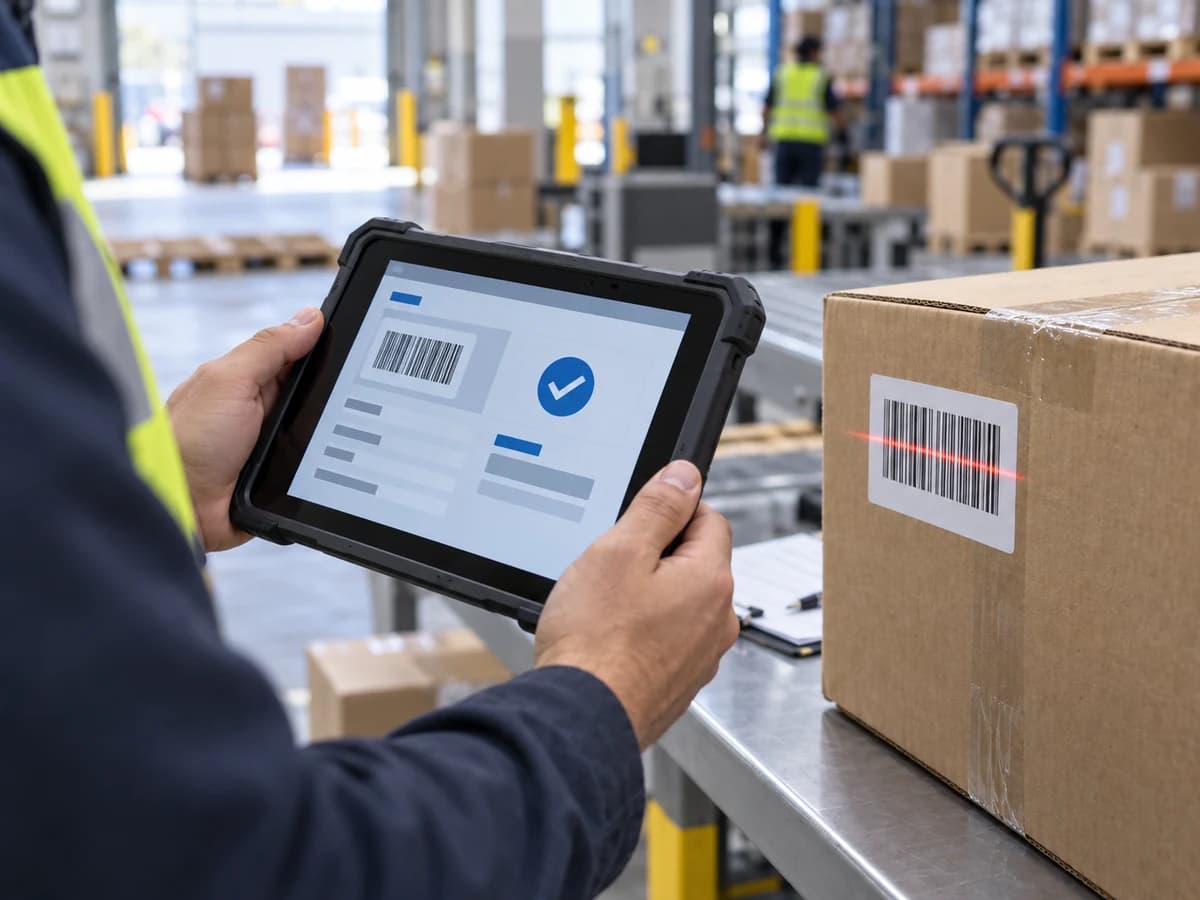
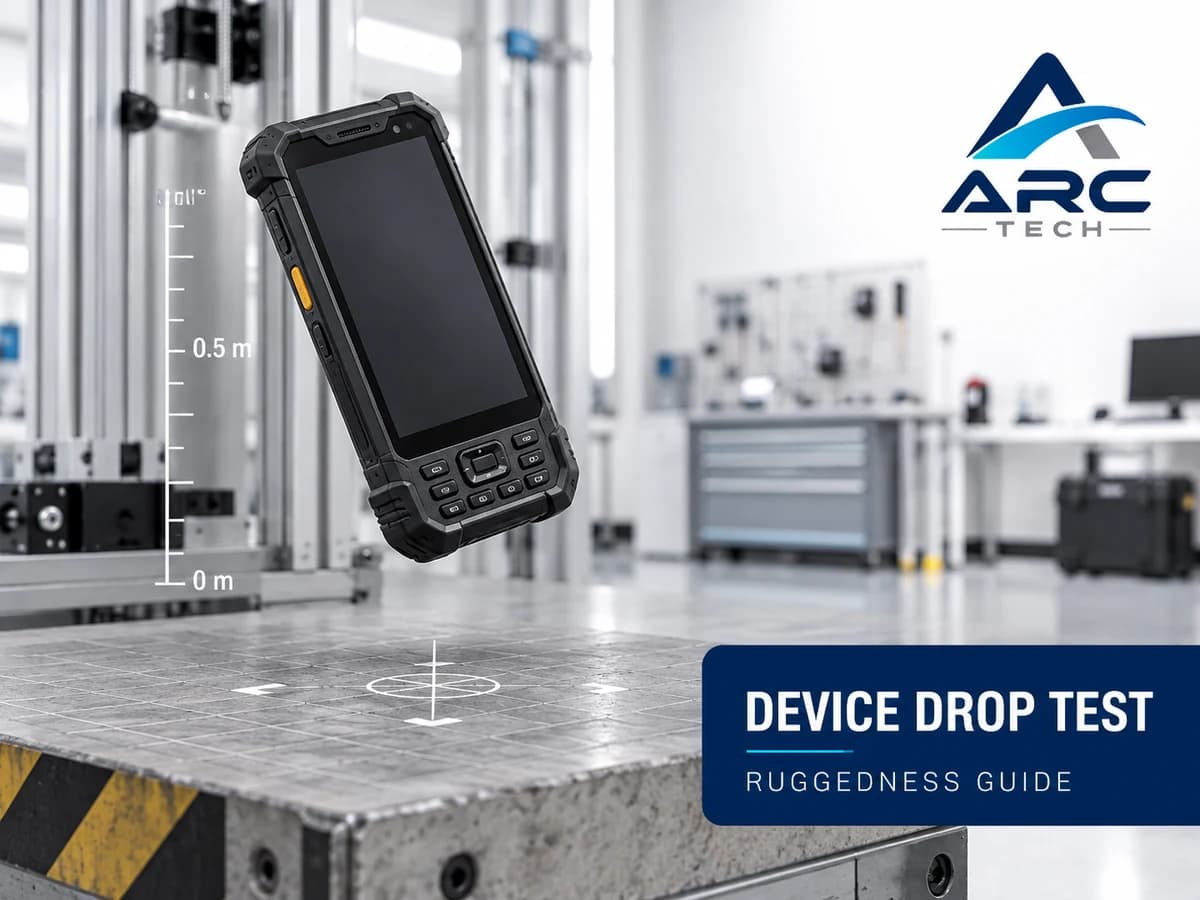
Drop Test สำหรับอุปกรณ์อุตสาหกรรมคืออะไร: อ่านสเปกให้มากกว่าความสูง ข้อความว่า Handheld หรือ Rugged Tablet “ผ่าน Drop Test 1.8 เมตร” ดูเข้าใจง่าย แต่ยังไม่เพียงพอสำหรับตัดสินใจ เพราะความเสียหายจากการตกขึ้นกับพื้นผิว จำนวนครั้ง มุม อุณหภูมิ อุปกรณ์เสริม และสภาพเครื่องระหว่างทดสอบ Drop Test จึงไม่ใช่ตัวเลขความสูงเดี่ยว แต่เป็นชุดเงื่อนไขที่ต้องเทียบกับความเสี่ยงของหน้างาน คำตอบสั้น: Drop Test คือการทดสอบให้อุปกรณ์ตกภายใต้เงื่อนไขที่กำหนด เพื่อประเมินความสามารถคงสภาพและทำงานหลังแรงกระแทก สเปกที่มีความหมายควรระบุวิธีทดสอบ ความสูง พื้นผิว จำนวน/ทิศทางการตก ช่วงอุณหภูมิ และ Configuration ของเครื่อง ต้องอ่านคู่กับ Tumble, IP Rating และเงื่อนไขการรับประกัน ไม่ใช่ใช้แทนกัน ประเด็นสำคัญที่ควรรู้ ความสูงเท่ากันแต่ตกบนคอนกรีตกับพื้นยืดหยุ่นให้ความเสี่ยงต่างกัน “Multiple drops” ควรอ่านต่อว่าทดสอบกี่ทิศทาง อุณหภูมิใด และใช้อุปกรณ์เสริมหรือไม่ Drop Test จำลองเหตุการณ์ตกเป็นครั้ง ส่วน Tumble Test จำลองแรงกระแทกซ้ำจำนวนมาก IP Rating วัดการป้องกันฝุ่นและน้ำ ไม่ได้แปลว่าทนตก ผ่านการทดสอบไม่ได้รับประกันว่าเครื่องทุกตัวจะไม่เสียหายจากการตกทุกแบบตลอดอายุใช้งาน สารบัญ 1. Drop Test คืออะไร 2. มาตรฐานและเงื่อนไขที่ต้องอ่าน 3. Drop, Tumble และ IP ต่างกันอย่างไร 4. วิธีเลือกอุปกรณ์ตามความเสี่ยงหน้างาน 5. Pilot, Inspection และ Troubleshooting 6. Checklist และ FAQ Drop Test คืออะไร Drop Test สำหรับอุปกรณ์พกพาเป็นการประเมินผลจากแรงกระแทกเมื่อเครื่องตกอย่างอิสระหรือภายใต้ Procedure ที่ระบุ จุดประสงค์ไม่ใช่ทำให้เครื่องดู “ไม่แตก” เท่านั้น แต่ต้องกำหนดเกณฑ์หลังทดสอบ เช่น เปิดเครื่องได้ จอและ Touch ทำงาน Scan ได้ สื่อสารได้ ฝาปิดไม่หลุด และไม่มีความเสียหายที่กระทบความปลอดภัย บทความนี้เน้นวิธีอ่านสเปกสำหรับ [Handheld Computer](https://arctech th.com/blogs/handheld computer what is) และอุปกรณ์พกพาองค์กร หากต้องการภาพรวมโครงสร้างทนทาน อ่าน [Rugged Handheld คืออะไร](https://arctech th.com/blogs/what is rugged handheld) ทำไมความสูงอย่างเดียวไม่พอ พลังงานและแรงที่อุปกรณ์ได้รับสัมพันธ์กับมวล ความเร็ว รูปทรง จุดกระแทก และการยุบตัวของพื้น/ตัวเครื่อง เครื่องที่ตกมุมจออาจมีผลต่างจากตกด้านหลัง Protective boot หรือ Hand strap ยังเปลี่ยนผลได้ ดังนั้นสเปก 1.8 เมตรของสองรุ่นอาจเปรียบเทียบตรง ๆ ไม่ได้หาก Test condition ต่างกัน มาตรฐานที่พบบ่อยบอกอะไร MIL STD 810H ผู้ผลิตอุปกรณ์อุตสาหกรรมมักอ้างอิง MIL STD 810H Method ที่เกี่ยวกับ Mechanical shock และ Transit drop เอกสารนี้เป็นกรอบวิธีทดสอบหลายสภาพแวดล้อม ไม่ใช่ตรารับรองรวมแบบเดียวสำหรับผลิตภัณฑ์ทุกชนิด คำว่า “tested per” หรือ “exceeds” จึงต้องอ่าน Procedure และเงื่อนไขที่ผู้ผลิตประกาศจริง ตัวอย่าง Specification ปัจจุบันแสดงความละเอียดที่ควรมองหา: Zebra MC3400/MC3450 ระบุความสูงบนคอนกรีตที่อุณหภูมิห้องและอีกค่าหนึ่งตลอดช่วงอุณหภูมิ ขณะที่ Honeywell CK62 ระบุ Multiple drop พร้อมช่วงอุณหภูมิ แสดงให้เห็นว่าค่าเดียวอาจไม่ครอบคลุมทุกสภาพ IEC 60068 2 31 IEC อธิบายการทดสอบ Rough handling shocks สำหรับอุปกรณ์ที่มีความเสี่ยงจากการกระแทก การสะดุด และการตกในการใช้งานหรือซ่อมบำรุง มาตรฐานยังแยกข้อจำกัดว่าไม่ได้จำลองทุกเหตุการณ์ เช่น ผลจากสิ่งของหลวมระหว่างขนส่งหรือ Shock ของอุปกรณ์ที่ติดตั้งถาวร อย่าใช้ชื่อมาตรฐานแทน Test report เมื่อโครงการมีความเสี่ยงสูง ควรขอ Datasheet หรือ Test summary ที่ระบุรุ่นย่อย แบต ฝาปิด Protective boot และเกณฑ์ผ่าน หากมีเพียงคำว่า “Military grade” โดยไม่ระบุ Edition, Method หรือ Condition ยังเปรียบเทียบไม่ได้อย่างมีหลักฐาน เงื่อนไข Drop Test ที่ต้องตรวจ | เงื่อนไข | เหตุผลที่สำคัญ | คำถามสำหรับผู้ขาย/ผู้ผลิต | | | | | | ความสูง | สัมพันธ์กับระดับมือ เอว รถเข็น หรือจุดทำงาน | ค่าที่ประกาศใช้กับพื้นใด | | พื้นผิว | คอนกรีต ไม้ เหล็ก และ Vinyl ดูดซับแรงต่างกัน | Test surface ระบุชัดหรือไม่ | | จำนวนครั้ง | ตกครั้งเดียวกับหลายทิศทางไม่เหมือนกัน | “Multiple” หมายถึงเงื่อนไขใด | | ทิศทาง/มุม | มุม จอ และขอบมีความเสี่ยงต่างกัน | ครอบคลุม Faces, Edges, Corners หรือไม่ | | อุณหภูมิ | พลาสติก แบต และซีลตอบสนองต่างกัน | ทดสอบที่ Room หรือ Operating range | | Configuration | Boot, Battery, Stylus และ Grip เปลี่ยนผล | ค่าใช้กับอุปกรณ์เสริมใด | | เกณฑ์ผ่าน | ภายนอกดูปกติแต่ Scan/Radio อาจล้มเหลว | Functional check หลังทดสอบคืออะไร | Arc Tech Expert Tip: บันทึกสเปกเป็นประโยคเต็ม เช่น “หลายครั้งที่ X เมตรบนคอนกรีต ณ ช่วงอุณหภูมิ Y พร้อมอุปกรณ์ Z” แทนการเก็บเพียง “Drop X เมตร” จะช่วยป้องกันการเปรียบเทียบผิดบริบท Drop Test, Tumble Test และ IP Rating ต่างกันอย่างไร | การทดสอบ | จำลองความเสี่ยง | ผลที่ใช้ประเมิน | ใช้แทนกันได้หรือไม่ | | | | | | | Drop Test | เครื่องหลุดมือหรือตกจากระดับหนึ่ง | ความทนต่อแรงกระแทกตาม Procedure | ไม่ได้แทน Tumble/IP | | Tumble Test | การกระแทกเล็กลงแต่เกิดซ้ำ | ความทนของตัวเรือน ปุ่ม และชิ้นส่วนสะสม | ไม่ได้บอกการตกสูงสุด | | IP Rating | ฝุ่นและน้ำเข้าสู่ตัวเครื่อง | ระดับ Ingress protection ตามเงื่อนไข | ไม่ได้บอกความทนตก | | Vibration Test | การสั่นจากรถ/เครื่องจักร | ความทนต่อรูปแบบการสั่นที่กำหนด | ไม่ได้แทนการกระแทกฉับพลัน | ดูการแปลค่า Ingress เพิ่มที่ [IP Rating สำหรับ Handheld หมายถึงอะไร](https://arctech th.com/blogs/handheld ip rating) อุปกรณ์อาจมี IP สูงแต่หน้าจอแตกจากแรงกระแทก หรือทนตกแต่ฝาปิดที่ล็อกไม่สนิททำให้การป้องกันน้ำลดลง เลือกความทนทานจาก Risk Profile เริ่มจาก [วิธีเลือก Handheld Computer](https://arctech th.com/blogs/how to choose handheld computer) แล้วสำรวจเหตุการณ์จริง ไม่ตั้ง Requirement สูงสุดทุกค่าโดยไม่มีเหตุผล คลังสินค้า ตรวจระดับมือผู้ใช้ ความสูงรถเข็น ชั้นวาง พื้นคอนกรีต การใช้ Pistol grip และจำนวน Scan ต่อกะ งานบนรถ Forklift ต้องพิจารณา Mount และ Vibration เพิ่ม ไม่ใช้ Drop Test ของเครื่องเปล่าแทนการทดสอบบน Mount โรงงาน นอกจากการตก อาจมีน้ำมัน ฝุ่น ความร้อน ถุงมือ และสารทำความสะอาด อ่าน [Handheld สำหรับโรงงานควรมีคุณสมบัติอะไร](https://arctech th.com/blogs/handheld requirements for factory) และยืนยัน Material compatibility เมื่อมีสารเคมี Logistics และงานภาคสนาม อุปกรณ์อาจตกบนถนน เปียกฝน หรืออยู่ในรถร้อน/เย็น จึงต้องอ่าน Drop across temperature, Sealing, Sunlight readability, Cellular และ Battery พร้อมกัน ดูบริบทใน [Handheld สำหรับ Logistics](https://arctech th.com/blogs/handheld for logistics) Healthcare และ Retail ความสูงที่ต้องการอาจต่ำกว่าคลังหนัก แต่มีความเสี่ยงจากการเช็ดซ้ำและพื้นที่สัมผัสลูกค้า/ผู้ป่วย Protective design ต้องเข้ากับ Cleaning protocol และ Ergonomics ไม่เลือก Ruggedness จนเครื่องหนักเกิน Workflow Decision Matrix | สภาพงาน | สิ่งที่ให้ความสำคัญ | หลักฐานที่ควรขอ | | | | | | โต๊ะและเคาน์เตอร์ | Drop ระดับเอว + Ergonomics | Datasheet และ UAT | | คลังพื้นคอนกรีต | Multiple drop + Tumble + Grip | เงื่อนไขพื้น/อุณหภูมิ/Boot | | ห้องเย็น | Drop across low temperature + Sealing | รุ่นย่อยสำหรับ Cold environment | | รถขนส่ง | Drop + Vibration + Mount | Test condition ทั้งระบบ | | พื้นที่เปียก/ฝุ่น | Drop + IP + ฝาปิด | Rating เมื่อใส่แบต/อุปกรณ์ครบ | ความทนทานสูงขึ้นอาจแลกกับน้ำหนัก ขนาด และความเมื่อยล้า อุปกรณ์ที่ผู้ใช้จับไม่ถนัดอาจตกบ่อยกว่า จึงต้องทดลองกับผู้ใช้จริงพร้อม Holster, Strap หรือ Pistol grip ที่จะใช้งาน Pilot และ Acceptance Test ไม่ควรให้ทีมงานทำ Drop test ทำลายเครื่องเองโดยไม่มี Procedure หรืออนุมัติ เพราะอาจเกิดอันตรายและกระทบการรับประกัน ใช้เอกสารผู้ผลิตเป็นฐาน และทำ UAT ที่เน้น Workflow/Inspection ในสภาพแวดล้อมจริง 1. เก็บ Baseline ของจอ Touch, Scan, Wi Fi, Cellular, Speaker และ Charging 2. ติดตั้ง Battery, Boot, Grip และ Strap ตาม Configuration จริง 3. ทดสอบการจับด้วยมือเปล่า/ถุงมือและจุดหยิบวาง 4. ตรวจ Lock ของแบต ฝาปิด และ Port 5. สร้าง Checklist ตรวจหลังเหตุการณ์ตกจริง 6. บันทึก Serial, เวลา, พื้นผิว, จุดกระแทก และอาการ 7. กักเครื่องทันทีหากแบตบวม จอแตก ขอบคม หรือร้อนผิดปกติ Best Practice: วัด Drop incident ต่ออุปกรณ์และสาเหตุ เช่น ไม่มี Holster, พื้นที่วางไม่พอ หรือสายคล้องไม่เหมาะ ข้อมูลนี้ช่วยลดการตกที่ต้นเหตุได้มากกว่าการซื้อเครื่องที่ตัวเลขสูงขึ้นอย่างเดียว Troubleshooting หลังอุปกรณ์ตก เครื่องเปิดได้แต่ Scan ไม่ทำงาน ตรวจ Scan window, Aimer, Trigger และ App profile โดยไม่มองเข้าแหล่งกำเนิดแสง ระงับการใช้หากกระจกแตกหรือชิ้นส่วนหลวม จอไม่แตกแต่ Touch เพี้ยน Restart ตาม SOP ตรวจ Protective film และทดสอบทุกพื้นที่ หากมี Ghost touch ให้กักเครื่องเพื่อป้องกัน Transaction ผิด แบตหลุดหรือเครื่องดับ ตรวจ Latch, Contact และตัวเรือน ห้ามดัดหรือเสริมวัสดุในช่องแบตเอง เพราะอาจกระทบซีลและความปลอดภัย Wi Fi/Cellular หลุดหลังตก แยกปัญหา Network จาก Hardware ด้วยอุปกรณ์อ้างอิง ตรวจ Antenna/ตัวเรือนผ่านศูนย์บริการหากเกิดเฉพาะเครื่องที่ตก ตัวอย่างสถานการณ์ คลังสมมติเลือกเครื่องจากค่า Drop สูง แต่ยังพบความเสียหายที่ Connector เพราะผู้ใช้วางเครื่องบนขอบรถเข็นพร้อมสายชาร์จ ทีมจึงเพิ่ม Cradle และกำหนดจุดพักอุปกรณ์ ลดสถานการณ์ที่เครื่องตกทั้งสาย ตัวอย่างนี้แสดงว่ากระบวนการและอุปกรณ์เสริมต้องทำงานร่วมกับสเปก ไม่ใช่ผลโครงการลูกค้า Common Mistakes เปรียบเทียบเฉพาะความสูงโดยไม่ดูพื้นและอุณหภูมิ รวม Drop, Tumble และ IP เป็นคำว่า “กันกระแทก” ค่าเดียว ใช้ผลทดสอบเมื่อใส่ Boot ไปอ้างกับเครื่องเปล่า คิดว่า Test pass เท่ากับความเสียหายทั้งหมดอยู่ในการรับประกัน ไม่ตรวจอุปกรณ์หลังตกเพราะเครื่องยังเปิดได้ เลือกเครื่องหนักเกินจนผู้ใช้ทำตกบ่อยขึ้น ไม่มี Incident log และ Spare pool Checklist ก่อนเลือกอุปกรณ์ [ ] ระบุความสูงและพื้นผิวจากหน้างานจริง [ ] อ่าน Method, Procedure และ Edition ที่อ้างอิง [ ] ตรวจจำนวน/ทิศทางและช่วงอุณหภูมิ [ ] ยืนยัน Configuration พร้อม Battery/Boot/Grip [ ] เปรียบเทียบ Drop, Tumble, IP และ Vibration แยกกัน [ ] ทดลอง Ergonomics และอุปกรณ์ช่วยถือ [ ] มี Inspection/Quarantine หลังเกิดเหตุ [ ] ตรวจเงื่อนไขบริการและการรับประกันจากเอกสาร FAQ Drop Test 1.8 เมตรแปลว่าตกกี่ครั้งก็ไม่เสียหรือไม่ ไม่ใช่ ผลทดสอบใช้กับจำนวนครั้ง ทิศทาง พื้นผิว อุณหภูมิ และ Configuration ที่ระบุ ไม่รับรองเหตุการณ์ทุกแบบตลอดอายุเครื่อง MIL STD 810H เป็นใบรับรองผลิตภัณฑ์หรือไม่ ควรมองเป็นมาตรฐานวิธีทดสอบและ Tailoring ตามสภาพใช้งาน ต้องอ่าน Method, Procedure และหลักฐานของรุ่นนั้น ไม่ใช้คำว่า Military grade เพียงอย่างเดียว Drop Test กับ Tumble Test อะไรสำคัญกว่า ขึ้นกับความเสี่ยง Drop เหมาะกับเหตุการณ์ตกจากระดับหนึ่ง ส่วน Tumble แสดงการกระแทกซ้ำ งานคลังมักควรอ่านทั้งสองค่า IP68 แปลว่ากันตกได้หรือไม่ ไม่ IP Rating เกี่ยวกับฝุ่นและน้ำตามเงื่อนไข ไม่ได้ระบุความทนต่อแรงกระแทก Protective boot ช่วยได้เสมอหรือไม่ Boot ที่รองรับอาจเพิ่มความทน แต่เพิ่มขนาด/น้ำหนักและอาจกระทบ Cradle ต้องยืนยันสเปกเมื่อใส่ Boot และทดสอบ Workflow ควรทดสอบทำเครื่องตกเองก่อนซื้อหรือไม่ ไม่ควรทำแบบไม่มี Procedure และข้อตกลง ควรใช้เอกสารทางการ Demo/UAT ที่ควบคุม และเกณฑ์รับมอบที่ตกลงกับผู้ขาย หลังเครื่องตกแล้วยังเปิดได้ ใช้งานต่อทันทีได้ไหม ควรตรวจจอ Touch, Scan, Battery latch, ตัวเรือน Port และการสื่อสารก่อน หากมีรอยแตก ความร้อน กลิ่น หรือแบตผิดรูปต้องกักเครื่อง แนวทางเริ่มต้น Drop Test ที่มีประโยชน์ต้องเชื่อม Test condition กับเหตุการณ์จริง และอ่านร่วมกับ Ergonomics, IP, Tumble, Vibration และ Service plan หากกำลังเลือก [Handheld Computer และ PDA สำหรับงานองค์กร](https://arctech th.com/products/handheld) หรือ [Rugged Tablet](https://arctech th.com/products/tablet) ทีม Arc Tech พร้อมช่วยเปรียบเทียบสเปกแบบมีเงื่อนไขและออกแบบ UAT ให้ตรงกับหน้างาน แหล่งอ้างอิง [IEC 60068 2 31:2008](https://webstore.iec.ch/en/publication/516) [Zebra MC3400/MC3450 Specification Sheet](https://www.zebra.com/us/en/products/spec sheets/mobile computers/handheld/mc3400 mc3450.html) [Zebra TC73/TC78 Specification Sheet](https://www.zebra.com/gb/en/products/spec sheets/mobile computers/handheld/tc73 tc78.html) [Honeywell CK62 Rugged Mobile Computer](https://automation.honeywell.com/us/en/products/productivity solutions/mobile computers/handheld computers/ck62 rugged mobile computer)
PPattawee Nakkarin
2500
USB Scanner vs RS232 Scanner ต่างกันอย่างไร
Scanner

USB Scanner vs RS232 Scanner ต่างกันอย่างไร

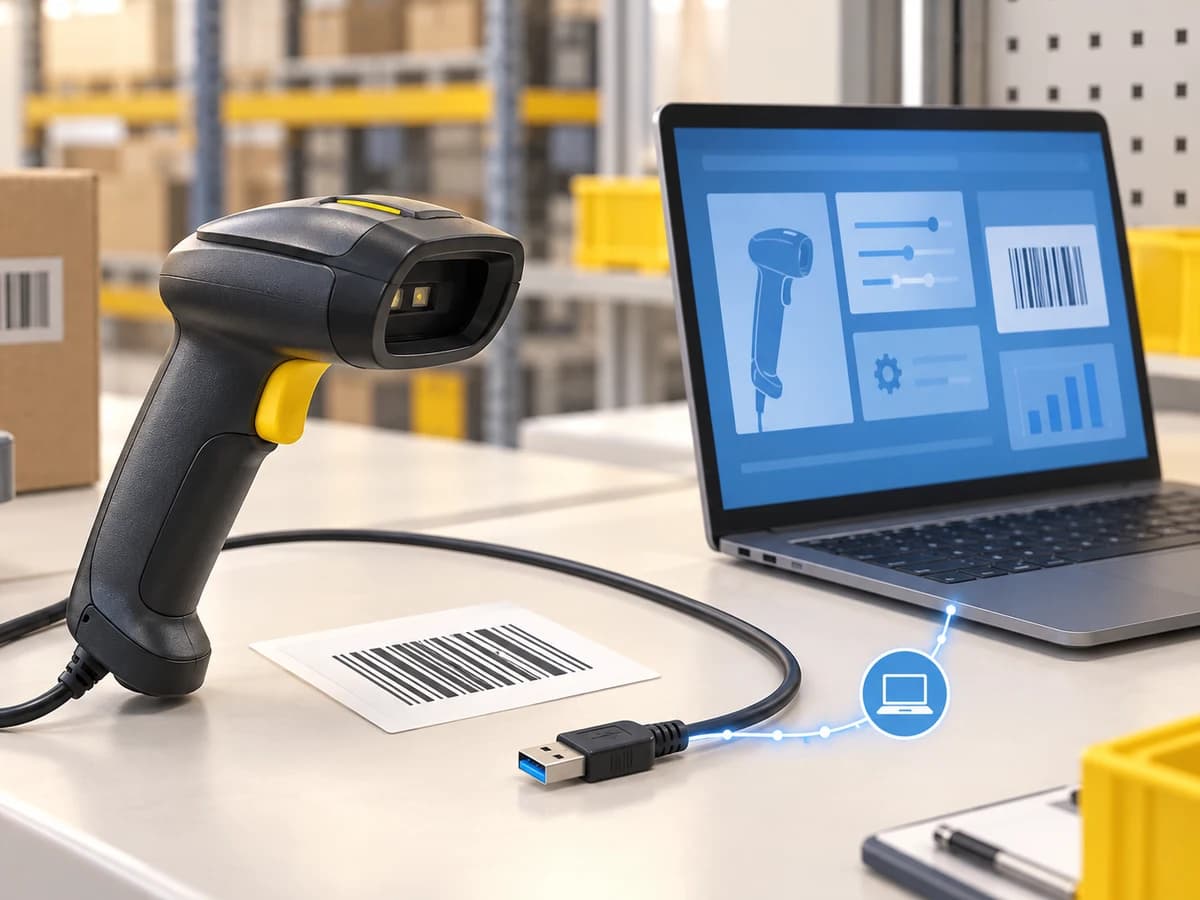
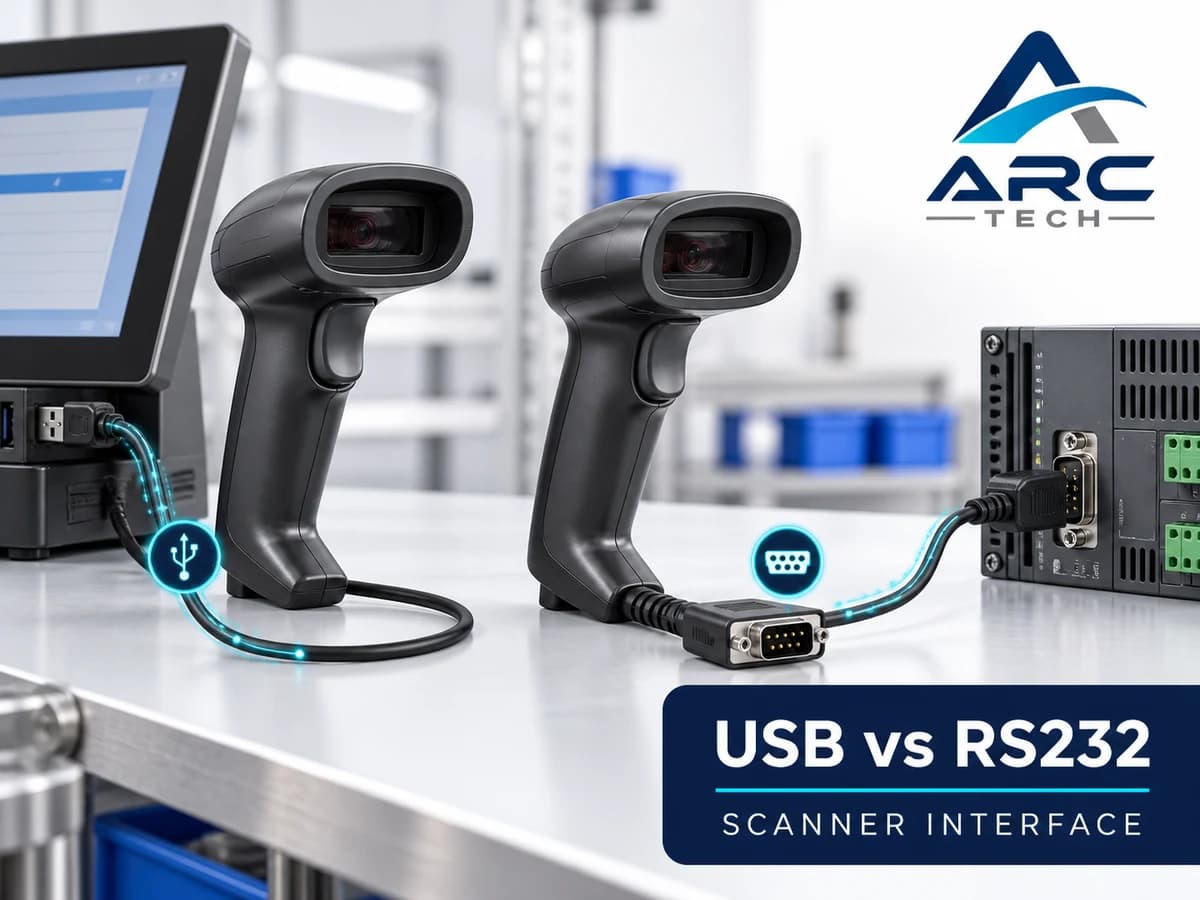
USB Scanner vs RS232 Scanner ต่างกันอย่างไร: เลือก Interface ให้ตรงกับระบบ เครื่องสแกนบาร์โค้ดสองตัวอาจใช้ Scan engine ใกล้กัน แต่อุปกรณ์ตัวหนึ่งต่อแล้วพิมพ์ข้อมูลเข้าโปรแกรมได้ทันที ขณะที่อีกตัวต้องกำหนด COM port, Baud rate และรูปแบบรับส่ง ความต่างนี้ไม่ได้อยู่ที่ความสามารถอ่านบาร์โค้ดเพียงอย่างเดียว แต่อยู่ที่ Interface ระหว่าง Scanner กับ Host การเลือก USB Scanner หรือ RS232 Scanner จึงต้องดูทั้งระบบปลายทาง การควบคุมข้อมูล และงานบำรุงรักษา คำตอบสั้น: USB Scanner เหมาะกับคอมพิวเตอร์และ POS สมัยใหม่ โดยโหมด USB HID สามารถส่งข้อมูลเสมือนแป้นพิมพ์ได้ง่าย ส่วน RS232 Scanner ส่งข้อมูลผ่าน Serial port ซึ่งกำหนดพารามิเตอร์สื่อสารได้ชัดและยังเหมาะกับเครื่องจักร Controller หรือระบบเดิมบางประเภท ไม่มีแบบใดดีกว่าทุกงาน ต้องยืนยัน Port, Protocol, Power และ Software integration ของอุปกรณ์จริง ประเด็นสำคัญที่ควรรู้ USB เป็นชนิดการเชื่อมต่อ แต่ภายในอาจทำงานเป็น HID Keyboard, Virtual COM หรือ Protocol เฉพาะผู้ผลิต RS232 ต้องตั้ง Baud rate, Data bits, Parity, Stop bits และ Flow control ให้ตรงกันทั้งสองฝั่ง USB HID ติดตั้งง่าย แต่ข้อมูลที่ส่งเหมือนการกดแป้นอาจถูก Keyboard layout หรือช่อง Input ที่โฟกัสผิดรบกวน RS232 เหมาะกับ Application ที่เปิด Port และควบคุม Frame ข้อมูลเอง แต่ Host สมัยใหม่อาจไม่มี Serial port ต้องยืนยัน Cable และ Interface kit ตามรุ่น เพราะ Scanner หลายรุ่นเปลี่ยน Interface ได้ด้วยสายและ Configuration ที่ถูกต้อง สารบัญ 1. USB Scanner และ RS232 Scanner คืออะไร 2. เปรียบเทียบการทำงานและการติดตั้ง 3. วิธีเลือกให้ตรงกับ POS โรงงาน และ Kiosk 4. การออกแบบข้อมูลและ Integration 5. Troubleshooting และ Best Practice 6. Checklist และ FAQ USB Scanner คืออะไร USB Scanner คือ [เครื่องสแกนบาร์โค้ด](https://arctech th.com/blogs/barcode scanner what is) ที่เชื่อมกับ USB Host แต่คำว่า USB ยังไม่บอกวิธีที่ระบบปฏิบัติการรับข้อมูลทั้งหมด โหมดที่พบได้บ่อยคือ USB HID Keyboard ซึ่งทำให้ Host มอง Scanner คล้ายแป้นพิมพ์ เมื่ออ่านสำเร็จ อุปกรณ์จึงส่งตัวอักษรไปยังช่องที่กำลังรับ Focus USB IF กำหนด HID เป็น Device class และมี Usage สำหรับอุปกรณ์ Point of Sale รวมถึง Barcode Scanner อุปกรณ์บางรุ่นยังรองรับ USB CDC/Virtual COM, HID POS หรือ Interface เฉพาะที่ใช้ Driver/SDK ดังนั้นคำว่า “เสียบ USB” ไม่ได้หมายความว่าทุกโหมด Plug and play เหมือนกัน ข้อดีของ USB HID เริ่มทดสอบกับ Text editor หรือช่องกรอกข้อมูลได้รวดเร็ว Host ทั่วไปมี USB port และรองรับ HID driver มาตรฐาน ตั้ง Prefix, Suffix และ Enter/Tab เพื่อเข้ากับ Form ง่าย เหมาะกับ POS, Desktop และงานกรอกข้อมูลพื้นฐาน ข้อจำกัดของ USB HID Application มักไม่รู้ว่าอักขระมาจาก Scanner หรือผู้ใช้พิมพ์เอง หาก Cursor ไปผิดช่อง ข้อมูลก็ไปผิดตำแหน่ง Keyboard country setting อาจเปลี่ยนอักขระบางตัว และการใช้ Enter เป็น Suffix อาจกด Submit ก่อน Validation เสร็จ งานที่ต้องระบุ Device ID, ควบคุม Beeper หรือรับสถานะ Scanner อาจต้องใช้โหมดหรือ SDK อื่น RS232 Scanner คืออะไร RS232 Scanner ใช้การสื่อสาร Serial ระหว่างอุปกรณ์กับ Host ตาม Interface ที่รองรับ องค์กรมักพบในเครื่องจักร Industrial PC, PLC gateway, Controller, ตู้ Kiosk รุ่นเดิม และ POS บางระบบ ฝั่ง Software เปิด COM port แล้วอ่านข้อความตามพารามิเตอร์ที่กำหนด พารามิเตอร์สำคัญประกอบด้วย Baud rate, Data bits, Parity, Stop bits และ Flow control หากค่าใดไม่ตรงกัน อาจไม่มีข้อมูลหรือได้อักขระผิดรูป RS232 ยังต้องตรวจ Connector, Pinout และแหล่งจ่ายไฟ เพราะหัวต่อหน้าตาคล้ายกันไม่ได้รับประกันว่าสายภายในเหมือนกัน จุดแข็งของ RS232 Application รับข้อมูลจาก Port ที่ระบุ ไม่ขึ้นกับช่อง Input บนหน้าจอ ออกแบบ Start/End delimiter, ACK/NAK หรือคำสั่งควบคุมได้ตาม Protocol ของรุ่น เข้ากับระบบเดิมและอุปกรณ์อุตสาหกรรมที่ออกแบบไว้สำหรับ Serial แยก Logging และวิเคราะห์ Byte stream ได้เป็นระบบ ข้อจำกัดของ RS232 คอมพิวเตอร์ใหม่จำนวนมากไม่มี Serial port และอาจต้องใช้ USB to Serial adapter ซึ่งเพิ่ม Driver และจุดเสียหาย การตั้งค่าผิดเพียงค่าเดียวทำให้รับข้อมูลไม่ได้ อีกทั้งระดับสัญญาณ RS232 กับ TTL Serial ไม่เหมือนกัน ห้ามต่อเข้าหากันจากชื่อ “Serial” เพียงอย่างเดียว ตารางเปรียบเทียบ USB Scanner vs RS232 Scanner | หัวข้อ | USB HID Scanner | RS232 Scanner | | | | | | การมองเห็นจาก Host | แป้นพิมพ์ HID | COM/Serial port | | การเริ่มใช้งาน | มักง่ายกับระบบทั่วไป | ต้องตั้งค่าทั้งสองฝั่ง | | ตำแหน่งรับข้อมูล | ช่องที่มี Focus | Application อ่าน Port | | การแยก Scanner จาก Keyboard | ทำได้จำกัดใน HID พื้นฐาน | แยกตาม Port ได้ชัด | | การควบคุมอุปกรณ์ | ขึ้นกับโหมด/SDK | ขึ้นกับ Serial protocol | | ระบบที่พบบ่อย | PC, POS, Desktop, Kiosk | เครื่องจักร, Controller, Legacy system | | ความเสี่ยงหลัก | Focus/Keyboard layout | Baud/Parity/Pinout/Power | ตารางนี้เปรียบเทียบรูปแบบทั่วไป ไม่ใช่ข้อกำหนดของ Scanner ทุกตัว รุ่นที่รองรับ Multi interface อาจเปลี่ยน Host mode ด้วย Programming barcode หรือเครื่องมือ Configuration ของผู้ผลิต เอกสาร Zebra บางรุ่นระบุทั้ง USB และ Standard RS232 พร้อมขั้นตอนตั้งค่าแยกกัน เลือก Interface ตามหน้างาน POS และหน้าร้าน หากโปรแกรมรับข้อมูลจากช่อง Barcode และ Workflow ไม่ซับซ้อน USB HID มักติดตั้งง่าย แต่ต้องทดสอบภาษาแป้นพิมพ์ Suffix และพฤติกรรมเมื่อผู้ใช้คลิกผิดช่อง อ่านเกณฑ์อุปกรณ์เพิ่มที่ [วิธีเลือก Scanner สำหรับ POS](https://arctech th.com/blogs/how to choose scanner for pos) โรงงานและเครื่องจักร ระบบที่เชื่อม Controller หรือโปรแกรมที่ต้องรับ Frame จาก Port เฉพาะอาจเหมาะกับ RS232 อย่างไรก็ตาม ต้องตรวจ Isolation, Grounding, ระยะเดินสาย และสัญญาณรบกวนกับผู้ผลิตอุปกรณ์และผู้ออกแบบตู้ ไม่ควรสรุปจากชื่อ Port เพียงอย่างเดียว Kiosk และตู้บริการ Kiosk ใหม่อาจใช้ USB เพื่อจัดการ Hardware ได้สะดวก แต่หากต้องรู้ว่า Scanner ตัวใดส่งข้อมูลหรือสั่งเปิด/ปิด Trigger ควรตรวจว่า USB mode รองรับ HID POS, Virtual COM หรือ SDK หรือไม่ การใช้ HID Keyboard โดยไม่มี Focus management อาจทำให้รหัสหลุดไปยังช่องที่ไม่ตั้งใจ ระบบเดิมที่กำลังย้ายเครื่อง อย่าเปลี่ยนจาก RS232 เป็น USB โดยดูหัวต่อเท่านั้น ตรวจ Software ว่าอ่าน COM port หรือ Keyboard event หากต้องใช้ Adapter ให้ทดสอบ Driver, COM number หลัง Restart, Power management และการ Disconnect/Reconnect ออกแบบ Data Flow ก่อนเลือกสาย ใช้ [คู่มือเลือก Barcode Scanner](https://arctech th.com/blogs/how to choose barcode scanner) เพื่อกำหนด Symbology และสภาพแวดล้อม แล้วเขียน Data flow เพิ่มเติม text Barcode → Decode → Format/Prefix/Suffix → USB HID หรือ Serial Frame → Host Input/COM Port → Validation → Transaction → ตอบรับผู้ใช้ คำถามที่ Application ต้องตอบ 1. ต้องแยกข้อมูลจาก Scanner กับ Keyboard หรือไม่ 2. ต้องระบุว่าอ่านจาก Scanner ตัวใดหรือไม่ 3. ต้องส่งคำสั่งกลับไปควบคุม Scanner หรือไม่ 4. หากข้อมูลไม่ครบ จะ Reject และแจ้งผู้ใช้อย่างไร 5. ต้องทำงาน Offline หรือ Queue ข้อมูลหรือไม่ 6. Prefix/Suffix อาจชนกับข้อมูลจริงหรือ Command ของโปรแกรมหรือไม่ Arc Tech Expert Tip: ทดสอบด้วยรหัสที่มีตัวเลข ตัวอักษร เครื่องหมายพิเศษ และข้อมูลยาว ไม่ใช้เพียง EAN 13 ตัวอย่างเดียว เพราะปัญหา Keyboard layout และ Delimiter มักไม่ปรากฏกับตัวเลขล้วน ขั้นตอนติดตั้งและทดสอบ USB HID 1. ตรวจ Part number ของสายและ Host mode ที่รองรับ 2. เชื่อมต่อและตรวจ Device Manager/System information 3. ตั้ง Country keyboard, Prefix/Suffix และ Symbology 4. ทดสอบใน Text editor ก่อนเข้า Application 5. ทดสอบ Focus ผิด, Scan ซ้ำ และ Disconnect/Reconnect 6. ล็อก Configuration และบันทึก Programming sheet RS232 1. ตรวจ Connector, Pinout, Power supply และระดับสัญญาณ 2. กำหนด Baud, Data bits, Parity, Stop bits และ Flow control 3. ทดสอบด้วย Serial terminal ที่ตั้งค่าเดียวกัน 4. ตรวจ Delimiter และ Encoding ของข้อความ 5. ทดสอบสายหลุด Port ถูกใช้ซ้ำ และ Host restart 6. บันทึกค่า Port และ Version ของ Driver/Application อ่านแนวทาง Configuration ทั่วไปได้ที่ [วิธีตั้งค่า Barcode Scanner เบื้องต้น](https://arctech th.com/blogs/barcode scanner setup) และหากต้องเลือกการเคลื่อนที่ร่วมด้วย ให้แยกเรื่อง Interface ออกจาก [Wired vs Wireless Barcode Scanner](https://arctech th.com/blogs/wired vs wireless barcode scanner) เพราะ Scanner ไร้สายยังอาจใช้ USB cradle เชื่อม Host ได้ Common Mistakes ซื้อสาย DB9 ทั่วไปแทนสายที่ระบุสำหรับ Scanner รุ่นนั้น เข้าใจว่า USB ทุกโหมดส่งข้อมูลแบบ Keyboard ตั้ง Scanner เป็น US keyboard แต่ Host ใช้ Layout อื่น เปิด COM port ซ้ำจากสองโปรแกรม ใช้ USB to Serial adapter โดยไม่ทดสอบหลัง Reboot เปลี่ยน Baud rate ฝั่งเดียว ตรวจเพียงว่าอ่านได้ แต่ไม่ทดสอบ Validation และ Transaction Troubleshooting USB มีเสียงอ่านแต่ข้อมูลไม่เข้า: ตรวจ Focus, HID mode, Cable, Device Manager และ Application filter ทดสอบกับ Text editor เพื่อแยกปัญหา Decode กับ Host อักขระผิดเฉพาะเครื่องหมาย: ตรวจ Keyboard country/layout และ Encoding หากข้อมูลซับซ้อนควรประเมิน Virtual COM หรือ Protocol ที่ไม่จำลองแป้นพิมพ์ RS232 ไม่มีข้อมูล: ตรวจ COM port, Port ownership, Baud/Parity/Stop bits, Pinout, Power และระดับสัญญาณทีละรายการ ข้อมูลถูกตัดหรือรวมกัน: ตรวจ Terminator, Buffer, Timeout และวิธีแยก Message ไม่พึ่ง Delay คงที่เพียงอย่างเดียว เชื่อมใหม่แล้ว COM เปลี่ยน: ตรวจ Driver, USB port และการกำหนด Port ในระบบปฏิบัติการ วางขั้นตอน Recovery ให้ผู้ดูแลหน้างาน ตัวอย่างสถานการณ์ โรงงานสมมติเปลี่ยน Industrial PC แล้วต่อ Scanner เดิมผ่าน USB to Serial adapter โปรแกรมอ่านไม่ได้แม้ Scanner มีเสียงสำเร็จ ทีมตรวจพบว่า Adapter ได้ COM number ใหม่และตั้ง Parity ไม่ตรง จึงบันทึก Configuration เป็นมาตรฐานและเพิ่ม Connection health บนหน้าจอ ตัวอย่างนี้อธิบายแนวทางวิเคราะห์ ไม่ใช่ผลโครงการลูกค้า Checklist ก่อนตัดสินใจ [ ] Host มี Port และ Driver ที่เหมาะสม [ ] ยืนยัน USB mode หรือ RS232 protocol จากคู่มือรุ่นจริง [ ] Cable/Power/Pinout เป็น Part ที่รองรับ [ ] Application รับ Keyboard event หรือ COM data ตามที่ออกแบบ [ ] Prefix, Suffix, Encoding และ Validation ชัดเจน [ ] ทดสอบ Disconnect, Restart และ Scan ซ้ำ [ ] มี Configuration backup และผู้รับผิดชอบ [ ] ผ่าน UAT กับข้อมูลจริงและ Workflow จริง FAQ USB Scanner เสียบแล้วใช้ได้ทันทีทุกเครื่องหรือไม่ ไม่ทุกกรณี USB HID มักเริ่มได้ง่าย แต่ยังต้องตรวจ Host mode, Driver, Keyboard layout, Power และ Configuration ของ Scanner RS232 Scanner อ่านบาร์โค้ดได้ดีกว่า USB หรือไม่ Interface ไม่ได้กำหนดคุณภาพการ Decode โดยตรง ความสามารถอ่านขึ้นกับ Scan engine, Optics, Symbology และสภาพรหัส USB Scanner ส่งข้อมูลเป็น COM port ได้ไหม บางรุ่นรองรับ USB CDC หรือ Virtual COM แต่ต้องตรวจคู่มือ Driver และ Host mode ของรุ่นนั้น ใช้ USB to Serial adapter แทน RS232 port ได้หรือไม่ อาจใช้ได้หากระดับสัญญาณ Pinout Driver และ Protocol ตรงกัน ต้องทดสอบ Stability และการกำหนด COM หลัง Restart ทำไม Scanner อ่านสำเร็จแต่โปรแกรมไม่ได้ข้อมูล อาจเกิดจาก Focus ผิด Port ถูกใช้งาน การตั้ง Interface ไม่ตรง หรือ Application ปฏิเสธรูปแบบข้อมูล ต้องแยก Decode, Transport และ Validation เลือก RS232 สำหรับสายยาวกว่า USB ได้เสมอหรือไม่ ไม่ควรสรุปจากชนิด Interface อย่างเดียว ระยะที่เชื่อถือได้ขึ้นกับ Cable, Baud rate, สภาพแวดล้อม และข้อกำหนดผู้ผลิต Scanner แบบไร้สายเกี่ยวกับ USB หรือ RS232 อย่างไร Wireless อธิบายการเชื่อมระหว่าง Scanner กับ Base/Host ส่วน Base อาจต่อ Host ด้วย USB หรือ RS232 จึงเป็นคนละชั้นการตัดสินใจ แนวทางเริ่มต้น USB HID เหมาะกับงานที่ต้องการเริ่มใช้งานง่าย ส่วน RS232 ยังมีบทบาทเมื่อ Application หรือเครื่องจักรต้องควบคุม Serial data อย่างชัดเจน ทางเลือกที่ถูกต้องจึงเริ่มจาก Host และ Data flow ไม่ใช่เลือกหัวต่อจากภาพ หากกำลังเลือก [เครื่องสแกนบาร์โค้ดสำหรับระบบขององค์กร](https://arctech th.com/products/scanner) ทีม Arc Tech พร้อมช่วยตรวจ Interface, Cable, Configuration และการเชื่อมต่อกับ Software ก่อนนำไปใช้งานจริง แหล่งอ้างอิง [USB IF: Device Class Definition for HID 1.11](https://www.usb.org/document library/device class definition hid 111) [USB IF: HID Point of Sale Usage Tables](https://usb.org/integrated usage table documents) [Zebra DS4678: Interfaces](https://docs.zebra.com/us/en/scanners/general/ds4 series/ds4678 prg/getting started/interfaces.html) [TIA TR 30 and TIA 232](https://standards.tiaonline.org/standards/about/documents/StarReport 10 11.pdf)

PPattawee Nakkarin
2400
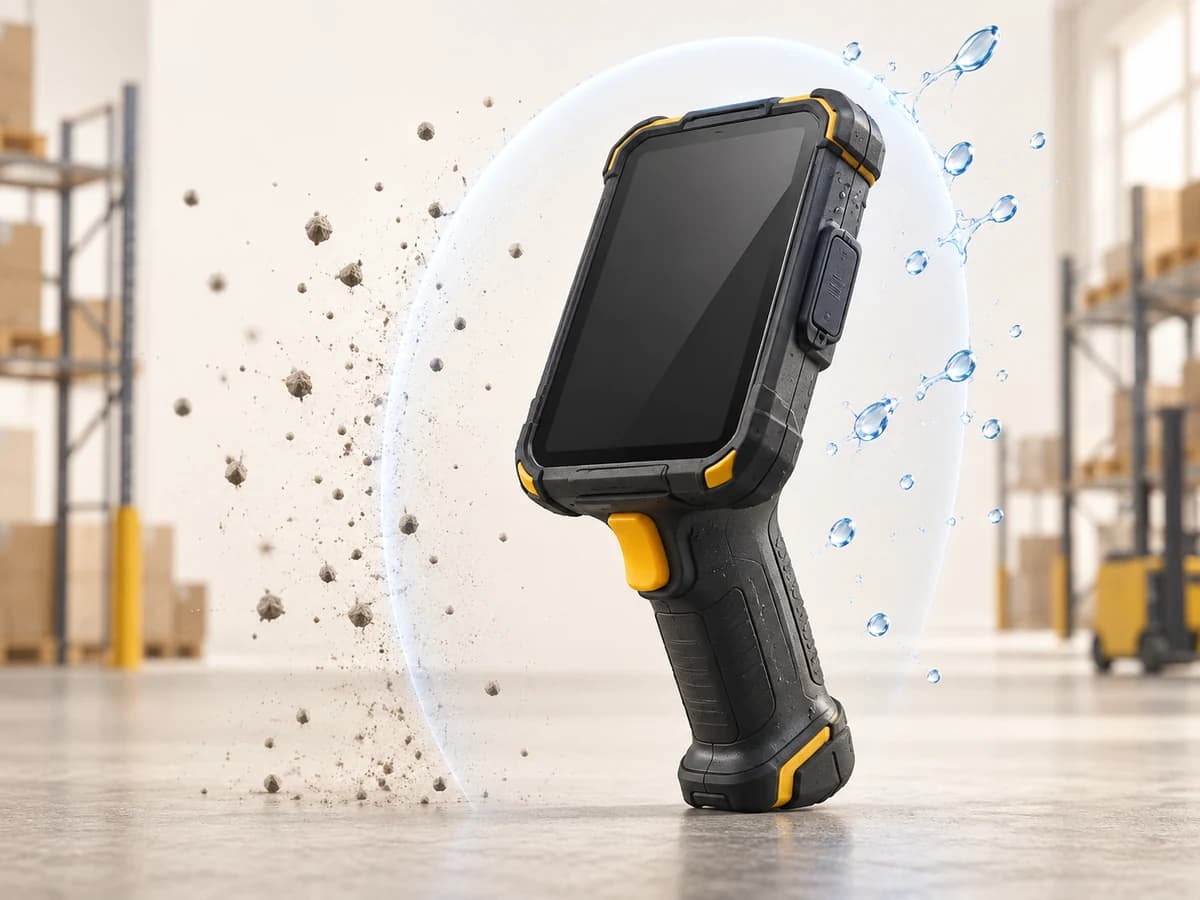
IP Rating สำหรับ Handheld คืออะไร: อ่าน IP65, IP67 และ IP68 ให้ตรงกับความเสี่ยงหน้างาน
Handheld

IP Rating สำหรับ Handheld คืออะไร: อ่าน IP65, IP67 และ IP68 ให้ตรงกับความเสี่ยงหน้างาน

IP Rating สำหรับ Handheld คืออะไร: อ่าน IP65, IP67 และ IP68 ให้ตรงกับความเสี่ยงหน้างาน Handheld ที่ทำงานในคลังสินค้า โรงงาน หรือจุดรับสินค้ามักเจอฝุ่น น้ำกระเซ็น และการเช็ดทำความสะอาด แต่คำว่า “กันน้ำกันฝุ่น” บนเอกสารสินค้าอย่างเดียวไม่บอกว่าอุปกรณ์เหมาะกับจุดงานจริงหรือไม่ IP Rating จึงเป็นข้อมูลสำคัญที่ทีมจัดซื้อ, IT และผู้ดูแลหน้างานต้องอ่านร่วมกับเงื่อนไขการทดสอบของรุ่นและ configuration ที่จะใช้จริง คำตอบสั้น: IP Rating สำหรับ Handheld คือรหัสระดับการป้องกันของเปลือกอุปกรณ์ต่อการเข้าถึงส่วนอันตราย การสัมผัสวัตถุแข็ง/ฝุ่น และน้ำ ตามกรอบ IEC 60529 ตัวเลขแรกและตัวเลขหลังอธิบายคนละความเสี่ยง เช่น IP65 ไม่ได้เท่ากับ IP67 และ IP สูงไม่ได้แทนค่า Drop test, ความทนสารเคมี, อายุแบตเตอรี่ หรือความพร้อมของระบบ WMS ประเด็นสำคัญที่ควรรู้ อ่านตัวเลขสองตำแหน่งแยกกัน: ตัวแรกเกี่ยวกับวัตถุแข็งและฝุ่น ส่วนตัวหลังเกี่ยวกับน้ำ จึงไม่ควรดูเฉพาะคำว่า “IP สูงกว่า” โดยไม่ระบุจุดเสี่ยง IP65, IP67 และ IP68 มีวิธีทดสอบน้ำคนละแบบ ต้องดูเอกสารของรุ่นย่อยพร้อม Battery, ฝาปิดพอร์ต, cradle และอุปกรณ์เสริมที่ใช้จริง IP Rating เป็นการประเมิน enclosure; ไม่ใช่การรับรองว่าเครื่องทนตก ทนสารเคมี ทำงานได้ทุกอุณหภูมิ หรืออ่าน Barcode ได้ดีในทุกสภาพ การเลือกอุปกรณ์ควรเริ่มจากเส้นทางงานจริง—ฝุ่น, ล้างพื้นที่, น้ำกระเซ็น, ถุงมือ, Wi Fi และ workflow—แล้วตั้ง acceptance test ก่อน Pilot IP Rating สำหรับ Handheld หมายถึงอะไร IP ย่อมาจาก Ingress Protection หรือระดับการป้องกันการเข้าไปภายในของสิ่งที่มาตรฐานกำหนด IEC 60529 เป็นมาตรฐานอ้างอิงของ IP Code สำหรับ enclosure ของอุปกรณ์ไฟฟ้า การเห็น IP บน datasheet จึงมีประโยชน์เมื่อทีมอ่านว่าเลขนั้นครอบคลุม “การทดสอบอะไร ภายใต้เงื่อนไขใด” ไม่ใช่ตีความเป็นคำรับรองกว้าง ๆ ว่าใช้งานได้ทุกที่ สำหรับอุปกรณ์พกพาในองค์กร IP Rating ช่วยตั้งคำถามที่ถูกต้องก่อนคัดรุ่น เช่น จุดรับสินค้ามีเพียงละอองน้ำหรือมีการฉีดล้างใกล้เครื่องหรือไม่ พนักงานเดินจากพื้นที่ฝุ่นเข้าสู่ห้องเย็นหรือไม่ และทุกกะตรวจว่าฝาปิดพอร์ตปิดสนิทก่อนเริ่มงานหรือไม่ ความพร้อมของเครื่องยังต้องดูร่วมกับ [Handheld Computer คืออะไร](https://arctech th.com/blogs/handheld computer what is) เพื่อแยกเรื่อง enclosure ออกจาก scan engine, ระบบปฏิบัติการ และแอปธุรกิจ อ่านรหัส IP สองตัวเลขอย่างไร รหัสมักเขียนเป็น IP ตามด้วยตัวเลขสองตำแหน่ง แต่ละตำแหน่งไม่ควรถูกนำมารวมความหมายเอง | ส่วนของรหัส | สื่อถึงอะไร | คำถามที่ควรถามก่อนเลือก Handheld | | | | | | ตัวเลขตำแหน่งแรก | การป้องกันการเข้าถึงส่วนอันตรายและการเข้าไปของวัตถุแข็งหรือฝุ่นตามระดับที่ระบุ | มีผงกระดาษ, ฝุ่นจากบรรจุภัณฑ์, ผงวัสดุ หรือพื้นที่เปิดโล่งมากน้อยเพียงใด | | ตัวเลขตำแหน่งหลัง | การป้องกันผลกระทบจากน้ำตามวิธีทดสอบของระดับนั้น | เป็นหยด, น้ำกระเซ็น, น้ำฉีด หรือมีโอกาสจมชั่วคราว; ใครเป็นผู้ทำความสะอาดและทำอย่างไร | | ตัวอักษรเพิ่มเติม (ถ้ามี) | อาจระบุรายละเอียดเสริมตามมาตรฐานหรือเอกสารผู้ผลิต | ต้องอ่านคำอธิบายของผู้ผลิต ไม่ควรเดาความหมายจากรุ่นอื่น | เลขแรก: วัตถุแข็งและฝุ่น เลขแรกที่สูงขึ้นอาจบ่งชี้ระดับการป้องกันวัตถุแข็งและฝุ่นที่มากขึ้นตามนิยามของมาตรฐาน ตัวอย่างที่พบบ่อยคือระดับ 5 และ 6 ซึ่งเกี่ยวข้องกับฝุ่น แต่ทีมไม่ควรแปลว่า “ไม่มีฝุ่นเข้าเลย” โดยไม่อ่านระดับที่ระบุและเงื่อนไขการทดสอบ เมื่อพื้นที่มีผงละเอียด ฝุ่นจากกระดาษฉลาก หรือเศษจากกระบวนการผลิต ต้องพิจารณาจุดสัมผัสอื่นด้วย เช่น ขั้วชาร์จ, สาย, cradle และวิธีเก็บเครื่องเมื่อไม่ใช้งาน เลขหลัง: น้ำคนละรูปแบบคือความเสี่ยงคนละแบบ เลขหลังไม่ได้เป็นคะแนน “กันน้ำ” แบบเส้นตรง IP65 มักถูกนำมาใช้กับสถานการณ์ที่ต้องพิจารณาน้ำฉีดตามเงื่อนไขมาตรฐาน ขณะที่ IP67 เกี่ยวข้องกับการจุ่มชั่วคราว และ IP68 ต้องอ้างเงื่อนไขที่ผู้ผลิตกำหนดสำหรับรุ่นนั้นโดยเฉพาะ จึงไม่ควรใช้ IP67 เป็นเหตุผลให้ฉีดน้ำใส่เครื่องทุกแบบ หรือใช้ IP68 แทนการตรวจคำแนะนำการทำความสะอาด ตัวอย่างเอกสารของ Zebra TC73/TC78 ระบุ sealing IP65 และ IP68 พร้อม Battery ตาม IEC sealing specifications และแยก drop specification ออกจาก sealing ชัดเจน จุดที่ควรนำไปใช้คือวิธีอ่าน datasheet: ตรวจคำว่า “with battery”, ช่วงอุณหภูมิ, อุปกรณ์เสริม และการทดสอบแต่ละรายการแยกกัน ไม่ใช่นำค่า IP ของรุ่นหนึ่งไปแทนอีก SKU หนึ่ง เปรียบเทียบ IP65, IP67 และ IP68 เพื่อคัดกรองเบื้องต้น ตารางนี้เป็นกรอบสนทนาสำหรับทำ requirement ไม่ใช่ข้อสรุปว่า Handheld ทุกเครื่องที่มีรหัสเดียวกันรองรับงานเหมือนกัน | ระดับที่พบบ่อย | ลักษณะน้ำที่มาตรฐานแยกให้พิจารณา | ตัวอย่างคำถามหน้างาน | สิ่งที่ต้องยืนยันกับรุ่นจริง | | | | | | | IP65 | น้ำฉีดตามเงื่อนไขการทดสอบ | ใกล้พื้นที่ล้าง, มีน้ำจากสายฉีดหรือการกระเด็นแรงหรือไม่ | ทิศทาง, วิธีทำความสะอาด, ฝาปิดพอร์ต และ Battery ที่ติดตั้ง | | IP67 | การจุ่มชั่วคราวตามเงื่อนไขที่กำหนด | เครื่องอาจหล่นในแอ่งน้ำหรือถูกวางบนพื้นที่เปียกชั่วคราวหรือไม่ | เงื่อนไขเวลา/ความลึกตาม datasheet และขั้นตอนหลังเกิดเหตุ | | IP68 | การจุ่มต่อเนื่องภายใต้เงื่อนไขที่ผู้ผลิตระบุ | มี requirement เฉพาะที่เกินกว่า IP67 หรือไม่ | เงื่อนไขรุ่น, configuration และข้อจำกัดที่ผู้ผลิตระบุเป็นลายลักษณ์อักษร | ถ้า requirement คือ “เช็ดด้วยผ้าที่ชุบน้ำหมาด” ก็ไม่ควรเพิ่มสเปกโดยไม่จำเป็นเพียงเพื่อให้เลข IP สูงขึ้น ในทางกลับกัน ถ้ามีการใช้สายฉีดหรือขั้นตอนสุขลักษณะที่อาจสัมผัสน้ำยาหลายชนิด ต้องให้ผู้ผลิตยืนยันสารและวิธีทำความสะอาด เพราะ IP Code ไม่ใช่การทดสอบความเข้ากันได้ของสารเคมี IP Rating ไม่ได้แทนค่า Drop, Tumble และการทดสอบอื่น ความเข้าใจผิดที่พบได้บ่อยคืออุปกรณ์ที่มี IP สูงต้องทนการตกได้ดีด้วย ความจริง IP คือเรื่อง ingress ส่วน Drop test และ Tumble test ใช้ประเมินแรงกระแทกในเงื่อนไขที่ต่างกัน ส่วนอุณหภูมิ, ความชื้น, ESD, ความสว่างหน้าจอ และประสิทธิภาพการอ่าน Barcode ก็ต้องดูข้อกำหนดแยกกัน เอกสารรุ่นจริงมักระบุพื้นผิว, จำนวนครั้ง, ความสูง และช่วงอุณหภูมิที่ใช้ทดสอบ การทดสอบตกที่อุณหภูมิห้องไม่เท่ากับผลเมื่อผู้ใช้ถือเครื่องพร้อม Battery และอุปกรณ์เสริมอยู่ในสภาพหน้างาน การประเมิน form factor และการใช้งานต่อเนื่องจึงควรอ่านคู่กับ [Rugged Handheld คืออะไร](https://arctech th.com/blogs/what is rugged handheld) และลองใช้งานจริงกับถุงมือ, จุดชาร์จ และท่าทางที่ต้องสแกน | ความเสี่ยง | หลักฐานที่ควรดู | สิ่งที่ IP Rating ตอบไม่ได้โดยลำพัง | | | | | | เครื่องหลุดมือตก | Drop/tumble specification, พื้นผิว, Battery และอุปกรณ์เสริม | ความสูง, จำนวนครั้ง และผลกระทบจากแรงกระแทก | | พอร์ตหรือขั้วชาร์จเสีย | คู่มือการปิดฝา, cradle, สาย และวิธีดูแล | ความเข้ากันได้ของจุดชาร์จหรือความเสียหายจากการใช้งานผิดวิธี | | หน้าจอแตะไม่ตอบสนอง | เงื่อนไข glove/wet touch ของรุ่นและการทดสอบแอป | ความพอดีของ UI กับถุงมือหรือน้ำบนหน้าจอ | | สแกนไม่ผ่าน | Scan engine, ขนาด/ชนิดรหัส, ระยะและตัวอย่างฉลากจริง | คุณภาพฉลาก, contrast, มุม และ business rule ของระบบ | | งานหายเมื่อเครือข่ายหลุด | แอป, API, queue, retry และ server log | การป้องกัน transaction ซ้ำหรือการทำงาน Offline | แปลงสภาพหน้างานเป็น Requirement ที่ทดสอบได้ แทนที่จะเขียนว่า “ต้องการ Handheld กันน้ำกันฝุ่น” ให้ทีมระบุความเสี่ยงเป็นประโยคที่ตรวจรับได้ เช่น “ผู้ใช้รับสินค้าใกล้ประตูคลังในช่วงฝน มีละอองน้ำจากรถขนส่ง สวมถุงมือ และต้องสแกน Location กับ carton ต่อเนื่องตลอดกะ” ประโยคนี้ช่วยให้การคัดรุ่นครอบคลุมทั้ง IP, grip, scan engine, Wi Fi roaming และ workflow ตัวอย่างคำถามใน workshop ก่อนคัดเลือก: 1. ฝุ่นและน้ำมาจากกระบวนการใด ความถี่เท่าใด และมีการฉีดล้างใกล้ตัวเครื่องหรือไม่ 2. ระหว่างกะ ผู้ใช้เปิดฝาพอร์ต, เปลี่ยน Battery หรือวางเครื่องบนแท่นอย่างไร 3. การตกพื้นเกิดที่พื้นผิวใด และมีเคส/ด้ามจับ/สายคล้องอยู่หรือไม่ 4. ต้องสแกนรหัสชนิดใด ที่ระยะเท่าใด ภายใต้แสงและวัสดุฉลากจริง 5. เมื่อ Wi Fi หลุด แอปจะเก็บ event, แจ้งผู้ใช้ และป้องกันการส่งซ้ำอย่างไร 6. ใครทำความสะอาด, ใช้วัสดุหรือสารใด และผู้ผลิตอนุญาตวิธีนั้นกับรุ่นที่เลือกหรือไม่ การสรุปผลควรแยกสิ่งที่ “ต้องมี” ออกจากสิ่งที่ “อยากมี” แล้วทดสอบกับอุปกรณ์จริง หน้า [Handheld, PDA และ Mobile Scanner](https://arctech th.com/products/handheld) สามารถใช้เป็นจุดเริ่มต้นในการคุยเรื่องรูปแบบอุปกรณ์ ส่วนการเลือก scan engine และการจับถือควรประเมินเฉพาะ workflow; งานสแกนถี่อาจต้องพิจารณา [Gun Type Handheld](https://arctech th.com/blogs/what is gun type handheld) แต่ด้ามจับไม่ได้เหมาะกับทุกตำแหน่งงาน ออกแบบ Pilot ให้พิสูจน์ทั้ง Hardware และ Workflow Pilot ที่ดีไม่ใช่การนำเครื่องไปเปิดหน้าจอไม่กี่นาที แต่ต้องใช้กับฉลาก, เครือข่าย และกิจกรรมที่ใกล้เคียงการทำงานจริงมากที่สุด ตัวอย่างงาน put away อาจให้ผู้ใช้รับ task, สแกนสินค้า, เดินไป location, สแกนยืนยัน และจำลองกรณีข้อมูลไม่ตรงหรือ Wi Fi หลุด จากนั้นตรวจว่าอุปกรณ์และแอปแสดงสถานะอย่างไร อ่าน flow เพิ่มเติมได้จาก [Put away ด้วย Handheld](https://arctech th.com/blogs/handheld for put away) | ขั้นทดสอบ | สิ่งที่พิสูจน์ | หลักฐานที่ควรเก็บ | | | | | | สำรวจพื้นที่ | ฝุ่น, น้ำ, แสง, สัญญาณ และจุดชาร์จ | แผนผังจุดงาน, ภาพสภาพแวดล้อม และข้อยกเว้น | | ทดสอบอุปกรณ์ | การปิดพอร์ต, การถือ, ถุงมือ, Battery และการสแกน | รุ่น/SKU, อุปกรณ์เสริม, ผล test case และผู้ทดสอบ | | ทดสอบแอป | validation, error message, Offline และ retry | event ID, log, screenshot ของผลลัพธ์ และเกณฑ์ผ่าน | | จำลองเหตุผิดปกติ | น้ำกระเซ็นตาม scope, การ reconnect, scan ซ้ำ | ขั้นตอน recovery และเจ้าของงานที่รับผิดชอบ | | ทบทวนก่อน rollout | อบรม, spare, การดูแลและ escalation | SOP, contact path และ acceptance sign off | อย่าจงใจทำการทดสอบเกินคู่มือของผู้ผลิตเพื่อพิสูจน์ว่าเครื่อง “ทนกว่า” เพราะเสี่ยงเสียหายและไม่ได้ให้หลักฐานที่ใช้อ้างอิงได้ ควรวาง test case ให้สอดคล้องกับ requirement และใช้เอกสารรุ่นจริงเป็นขอบเขตการทดสอบ เชื่อมเรื่อง IP กับระบบและการดูแลอุปกรณ์จำนวนมาก เมื่อ Handheld ผ่าน requirement ด้าน enclosure แล้ว ระบบงานยังต้องรับมือกับความพร้อมใช้งานในภาพรวม เช่น provisioning, Wi Fi certificate, policy ของ MDM/EMM, การอัปเดตแอป และกระบวนการเปลี่ยนเครื่อง หากอุปกรณ์กลับเข้าระบบหลังเปียกหรือหลังเปลี่ยน Battery แอปควรป้องกันไม่ให้ transaction ถูกส่งซ้ำและมีหลักฐานให้ตรวจสอบ แนวทางเชื่อม [Handheld กับ WMS](https://arctech th.com/blogs/handheld wms integration) และ [Handheld กับ ERP หรือ API](https://arctech th.com/blogs/handheld erp api integration) ช่วยแยกความพร้อมของ Hardware ออกจากการออกแบบ event, validation และ retry ให้ชัดเจน แม้ enclosure จะเหมาะกับพื้นที่ แต่อุปกรณ์จะช่วยลดข้อผิดพลาดได้จริงเมื่อระบบปลายทางตรวจ item, location, lot หรือ serial ตามกติกางานด้วย ข้อผิดพลาดที่ควรหลีกเลี่ยง เปรียบเทียบเฉพาะตัวเลข IP แล้วมองข้าม Battery, port cover, cradle และอุปกรณ์เสริมที่อยู่ใน deployment จริง นำเงื่อนไขการจุ่มน้ำของรุ่นหนึ่งไปอธิบายแทนรุ่นอื่น หรือไม่อ่านคำอธิบายของ IP68 ที่ผู้ผลิตระบุ ใช้ IP เป็นคำตอบแทน Drop test, chemical resistance, temperature range หรือความพร้อมของ Wi Fi และแอป เลือกเครื่องก่อนสำรวจว่าหน้างานเป็นละอองน้ำ, น้ำกระเซ็น, น้ำฉีด หรือการจุ่มชั่วคราว ทดสอบเฉพาะเครื่องเดี่ยว ไม่ทดสอบหลายผู้ใช้, การชาร์จ, network roaming และกรณี transaction ผิดพลาด ระบุว่า “กันน้ำ” ในคู่มือปฏิบัติงานโดยไม่บอกผู้ใช้ให้ปิดฝาพอร์ตและทำตามข้อกำหนดของรุ่นจริง Checklist ก่อนสรุป Handheld ตาม IP Rating [ ] ระบุแหล่งของฝุ่นและน้ำ รวมถึงความถี่และวิธีทำความสะอาดแล้ว [ ] แปลสภาพหน้างานเป็น test case ไม่ใช่เพียงคำว่า “กันน้ำกันฝุ่น” [ ] ตรวจ IP Code พร้อมคำอธิบาย, Battery, port cover และ accessories ของ SKU ที่เสนอแล้ว [ ] แยกเอกสาร IP ออกจาก drop/tumble, อุณหภูมิ, สารเคมี, หน้าจอ และ scan engine แล้ว [ ] ทดสอบฉลากจริง, ถุงมือ, แสง และจุด Wi Fi ตามเส้นทางงานแล้ว [ ] แอปรับมือ Offline/retry โดยไม่สร้างรายการซ้ำ และมี log ให้ตรวจสอบ [ ] มีวิธีชาร์จ, ทำความสะอาด, เก็บรักษา, เปลี่ยนเครื่อง และ escalation ที่ชัดเจน [ ] เกณฑ์ผ่าน Pilot มีเจ้าของงานทั้งฝ่ายปฏิบัติการและ IT รับรองร่วมกัน คำถามที่พบบ่อย IP65 เพียงพอสำหรับคลังสินค้าหรือไม่ อาจเพียงพอหรือไม่เพียงพอขึ้นกับสภาพจริง ต้องดูว่าคลังมีเพียงฝุ่นและละอองน้ำ หรือมีน้ำฉีดใกล้ตัวเครื่อง รวมทั้งวิธีชาร์จและการเปิดฝาพอร์ตของผู้ใช้ ควรแปลงความเสี่ยงเป็น test case แล้วตรวจเอกสารรุ่นจริงก่อนตัดสินใจ IP67 ดีกว่า IP65 เสมอหรือไม่ ไม่ควรสรุปเช่นนั้น เพราะตัวเลขหลังหมายถึงการทดสอบน้ำคนละลักษณะ IP67 เกี่ยวข้องกับการจุ่มชั่วคราว ขณะที่ IP65 เกี่ยวข้องกับน้ำฉีดตามเงื่อนไขมาตรฐาน ความเหมาะสมต้องตรงกับความเสี่ยงของจุดงาน ไม่ใช่เรียงตัวเลขอย่างเดียว IP68 ใช้กับน้ำยาทำความสะอาดได้ทุกชนิดหรือไม่ ไม่ได้ IP Code ไม่ใช่การรับรองความเข้ากันได้กับสารเคมี ต้องตรวจคู่มือผู้ผลิตของรุ่นและสารที่จะใช้ รวมทั้งความเข้มข้น วิธีเช็ด และผลต่อซีลหรือวัสดุของอุปกรณ์ เครื่องที่มี IP สูงตกพื้นได้โดยไม่ต้องตรวจ Drop test หรือไม่ ไม่ได้ IP Rating และ Drop test ประเมินคนละเรื่อง ต้องตรวจความสูง พื้นผิว จำนวนครั้ง ช่วงอุณหภูมิ และ configuration ที่ผู้ผลิตทดสอบ รวมถึงวิธีถือหรืออุปกรณ์เสริมในงานจริง ต้องทดสอบ IP ที่หน้างานเองหรือไม่ ไม่ควรทำการทดสอบเกินแนวทางของผู้ผลิตเอง ให้ใช้ datasheet เพื่อตั้งขอบเขต แล้วทำ Pilot ที่ปลอดภัยและสอดคล้องกับ requirement เช่น ทดสอบ workflow, การปิดพอร์ต, การทำความสะอาดตามคู่มือ และการรับมือเหตุผิดปกติ IP Rating ช่วยลดความผิดพลาดในการสแกนได้หรือไม่ ช่วยให้ประเมินความเหมาะสมของ enclosure ต่อสภาพแวดล้อม แต่ความถูกต้องของการสแกนขึ้นกับ scan engine, ฉลาก, ระยะ/มุม, แสง, การตั้งค่า และ validation ของระบบ จึงต้องทดสอบครบทั้ง Hardware และ Software สรุป IP Rating สำหรับ Handheld มีค่าเมื่อใช้แปลสภาพหน้างานเป็นเกณฑ์ที่ตรวจสอบได้ อ่านตัวเลขสองตำแหน่งพร้อมเงื่อนไขของรุ่นจริง แยก IP ออกจากแรงกระแทก สารเคมี และความพร้อมของระบบ แล้วพิสูจน์ด้วย Pilot ที่ครอบคลุมผู้ใช้, ฉลาก, Wi Fi และ workflow ก่อน rollout หากองค์กรกำลังเลือก Handheld สำหรับคลังสินค้า โรงงาน หรือบริการภาคสนาม Arc Tech สามารถช่วยวิเคราะห์ requirement, จุดเสี่ยงหน้างาน และแนวทางเชื่อมต่อกับระบบเดิม เพื่อกำหนด Pilot และเกณฑ์รับมอบที่เหมาะสมได้ ก่อนเริ่มคัดรุ่นสามารถใช้ [แนวทางเลือก Handheld Computer](https://arctech th.com/blogs/how to choose handheld computer) เพื่อจัดลำดับคำถามเรื่อง workflow, scan engine และการดูแลอุปกรณ์ร่วมกัน แหล่งอ้างอิง [IEC 60529: Degrees of protection provided by enclosures (IP Code)](https://webstore.iec.ch/en/publication/2452) [Zebra TC73/TC78 Mobile Computers Specification Sheet](https://www.zebra.com/gb/en/products/spec sheets/mobile computers/handheld/tc73 tc78.html) [Zebra TC52/TC57 Mobile Computers Specification Sheet](https://www.zebra.com/us/en/products/spec sheets/mobile computers/handheld/tc52 tc57.html)

PPattawee Nakkarin
1600
วิธีตั้งค่า Barcode Scanner เบื้องต้น: เช็กโหมดการเชื่อมต่อ ข้อมูลท้ายรหัส และทดสอบกับระบบจริง
Scanner

วิธีตั้งค่า Barcode Scanner เบื้องต้น: เช็กโหมดการเชื่อมต่อ ข้อมูลท้ายรหัส และทดสอบกับระบบจริง

วิธีตั้งค่า Barcode Scanner เบื้องต้น: เช็กโหมดการเชื่อมต่อ ข้อมูลท้ายรหัส และทดสอบกับระบบจริง Barcode Scanner ที่เสียบแล้วมีเสียงตอบรับแต่ข้อมูลไม่เข้าโปรแกรม ไม่ได้หมายความว่าเครื่องเสียเสมอไป ต้นเหตุที่พบบ่อยคือเลือก host interface ไม่ตรงกับระบบ ตั้งค่า keyboard layout หรือ suffix ไม่ตรง หรือทดสอบเฉพาะกับโปรแกรมพิมพ์ข้อความโดยยังไม่ได้ทดสอบ rule ในระบบงานจริง คำตอบสั้น ๆ คือ เริ่มจากระบุว่า Scanner ต้องส่งข้อมูลเข้าอุปกรณ์ใดและโปรแกรมใด จากนั้นตรวจคู่มือของรุ่นนั้นเพื่อเลือก interface ที่ถูกต้อง ทดสอบรหัสมาตรฐานในช่องรับข้อมูล แล้วค่อยกำหนด suffix, prefix และกติกาการตรวจสอบข้อมูลร่วมกับฝ่าย IT อย่าตั้งค่าจาก barcode คู่มือของคนละรุ่น เพราะค่าและความสามารถแตกต่างกันตามผู้ผลิตและ firmware ประเด็นสำคัญที่ควรรู้ USB HID หรือ keyboard wedge ทำให้ Scanner ส่งข้อมูลเสมือนการพิมพ์คีย์บอร์ด จึงเริ่มทดสอบกับช่องข้อความได้ง่าย แต่ไม่ได้ยืนยันว่า WMS หรือ POS รับข้อมูลถูกต้องแล้ว การต่อ USB, RS 232, cradle หรือ Bluetooth มีวิธีตั้งค่าและ driver ที่ต่างกัน ต้องยึดคู่มือของรุ่นและสายที่ใช้งานจริง suffix เช่น Enter หรือ Tab เป็นส่วนหนึ่งของ workflow: ใช้ผิดอาจทำให้ cursor ไปผิดช่องหรือบันทึกรายการเร็วกว่าที่ต้องการ ก่อนใช้งานหลายจุด ควรเก็บ configuration sheet, barcode ตั้งค่า, ผลทดสอบ และวิธีย้อนกลับค่าเดิมไว้เป็นมาตรฐานของแต่ละ site ตั้งค่า Barcode Scanner คือการตั้งค่าอะไรบ้าง การตั้งค่าไม่ได้มีเพียงการเสียบสายแล้วให้มีเสียงบี๊บ แต่คือการกำหนดว่าอุปกรณ์จะสื่อสารกับ host อย่างไร ส่งสตริงรูปแบบใด และระบบปลายทางจะตีความข้อมูลนั้นอย่างไร ใน Scanner หลายตระกูล USB จะเริ่มต้นที่ HID keyboard; ผู้ใช้จึงเห็นรหัสที่อ่านปรากฏเหมือนพิมพ์จากคีย์บอร์ด ขณะที่งานบางแบบต้องใช้ serial, Bluetooth, SDK หรือ service ของผู้ผลิตเพื่อควบคุมข้อมูลและสถานะให้ละเอียดขึ้น ก่อนเริ่มควรแยกคำถามสามข้อให้ชัดเจน: รหัสที่ต้องอ่านคืออะไร, ปลายทางรับข้อมูลแบบใด, และหลังอ่านสำเร็จระบบต้องทำขั้นตอนใดต่อ ตัวอย่างเช่น จุดรับสินค้าอาจต้องอ่าน GTIN แล้วให้ระบบตรวจ PO และจำนวนคงเหลือ ส่วนจุดยืนยัน serial อาจต้องปฏิเสธรหัสซ้ำพร้อมแสดงข้อความที่ผู้ใช้เข้าใจได้ ความรู้พื้นฐานเรื่องชนิดอุปกรณ์อ่านต่อได้จาก [Barcode Scanner คืออะไร](https://arctech th.com/blogs/barcode scanner what is) และสามารถใช้หน้าหมวด [Scanner](https://arctech th.com/products/scanner) เป็นจุดเริ่มต้นในการเทียบรูปแบบอุปกรณ์กับลักษณะงานได้ เลือก interface ให้ตรงกับอุปกรณ์ปลายทาง USB HID / keyboard wedge โหมดนี้เหมาะกับคอมพิวเตอร์หรือ terminal ที่มีช่องรับข้อความชัดเจน Scanner ส่งผลที่ decode แล้วเป็น keystroke ไปยังตำแหน่ง cursor ผู้ผลิต Zebra ระบุว่า Scanner USB หลายรุ่นเลือก HID keyboard เป็นค่าเริ่มต้น แต่รุ่นและรูปแบบสายอาจต่างกันได้ จึงต้องเช็ก product reference guide ของรุ่นจริง ไม่ควรสรุปจากพฤติกรรมของเครื่องเดิม ข้อดีคือเริ่มทดสอบได้เร็วและไม่ต้องพัฒนา integration พิเศษในหลายกรณี ข้อจำกัดคือโปรแกรมจะไม่ทราบเองว่า keystroke มาจาก Scanner หรือคีย์บอร์ด หาก workflow ต้องแยกแหล่งข้อมูล, ควบคุม trigger หรือรับสถานะ no read อาจต้องประเมินวิธี integration อื่น USB serial หรือ RS 232 งานที่มีโปรแกรมเดิม, เครื่องชั่ง, terminal อุตสาหกรรม หรือ middleware อาจต้องรับข้อมูลผ่าน serial port การตั้งค่าเกี่ยวข้องกับ interface และพารามิเตอร์การสื่อสารที่ปลายทางรองรับ เช่น baud rate, data bits, parity และ stop bits ค่าที่ใช้ต้องมาจากคู่มือรุ่นนั้นและเอกสารของระบบปลายทาง ไม่ควรเดาแล้วทดลองในระบบ production เมื่อเลือก serial แล้ว ให้ IT ทดสอบว่าพอร์ตที่ระบบเปิดตรงกับอุปกรณ์และไม่มีโปรแกรมอื่นยึดพอร์ตอยู่ พร้อมออกแบบกรณีสายหลุด เครื่องรีสตาร์ต หรือข้อความมาถึงไม่ครบ หากต้องเชื่อม Scanner กับหน้าเว็บหรือระบบหลังบ้าน ให้ดูแนวทางการกำหนดจุดรับข้อมูลและ validation ในบทความ [เชื่อม Barcode Scanner กับ Web Application ได้อย่างไร](https://arctech th.com/blogs/connect barcode scanner to web application) สำหรับสภาพแวดล้อมที่มีฝุ่น การสั่น หรือขั้นตอนหน้างานเฉพาะ ควรประเมินข้อกำหนดร่วมกับ [Scanner สำหรับโรงงาน](https://arctech th.com/blogs/scanner requirements for factory) ด้วย Bluetooth, cradle และอุปกรณ์พกพา อุปกรณ์ไร้สายเพิ่มความคล่องตัว แต่ต้องตรวจวิธี pairing, การ reconnect หลังวางกลับแท่น, battery และจุดที่สัญญาณไม่เสถียร บางรุ่นส่งข้อมูลแบบ keyboard emulation ขณะที่บางรุ่นใช้โปรไฟล์หรือ SDK เฉพาะ การเห็นข้อมูลเข้ามาในโน้ตบุ๊กหนึ่งเครื่องจึงยังไม่พอสำหรับยืนยันการใช้งานในคลังหรือพื้นที่โรงงาน ลำดับตั้งค่าที่ปลอดภัยก่อนนำไปใช้จริง 1. บันทึกสภาพเดิม — ถ่ายหรือจดรุ่น, serial, firmware, สาย/แท่น, interface ที่ใช้อยู่ และ export configuration ได้เมื่อคู่มือรองรับ 2. ใช้คู่มือของรุ่นเดียวกัน — barcode programming ในคู่มืออาจเปลี่ยนค่าการสื่อสารหรือ reset เครื่องได้ จึงห้ามใช้จากภาพค้นหาหรือรุ่นใกล้เคียงโดยไม่ตรวจ model number 3. ตั้ง host interface ก่อน — เลือก USB HID, serial, Bluetooth หรือรูปแบบที่ระบบรับรอง แล้วถอด–ต่อหรือ restart ตามคู่มือหากจำเป็น 4. ทดสอบข้อมูลดิบ — เปิดโปรแกรมข้อความหรือ diagnostic tool ที่จุดงานจริง อ่าน test barcode และตรวจว่าตัวอักษรครบ ไม่มีอักขระแปลก และ locale ของ keyboard ไม่ทำให้สัญลักษณ์เพี้ยน 5. กำหนด suffix/prefix อย่างมีเหตุผล — ทดลอง Enter, Tab หรือไม่มี suffix กับหน้าจอจริง ห้ามเปิด auto submit ถ้ายังไม่ได้ทดสอบการสแกนซ้ำและการแก้ไขข้อมูล 6. ทดสอบกับระบบงาน — ใช้ item, lot หรือ serial ที่เตรียมไว้ให้ระบบตอบกลับทั้งกรณีผ่าน ไม่พบข้อมูล สแกนซ้ำ และไม่มีเครือข่าย 7. ล็อกมาตรฐานและส่งมอบ — เก็บ barcode configuration, เวอร์ชันคู่มือ, owner และขั้นตอน rollback เพื่อให้ทุกจุดงานตั้งค่าเหมือนกัน Suffix, prefix และ keyboard layout กระทบ workflow อย่างไร Scanner อาจส่งเฉพาะข้อมูล เช่น ABC123 หรือส่งข้อมูลตามด้วย Enter/Tab สิ่งที่ดูเป็นรายละเอียดเล็กน้อยอาจเปลี่ยนความเสี่ยงของงานได้มาก: Enter อาจสั่งค้นหา หรือบันทึกฟอร์ม; Tab อาจย้าย cursor ไปอีกช่อง; prefix ที่ไม่ถูกคาดหวังอาจทำให้ validation ไม่พบรายการ ควรกำหนดสัญญาร่วมกันระหว่างฝ่ายปฏิบัติการและ IT ว่าหน้าจอใดรับการสแกน, เมื่อใดอนุญาตให้ submit และผู้ใช้แก้ไขได้อย่างไร หากใช้ HID ให้ตรวจ country keyboard setting ด้วย เพราะผู้ผลิตระบุว่า keyboard type เป็นส่วนของการกำหนด USB HID และอาจกระทบอักขระบางตัวได้ ทดสอบ Barcode ให้ถูกก่อนสรุปว่า configuration ผ่าน การอ่าน test barcode หนึ่งใบยืนยันเพียงว่าอุปกรณ์ decode รหัสนั้นได้ ไม่ได้ยืนยันคุณภาพฉลากหรือความถูกต้องของข้อมูลในฐานข้อมูล GS1 แยกบทบาทของ scanner กับ verifier ไว้ชัดเจน: verifier ใช้ประเมินคุณภาพสัญลักษณ์ตามวิธีมาตรฐาน ส่วน scanner ใช้จับข้อมูลใน workflow ดังนั้นปัญหาอ่านติดบ้างไม่ติดบ้างต้องตรวจทั้ง setting, ระยะ/มุม, ฉลาก และข้อมูลปลายทาง ชุดทดสอบควรมีฉลากจากกระบวนการจริง รหัสที่ความคมต่างกัน ตัวอย่างที่ผ่านการขนส่ง และกรณีที่ระบบต้องปฏิเสธ เช่น serial ไม่อยู่ในงาน หรือ item ถูกปิดการใช้งาน หากพบปัญหาจากคุณภาพงานพิมพ์ ให้แก้ที่สาเหตุร่วมด้วยตาม [Barcode พิมพ์ไม่ชัดเกิดจากอะไร และแก้อย่างไร](https://arctech th.com/blogs/barcode print quality problems) ไม่ควรเปลี่ยนค่า Scanner เพื่อกลบปัญหาฉลาก ตารางทดสอบก่อนเปิดใช้งาน | หัวข้อ | วิธีพิสูจน์ | หลักฐานที่ควรเก็บ | | | | | | การเชื่อมต่อ | ถอด–ต่อ, restart และ reconnect ตามสถานการณ์จริง | รุ่น, สาย/แท่น, interface และ firmware | | ข้อมูลที่ส่ง | อ่านรหัสทดสอบใน diagnostic field | สตริงที่คาดหวัง, prefix/suffix และ keyboard layout | | กติกาธุรกิจ | ทดสอบ item/lot/serial ที่ผ่านและไม่ผ่าน | ผลตอบกลับและ transaction ID | | ความทนต่อข้อผิดพลาด | ทดสอบสแกนซ้ำ, cursor อยู่ผิดช่อง, network หลุด | วิธีป้องกัน duplicate และ recovery step | | หน้างาน | ทดสอบหลายผู้ใช้ หลายกะ แสงและระยะจริง | no read log และข้อเสนอของผู้ใช้ | สำหรับจุดหยิบหรือรับเข้าในคลัง ให้เทียบผลกับ flow ที่ระบบ WMS ต้องการ เช่น อ่าน location ก่อน item หรือกำหนดให้ระบบยืนยัน task ก่อนรับข้อมูล เพิ่มบริบทได้จาก [WMS ช่วยแก้ปัญหาคลังสินค้าอย่างไร](https://arctech th.com/blogs/how wms solves warehouse problems) และ [วิธีเลือก Scanner สำหรับคลังสินค้า](https://arctech th.com/blogs/how to choose scanner for warehouse) ข้อผิดพลาดที่มักเกิดระหว่างตั้งค่า ใช้คู่มือหรือ barcode ตั้งค่าของรุ่นอื่น ทำให้ค่าพื้นฐานเปลี่ยนโดยไม่รู้ตัว ทดสอบเฉพาะ Notepad จนคิดว่าระบบพร้อม ทั้งที่ฟอร์มจริงมี suffix หรือ validation ต่างกัน ตั้ง Enter เป็น suffix แล้วระบบบันทึกทันทีโดยไม่ได้ตรวจ serial หรือจำนวน มองปัญหาฉลากเลือนเป็นปัญหา setting ทั้งหมด ทั้งที่สาเหตุอาจเป็น contrast, quiet zone หรือวัสดุ ไม่บันทึกค่า configuration ทำให้สาขาและกะงานต่างกันใช้พฤติกรรมต่างกัน Checklist สำหรับทีม IT และหน้างาน ระบุรุ่น Scanner, firmware, สายหรือ cradle และคู่มือที่ตรงรุ่นแล้ว ยืนยัน interface ที่ระบบปลายทางรองรับ และทดสอบในสภาพแวดล้อมใกล้เคียง production ระบุสตริง, prefix, suffix, locale และกติกาการวาง cursor เป็นเอกสาร ใช้ตัวอย่าง Barcode จริง รวมถึงกรณีที่ควรปฏิเสธและสแกนซ้ำ ทดสอบการเชื่อมต่อใหม่, network failure และการทำงานของผู้ใช้หลายคน เก็บ configuration sheet, owner และวิธี rollback ก่อน rollout หลายเครื่อง สรุป การตั้งค่า Barcode Scanner ที่ดีคือการทำให้อุปกรณ์, โปรแกรม และขั้นตอนงานเข้าใจข้อมูลชุดเดียวกัน เริ่มจาก interface ที่ถูกต้อง ใช้คู่มือรุ่นจริง ทดสอบข้อมูลดิบและ suffix แล้วพิสูจน์กับ rule ของระบบและฉลากจากหน้างาน เมื่อมีเอกสารค่าและผล pilot ที่ชัดเจน ทีมจะขยายไปหลายจุดได้อย่างควบคุมได้มากขึ้น หากองค์กรกำลังวางระบบรับเข้า หยิบสินค้า ผลิต หรือยืนยันการส่งมอบที่ใช้ Barcode Arc Tech สามารถช่วยวิเคราะห์จุดสแกน อุปกรณ์ และ workflow ร่วมกับระบบเดิม เพื่อวางแนวทางทดสอบและ integration ที่เหมาะกับ requirement ได้ คำถามที่พบบ่อย เสียบ USB แล้ว Scanner พิมพ์รหัสได้ ถือว่าตั้งค่าเสร็จหรือไม่ ยังไม่เสร็จ การพิมพ์รหัสได้ยืนยันเพียงว่าโหมดรับข้อมูลพื้นฐานทำงาน ควรทดสอบ suffix, keyboard layout, field ที่รับข้อมูล และกติกา item/serial ในโปรแกรมจริงด้วย ควรตั้ง suffix เป็น Enter หรือ Tab ขึ้นกับการออกแบบฟอร์มและความเสี่ยงของ workflow ให้ทดสอบกับหน้าจอจริง รวมถึงข้อมูลผิดและสแกนซ้ำ ก่อนใช้ค่าใดค่าเดียวทุกจุดงาน ใช้ barcode ตั้งค่าจากอินเทอร์เน็ตได้หรือไม่ ควรใช้เฉพาะคู่มือหรือเครื่องมือที่ผู้ผลิตระบุสำหรับ model และ firmware ที่ใช้อยู่ barcode บางรายการเปลี่ยน interface หรือ reset ค่าได้ Scanner อ่านได้บ้างไม่ได้บ้าง ต้อง reset ก่อนหรือไม่ อย่า reset โดยไม่บันทึกค่าเดิมก่อน ตรวจฉลาก ระยะ มุม แสง สาย/แท่น และ log ของโปรแกรมควบคู่กัน แล้วอ้างอิงคู่มือรุ่นจริงหากต้องคืนค่า ต้องใช้โปรแกรมพิเศษสำหรับ Scanner ทุกเครื่องหรือไม่ ไม่จำเป็นเสมอไป HID keyboard อาจพอสำหรับ workflow ง่าย ๆ แต่ serial, Bluetooth, การควบคุม trigger หรือการเชื่อมระบบเฉพาะอาจต้องใช้ driver, SDK หรือ middleware ตามอุปกรณ์และ requirement

PPattawee Nakkarin
2900
Chat with usCall us