Self-Service Kiosk คืออะไร และควรวางระบบอย่างไรให้ลูกค้าใช้งานได้จริง
Self-Service Kiosk ไม่ใช่เพียงจอสัมผัสที่นำมาตั้งหน้าร้าน แต่เป็นจุดบริการดิจิทัลที่รวม Hardware, Software, การเชื่อมต่อ และกระบวนการหลังบ้านไว้ด้วยกัน หากออกแบบเฉพาะหน้าจอสวย แต่ไม่คิดเรื่องเครื่องพิมพ์ การชำระเงิน ความปลอดภัย หรือกรณีระบบขัดข้อง ผู้ใช้จะกลับไปต่อคิวที่เคาน์เตอร์และโครงการไม่บรรลุเป้าหมาย
บทความนี้อธิบายตั้งแต่นิยาม องค์ประกอบ Use Case วิธีเลือก ไปจนถึง Checklist สำหรับองค์กรที่กำลังประเมินตู้ Kiosk แบบบริการตนเอง
ประเด็นสำคัญที่ควรรู้
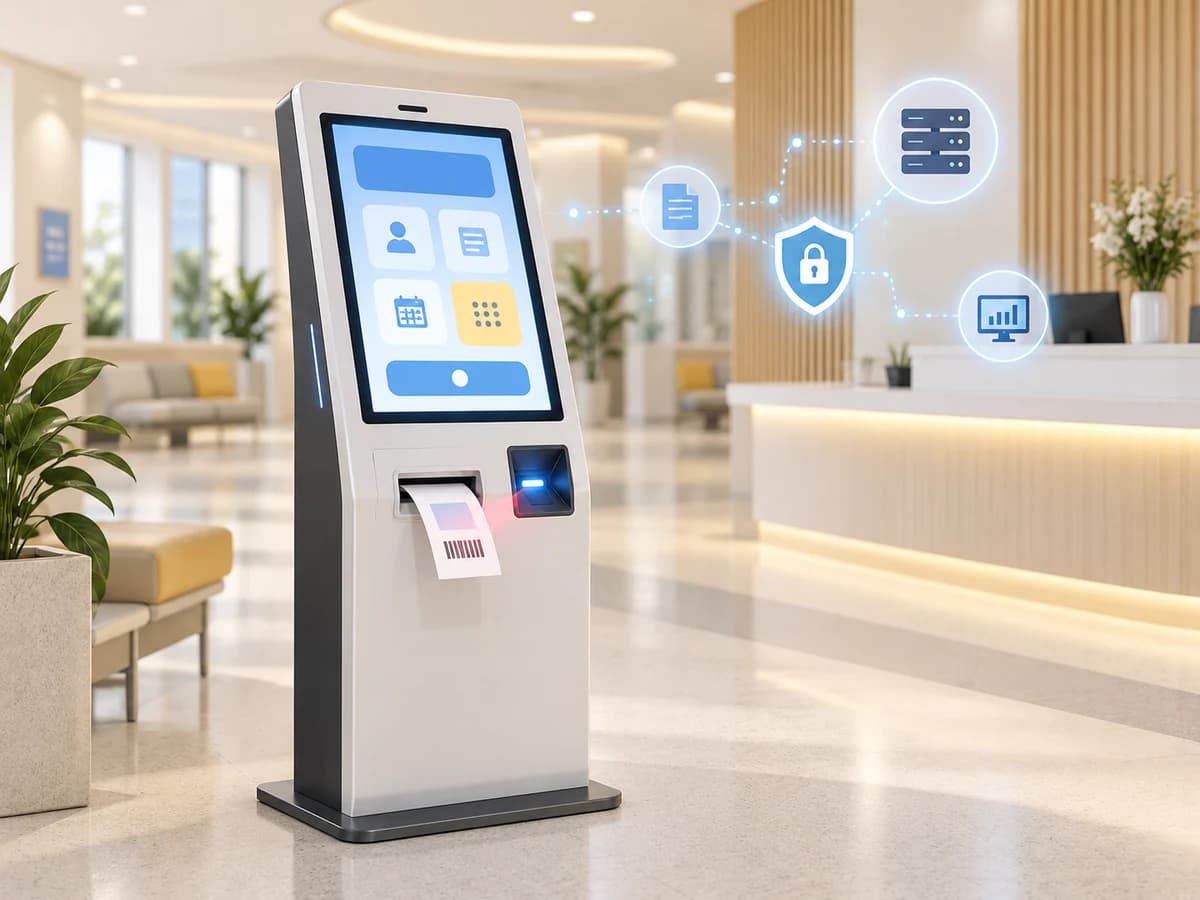
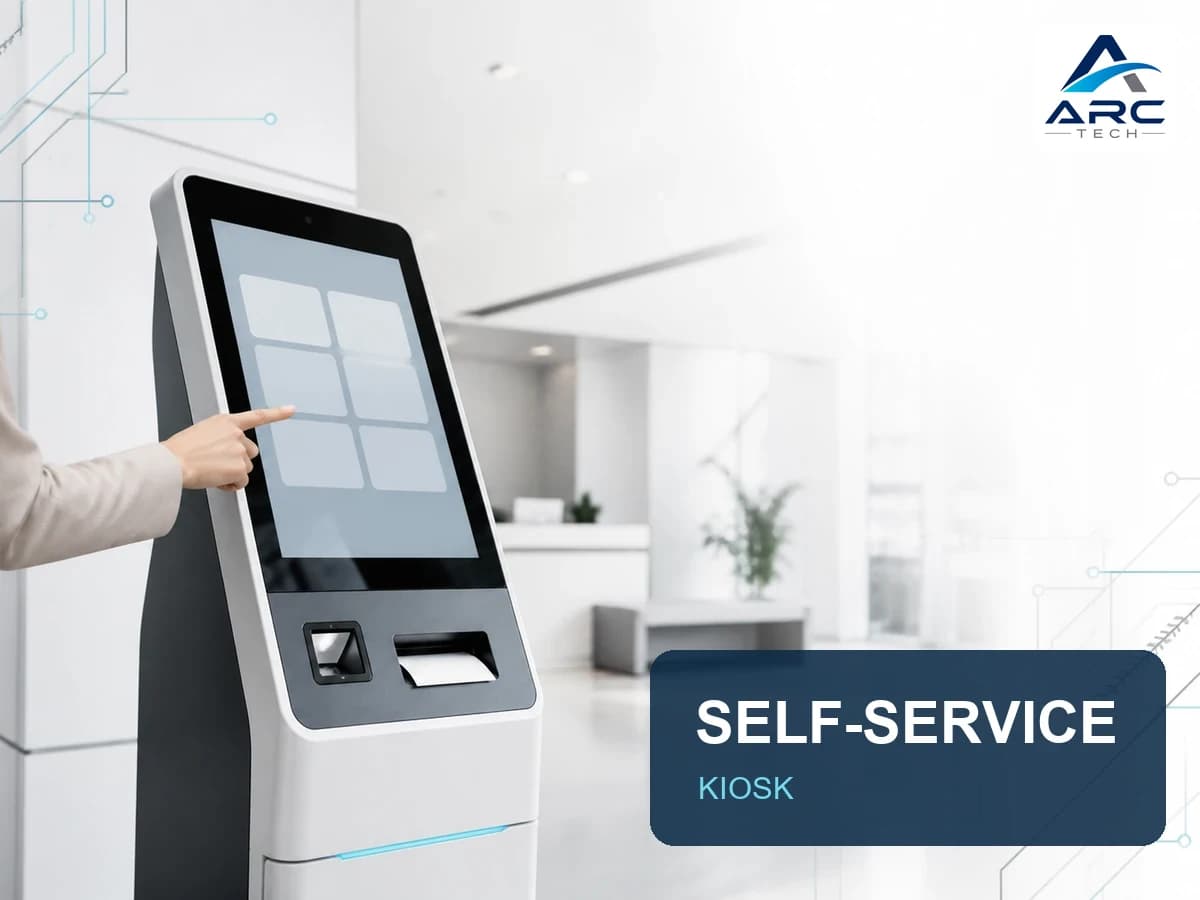
Self-Service Kiosk คือตู้หรือสถานีดิจิทัลที่ให้ผู้ใช้ทำรายการด้วยตนเองผ่านหน้าจอและอุปกรณ์ที่เกี่ยวข้อง เช่น Scanner, Printer, Card Reader, กล้อง หรือระบบชำระเงิน โดยซอฟต์แวร์ Kiosk จะควบคุมขั้นตอน เชื่อม API ไปยังระบบธุรกิจ และจำกัดผู้ใช้ไม่ให้ออกจากหน้าบริการที่กำหนด
ความสำเร็จของ Kiosk วัดจากอัตราทำรายการสำเร็จ เวลาที่ใช้ จำนวนกรณีที่ต้องเรียกเจ้าหน้าที่ และความพร้อมใช้งาน ไม่ใช่จากรูปลักษณ์ของตัวตู้เพียงอย่างเดียว
Arc Tech Expert Tip: ทำ Prototype ของ Workflow ให้ผู้ใช้จริงทดลองก่อนผลิตตัวตู้จำนวนมาก เพราะการแก้ลำดับหน้าจอมีต้นทุนต่ำกว่าการเปลี่ยนตำแหน่ง Scanner, Printer หรือช่องรับเอกสารภายหลัง
สารบัญ
- Self-Service Kiosk ทำงานอย่างไร
- องค์ประกอบของระบบ
- Use Case ที่เหมาะสม
- Android Kiosk หรือ Windows Kiosk
- วิธีเลือกและ Decision Matrix
- ขั้นตอนนำไปใช้
- Troubleshooting และ Common Mistakes
- คำถามที่พบบ่อย
1. Self-Service Kiosk ทำงานอย่างไร
Kiosk รับข้อมูลจากผู้ใช้ ตรวจสอบข้อมูลผ่านซอฟต์แวร์ ส่งคำขอไปยังระบบหลังบ้าน แล้วแสดงหรือพิมพ์ผลลัพธ์กลับมา Workflow ทั่วไปประกอบด้วย
- ผู้ใช้เลือกบริการและภาษา
- ระบบระบุตัวตนด้วยหมายเลขนัด Barcode, QR Code, บัตร หรือข้อมูลที่กำหนด
- ผู้ใช้กรอกหรือยืนยันรายการ
- Kiosk เรียก API เพื่อตรวจสอบสิทธิ์ สต็อก คิว หรือสถานะธุรกรรม
- ระบบยืนยันผลและพิมพ์บัตรคิว ใบรับ หรือฉลากตาม Use Case
- ส่ง Log และสถานะอุปกรณ์ไปยังระบบ Monitoring
- ล้าง Session และข้อมูลส่วนบุคคลก่อนรับผู้ใช้รายถัดไป
การล้าง Session เป็นเรื่องสำคัญ เพราะ Kiosk เป็นอุปกรณ์ใช้ร่วมกัน หากข้อมูลของผู้ใช้ก่อนหน้ายังค้างอยู่ ผู้ใช้รายถัดไปอาจเข้าถึงข้อมูลที่ไม่ควรเห็น
2. องค์ประกอบของระบบ Self-Service Kiosk
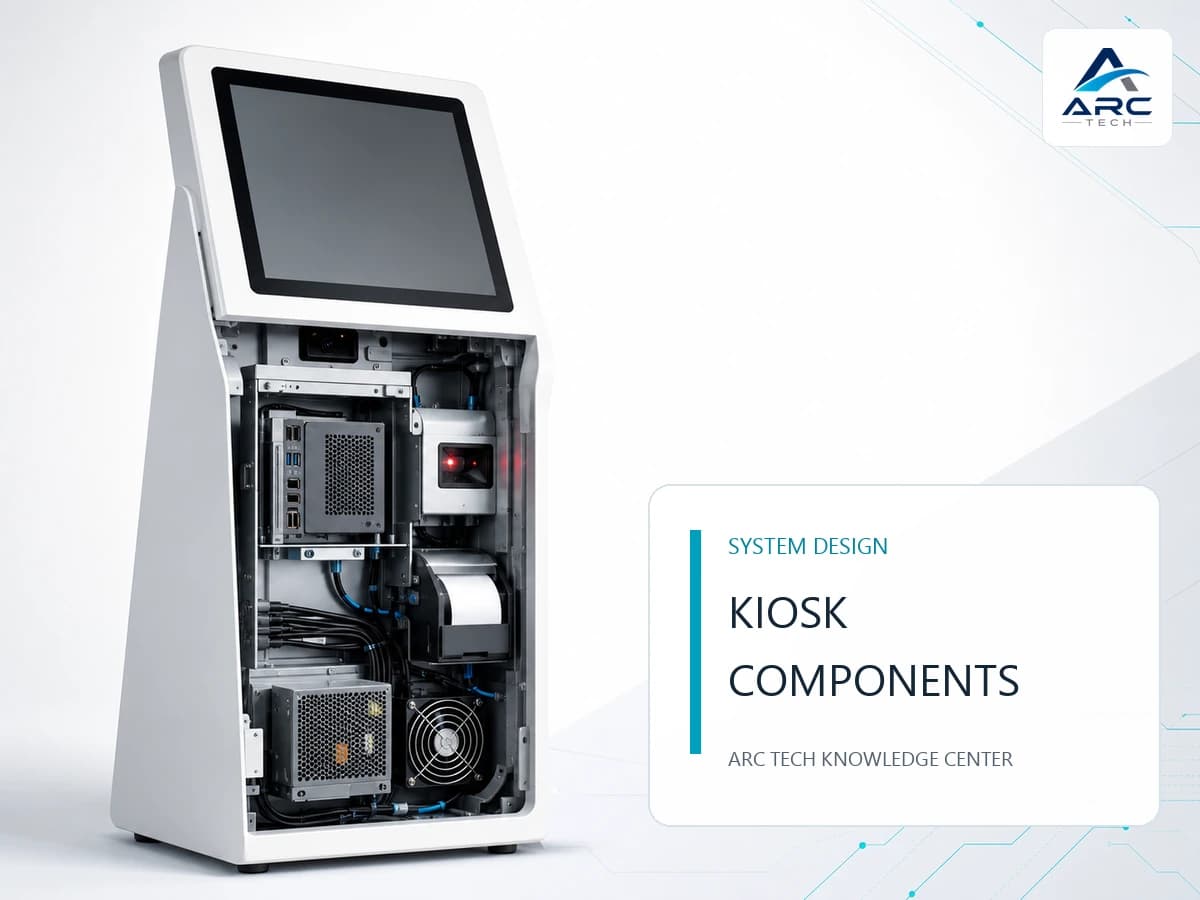
| องค์ประกอบ | หน้าที่ | จุดที่ควรตรวจสอบ |
|---|---|---|
| หน้าจอสัมผัส | รับคำสั่งและแสดงผล | ขนาด ความสว่าง มุมมอง การเข้าถึงของผู้ใช้ |
| Industrial PC/Controller | ประมวลผลและควบคุมอุปกรณ์ | OS, พอร์ต, ความร้อน, การซ่อมบำรุง |
| Scanner | อ่าน Barcode/QR Code | ประเภทโค้ด ระยะอ่าน อ่านจากมือถือได้หรือไม่ |
| Printer | พิมพ์สลิป บัตรคิว หรือฉลาก | หน้ากระดาษ การตัด กระดาษหมด การเปิดฝาบำรุงรักษา |
| Payment/Reader | รับชำระหรืออ่านบัตร | มาตรฐาน ความปลอดภัย และผู้ให้บริการที่รองรับ |
| Enclosure | ปกป้องอุปกรณ์และกำหนดสรีระ | วัสดุ ระบายอากาศ ประตูบริการ ฐานยึด |
| Kiosk Application | นำทางผู้ใช้และเชื่อมระบบ | UX, Timeout, API, Offline behavior, Logging |
| Device Management | ดูสถานะและจัดการระยะไกล | Health check, Alert, Update, Remote support |
หากยังต้องการภาพรวมของชนิดและองค์ประกอบ โปรดอ่าน Kiosk คืออะไร ส่วน Scanner ที่ติดตั้งในตู้ควรประเมินตามหลักเดียวกับ เครื่องสแกนบาร์โค้ด แต่ต้องเพิ่มข้อพิจารณาเรื่องตำแหน่งติดตั้ง กระจกครอบ และแสงโดยรอบ สำหรับระบบที่ส่งข้อมูลจาก Scanner เข้า Web Application ควรวางรูปแบบ Input และการตรวจสอบข้อมูลตามแนวทาง เชื่อม Barcode Scanner กับ Web Application
3. Use Case แบบใดเหมาะกับ Self-Service
Self-Service เหมาะกับกระบวนการที่ขั้นตอนชัด ทำซ้ำบ่อย ตรวจสอบข้อมูลได้ และมีทางออกเมื่อเกิดข้อยกเว้น เช่น
- ลงทะเบียนและรับบัตรคิว
- Check-in นัดหมายในโรงพยาบาลหรือสำนักงาน
- ค้นหาข้อมูลสินค้าและตำแหน่งบริการ
- สั่งอาหารหรือเลือกบริการ
- ชำระเงินหรือพิมพ์เอกสารรับรายการ
- ลงทะเบียนผู้มาติดต่อและพิมพ์ Visitor Badge
- รับงานหรือยืนยันตัวตนของพนักงานในโรงงาน
กระบวนการที่มีข้อยกเว้นสูง ต้องใช้การตัดสินใจซับซ้อน หรือเกี่ยวข้องกับผู้ใช้ที่ต้องการความช่วยเหลือมาก อาจเหมาะกับ Assisted Service มากกว่า Full Self-Service
Did You Know?
Kiosk ที่ดีไม่จำเป็นต้องแทนที่พนักงานทั้งหมด การแบ่งงานให้ตู้รับขั้นตอนซ้ำ เช่น กรอกข้อมูล ตรวจนัด และพิมพ์คิว ช่วยให้เจ้าหน้าที่ใช้เวลากับกรณีที่ต้องวิเคราะห์หรือดูแลเป็นพิเศษ
4. Android Kiosk หรือ Windows Kiosk
Android มักเหมาะกับแอปแบบ Touch-first การควบคุมอุปกรณ์เฉพาะงาน และโครงสร้างที่ต้องการความเรียบง่าย ส่วน Windows เหมาะเมื่อจำเป็นต้องใช้โปรแกรมเดิม Peripheral หรือ Driver ที่รองรับ Windows โดยเฉพาะ ทั้งสองระบบสามารถกำหนดโหมด Kiosk ได้ แต่กลไกการจัดการและความเข้ากันได้ต่างกัน
Microsoft ระบุว่า Assigned Access ใช้กำหนดอุปกรณ์ Windows ให้ทำงานแบบ Kiosk หรือประสบการณ์แบบจำกัด ขณะที่ Android Enterprise รองรับ Dedicated device และนโยบายจัดการอุปกรณ์สำหรับงานเฉพาะ การเลือกต้องเริ่มจากแอป Driver และการบริหาร Fleet ไม่ใช่ชื่อระบบปฏิบัติการ
ดูตารางเปรียบเทียบฉบับเต็มได้ที่ Android Kiosk vs Windows Kiosk
5. Decision Guide: เลือกตู้ให้เหมาะกับธุรกิจ
| คำถาม | ตัวเลือกที่ต้องตัดสินใจ | ผลกระทบ |
|---|---|---|
| ใครเป็นผู้ใช้ | ลูกค้า พนักงาน ผู้มาติดต่อ | ภาษา ความสูง การเข้าถึง และการยืนยันตัวตน |
| ใช้ในพื้นที่ใด | Indoor, Semi-outdoor, Outdoor | ความสว่าง IP ระบายความร้อน และโครงสร้าง |
| ผลลัพธ์คืออะไร | ข้อมูล คิว สลิป ฉลาก การชำระเงิน | Peripheral และ API ที่ต้องใช้ |
| มีข้อมูลส่วนบุคคลหรือไม่ | มี/ไม่มี | Privacy screen, Session reset, Log และ Security |
| ยอมรับ Downtime ได้เท่าใด | ต่ำ/ปานกลาง/สูง | Redundancy, Monitoring, SLA และอะไหล่ |
| ต้องปรับซอฟต์แวร์หรือไม่ | มาตรฐาน/เฉพาะองค์กร | Scope การพัฒนา Integration และ UAT |
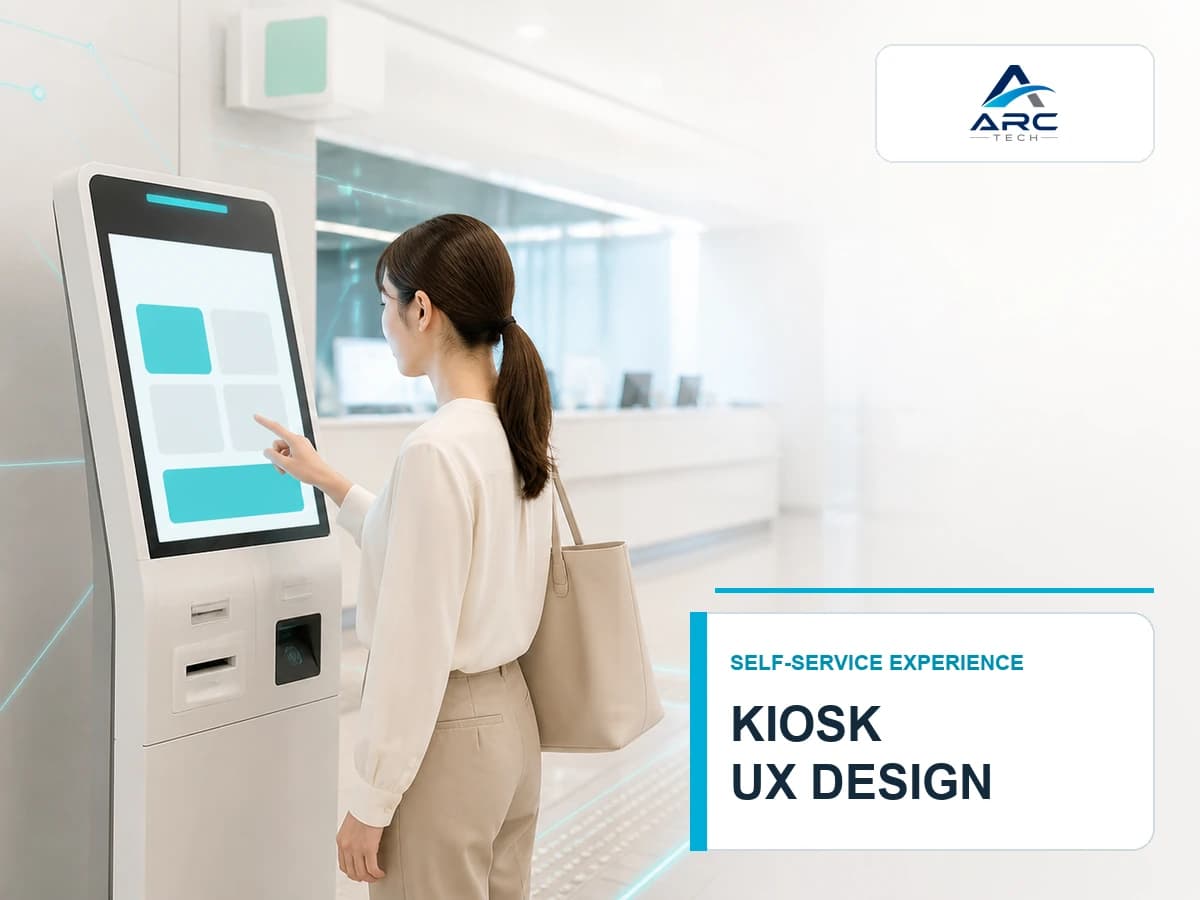
Arc Tech Recommendation: เขียน Service Blueprint หนึ่งหน้าให้เห็น User action, หน้าจอ, ระบบหลังบ้าน และการช่วยเหลือจากเจ้าหน้าที่ ก่อนเลือก Hardware วิธีนี้ทำให้ทีมธุรกิจ IT และผู้ผลิตตู้เห็นขอบเขตเดียวกัน
6. ขั้นตอนนำไปใช้จริง
ขั้นที่ 1: กำหนดเป้าหมายที่วัดได้
ตัวอย่างเช่น ลดเวลารอ เพิ่มสัดส่วนรายการที่ทำสำเร็จด้วยตนเอง หรือลดการคีย์ข้อมูลซ้ำ เป้าหมายต้องเชื่อมกับข้อมูลที่ระบบเก็บได้
ขั้นที่ 2: ออกแบบ Happy Path และ Exception
เขียนทั้งเส้นทางปกติและกรณีบัตรอ่านไม่ได้ Printer กระดาษหมด API Timeout ผู้ใช้ยกเลิก หรือชำระไม่สำเร็จ ทุกกรณีควรบอกผู้ใช้ว่าจะทำอะไรต่อ
ขั้นที่ 3: เลือก Hardware และทดสอบตำแหน่ง
ทำ Mock-up ความสูง มุมจอ ช่องสแกน ช่องรับเอกสาร และพื้นที่รถเข็น หากใช้ Printer ให้พิจารณาการเปลี่ยนม้วนและการดึงกระดาษที่ไม่ทำให้ผู้ดูแลต้องรื้อตัวตู้
ขั้นที่ 4: เชื่อม API และวาง Security
กำหนด Authentication, Timeout, Retry, Idempotency, Encryption, Log และการไม่เก็บข้อมูลเกินจำเป็น หากมีการรับชำระ ต้องทำงานร่วมกับผู้ให้บริการและข้อกำหนดด้านการชำระเงินที่เกี่ยวข้อง
ขั้นที่ 5: Pilot และวัดผล
ทดลองในพื้นที่จริง เก็บ Funnel ของแต่ละขั้น อัตรายกเลิก สาเหตุเรียกเจ้าหน้าที่ และสถานะ Peripheral แล้วแก้ Workflow ก่อนขยายจำนวน ดูกรอบเลือกอุปกรณ์เพิ่มเติมได้ที่ วิธีเลือกตู้ Kiosk
7. Common Mistakes และ Troubleshooting
ข้อผิดพลาดที่พบบ่อย
- เริ่มจากรูปร่างตู้ก่อนกำหนด Workflow และ Peripheral
- ย่อหน้าเว็บเดสก์ท็อปลงจอสัมผัสโดยไม่ออกแบบ Touch UX
- ไม่มีทางออกเมื่อ Scanner, Printer หรือ API ขัดข้อง
- ไม่มี Remote monitoring จึงรู้ปัญหาเมื่อผู้ใช้ร้องเรียน
- ไม่ล้าง Session และข้อมูลส่วนบุคคล
- วางตู้ในจุดแสงสะท้อน เสียงดัง หรือไม่มีพื้นที่รอ
| อาการ | สาเหตุที่เป็นไปได้ | แนวทางตรวจสอบ |
|---|---|---|
| ผู้ใช้หยุดกลางทาง | ขั้นตอนไม่ชัด ปุ่มเล็ก ข้อมูลมาก | ดู Funnel และทดสอบกับผู้ใช้จริง |
| สแกนจากมือถือไม่ติด | แสง มุม กระจก Scanner ไม่เหมาะ | ทดสอบจอหลายระดับความสว่างและปรับตำแหน่ง |
| กระดาษติดบ่อย | ทางเดินกระดาษ/การดึง/ฝุ่น | ตรวจกลไก ตำแหน่งช่องออก และรอบบำรุงรักษา |
| แอปหลุดออก Desktop | Kiosk policy ไม่สมบูรณ์ | ตรวจ Assigned Access/Dedicated device policy |
| รายการซ้ำหลัง Retry | API ไม่มี Idempotency | ใช้ Transaction ID และออกแบบ Retry อย่างควบคุม |
Checklist ก่อนสั่งผลิตหรือ Deploy
- เป้าหมายและ KPI ชัดเจน
- User flow และ Exception flow ผ่านการทดสอบ
- ยืนยันขนาดจอ ความสูง และ Accessibility
- ทดสอบ Scanner, Printer, Reader และ Payment จริง
- API มี Timeout, Retry และ Idempotency
- มี Session reset และนโยบายข้อมูลส่วนบุคคล
- มี Remote monitoring และ Alert
- มีทางเข้าบำรุงรักษาและแผนอะไหล่
- Pilot ในพื้นที่จริงก่อนขยายผล
คำถามที่พบบ่อย
Self-Service Kiosk ต่างจาก Digital Signage อย่างไร
Digital Signage เน้นแสดงข้อมูล ส่วน Self-Service Kiosk รับข้อมูล ทำธุรกรรม และเชื่อมระบบหลังบ้าน แม้ทั้งสองแบบใช้จอสัมผัสได้ แต่สถาปัตยกรรมและเกณฑ์ความสำเร็จต่างกัน
ใช้เว็บไซต์เดิมบน Kiosk ได้หรือไม่
ทำได้ในบางกรณี แต่ควรปรับ UX สำหรับหน้าจอสัมผัส จำกัด Navigation จัดการ Session และทดสอบ Peripheral รวมถึงโหมด Kiosk ของระบบปฏิบัติการ
Kiosk ต้องเชื่อมอินเทอร์เน็ตตลอดเวลาหรือไม่
ขึ้นกับธุรกรรม งานค้นหาข้อมูลบางประเภททำ Cache ได้ แต่รายการที่ต้องตรวจสอบสถานะล่าสุดอาจต้องออนไลน์ ควรกำหนดพฤติกรรมเมื่อ Offline อย่างชัดเจน
จะรู้ได้อย่างไรว่าตู้ทำงานปกติ
ใช้ Heartbeat และ Device monitoring ติดตามแอป เครือข่าย กระดาษ ฝาตู้ และ Peripheral พร้อมแจ้งเตือนก่อนบริการหยุด
ควรเริ่มจากตู้สำเร็จรูปหรือตู้ Custom
หาก Workflow และอุปกรณ์มาตรฐาน ตู้สำเร็จรูปช่วยเริ่ม Pilot ได้เร็ว หากต้องการรูปร่าง Peripheral ตำแหน่งติดตั้ง หรือ Branding เฉพาะ ควรประเมิน Custom Kiosk หลังยืนยันต้นแบบ
แหล่งอ้างอิงภายนอก
- Microsoft Learn: Assigned Access
- Microsoft Learn: Windows kiosk configuration
- Android Open Source Project: Device management
- PCI Security Standards Council: Guidance for unattended payment context
สรุป
Self-Service Kiosk คือระบบบริการครบวงจรที่ต้องออกแบบ Hardware, Software, API, Security และการปฏิบัติงานร่วมกัน จุดเริ่มต้นที่ถูกต้องคือ Workflow และข้อยกเว้นของผู้ใช้ จากนั้นจึงเลือกจอ Scanner, Printer, Controller และตัวตู้ให้รองรับกระบวนการนั้น
กำลังวางระบบ Self-Service แต่ยังไม่แน่ใจว่าควรใช้ตู้แบบใดหรือเชื่อมระบบหลังบ้านอย่างไร? ทีม Arc Tech พร้อมช่วยวิเคราะห์ Workflow เลือก Peripheral และวางแนวทาง Integration แบบเหมาะกับองค์กร ดูตัวเลือกเบื้องต้นได้ที่ โซลูชัน Kiosk ของ Arc Tech แล้วเริ่มจาก Prototype ที่ทดสอบกับผู้ใช้จริง