Android Kiosk vs Windows Kiosk: เลือกแบบไหนดีให้ตรงกับงานและระบบเดิม
การเลือก Android Kiosk หรือ Windows Kiosk ไม่ควรเริ่มจากความคุ้นเคยกับระบบปฏิบัติการ หรือจากการเห็นหน้าจอสาธิตเพียงครั้งเดียว เพราะตู้ Kiosk เป็นจุดที่ผู้ใช้ทำธุรกรรมจริง เช่น ลงทะเบียน รับบัตรคิว สแกน QR Code เช็กอิน พิมพ์ใบเสร็จ หรือเชื่อมกับระบบหลังบ้าน หากเลือก platform ไม่ตรงกับแอป อุปกรณ์ต่อพ่วง และวิธีดูแลหลังติดตั้ง งานที่ตั้งใจให้ self-service อาจกลายเป็นจุดที่ต้องเรียกพนักงานช่วยบ่อยขึ้น
บทความนี้เปรียบเทียบ Android Kiosk กับ Windows Kiosk ในมุมของ workflow, ซอฟต์แวร์เดิม, scanner/printer, การล็อกเครื่อง, การบริหารอุปกรณ์ และการทำ pilot ไม่ได้สรุปว่าระบบใดดีกว่าเสมอไป
ประเด็นสำคัญที่ควรรู้
- Android Kiosk เหมาะจะอยู่ใน shortlist เมื่อแอปหลักเป็น Android หรือเว็บแอปที่ออกแบบสำหรับอุปกรณ์แบบ dedicated และองค์กรมีวิธีจัดการ device policy, แอป และการอัปเดตอย่างชัดเจน
- Windows Kiosk เหมาะจะอยู่ใน shortlist เมื่อ workflow ต้องใช้ Windows desktop application, driver หรืออุปกรณ์ต่อพ่วงที่ผ่านการทดสอบกับ Windows และต้องการใช้ระบบเดิมต่ออย่างมีเงื่อนไขควบคุม
- คำว่า kiosk mode ไม่ได้หมายถึงการซ่อนปุ่มบนหน้าจอเท่านั้น ต้องกำหนด account, แอปที่อนุญาต, วิธีกลับเข้าสู่แอปหลังไฟดับ, การล้าง session และขั้นตอนซ่อมบำรุงด้วย
- Scanner, receipt printer, payment terminal และอุปกรณ์เฉพาะงานต้องทดสอบกับ enclosure, driver/SDK, เครือข่าย และธุรกรรมจริงเป็นชุดเดียวกัน
- ควร pilot หนึ่ง workflow ที่มีกรณีผิดพลาดครบก่อนตัดสินใจขยายจำนวนตู้ เช่น สแกนไม่ผ่าน กระดาษหมด การเชื่อมต่อหลุด และการส่งข้อมูลซ้ำหลังออนไลน์กลับมา
Android Kiosk และ Windows Kiosk ต่างกันที่โจทย์ ไม่ใช่แค่หน้าตา
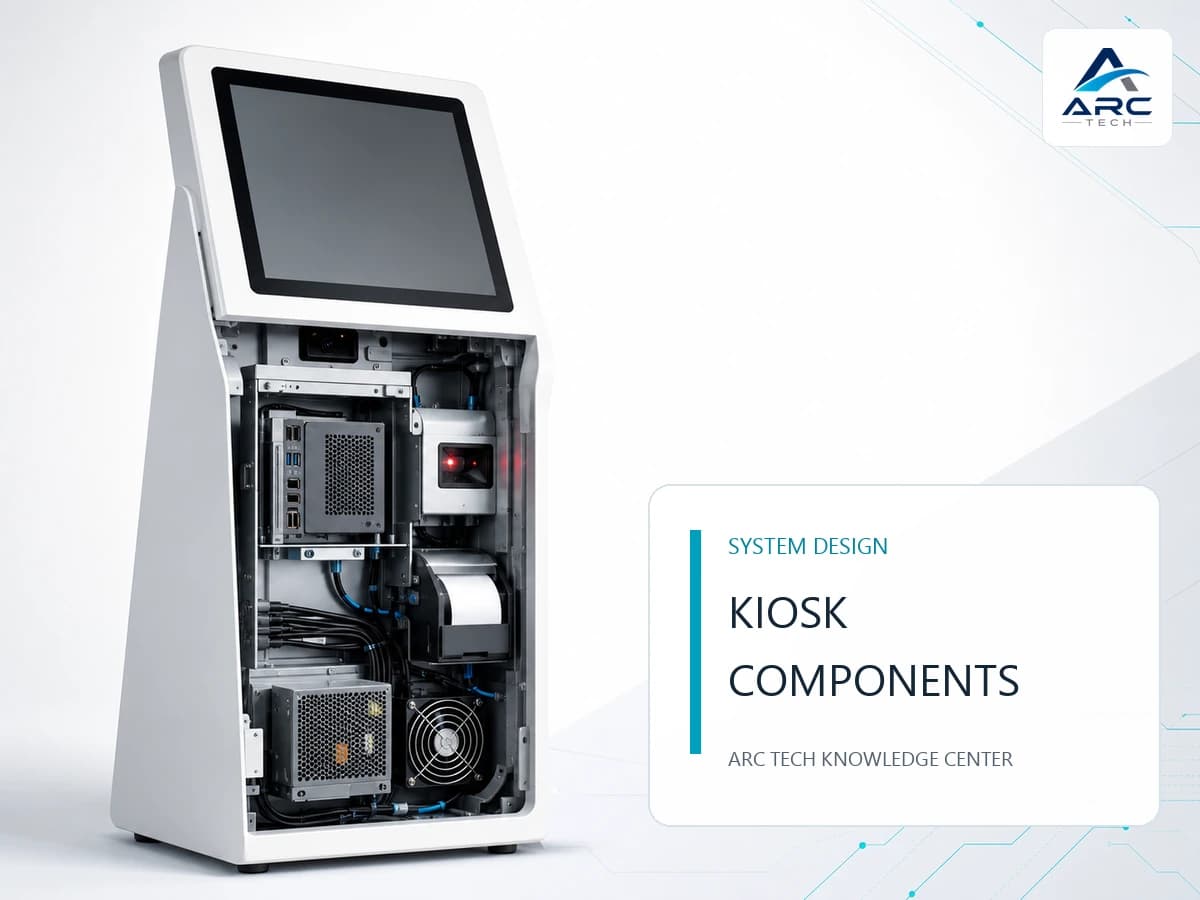
ทั้งสองแบบสามารถสร้างจุดบริการแบบ self-service ได้ แต่ platform เป็นเพียงส่วนหนึ่งของระบบทั้งหมด Kiosk คืออะไรและมีองค์ประกอบใดบ้าง จะช่วยปูภาพรวมเรื่องหน้าจอ คอมพิวเตอร์ อุปกรณ์รับข้อมูล เครื่องพิมพ์ เครือข่าย และซอฟต์แวร์ก่อนตัดสินใจ
Android มีกลไกสำหรับ dedicated device ที่ทำให้อุปกรณ์ทำงานแบบ kiosk-like ได้ โดย Lock Task Mode ใช้จำกัดการทำงานไว้กับแอปที่ถูก allowlist ผ่าน device policy controller (DPC) 1 ส่วน Windows มีรูปแบบการกำหนด kiosk และ restricted user experience เช่น Assigned Access และ Shell Launcher ซึ่งเหมาะกับชนิดแอปและรูปแบบการใช้งานที่ต่างกัน 2
ข้อเท็จจริงนี้ไม่ได้แปลว่า Android ปลอดภัยกว่า หรือ Windows เชื่อมอุปกรณ์ได้มากกว่าในทุกกรณี ความเหมาะสมขึ้นกับรุ่นอุปกรณ์ เวอร์ชันระบบปฏิบัติการ สิทธิ์ของบัญชี วิธี deploy แอป และ integration ที่ต้องใช้จริง จึงต้องยืนยันกับเอกสารของ solution และผลทดสอบหน้างานเสมอ
ตารางเปรียบเทียบเพื่อเริ่ม shortlist
| คำถามตัดสินใจ | Android Kiosk อาจเหมาะเมื่อ | Windows Kiosk อาจเหมาะเมื่อ |
|---|---|---|
| แอปหลัก | เป็น Android app, web app หรือ solution ที่ออกแบบสำหรับ Android dedicated device | เป็น Windows desktop app หรือมี dependency ที่ผ่านการทดสอบบน Windows แล้ว |
| ประสบการณ์ผู้ใช้ | ต้องการ flow ที่กระชับแบบ appliance และควบคุมให้ผู้ใช้เห็นเฉพาะงานหลัก | ต้องรองรับ UI หรือ integration ของระบบ Windows เดิมตามข้อกำหนดที่ตรวจสอบแล้ว |
| การล็อกเครื่อง | มี DPC/EMM หรือวิธีจัดการ dedicated device ที่เหมาะกับองค์กร | สามารถกำหนด Assigned Access หรือ Shell Launcher ให้สอดคล้องกับชนิดแอปและ edition ที่ใช้งาน |
| อุปกรณ์ต่อพ่วง | SDK/driver และอุปกรณ์ที่เลือกมีการรองรับ Android ในรูปแบบติดตั้งจริง | เครื่องพิมพ์ Scanner หรืออุปกรณ์เฉพาะงานมี driver และขั้นตอน recovery ที่พิสูจน์แล้วบน Windows |
| การดูแลระยะยาว | มีเจ้าของ policy, app release และ enrollment ของอุปกรณ์ | มีเจ้าของ image, account, patch และการจัดการ application ของ Windows |
ตารางนี้ใช้ตั้งคำถาม ไม่ใช่คำรับรองความเข้ากันได้ของอุปกรณ์หรือซอฟต์แวร์ใด ๆ ก่อนคัดเลือก ควรทำรายการ dependency ตั้งแต่ระบบหลังบ้าน, API, browser engine, printer driver, scanner SDK, payment integration, device management และวิธี remote support
เริ่มจากธุรกรรมที่ผู้ใช้ต้องทำให้จบ
อย่าเริ่มคำถามว่า “จะใช้ Android หรือ Windows” ให้เริ่มจากธุรกรรมหนึ่งรายการ เช่น ผู้มาติดต่อสแกน QR Code ยืนยันข้อมูล รับบัตรคิว และให้ระบบส่งสถานะไปยังระบบนัดหมาย หรือผู้ใช้ค้นหาสินค้า สแกนบาร์โค้ด และพิมพ์ข้อมูลที่เกี่ยวข้อง
เขียน flow พร้อมกรณีผิดพลาดให้ครบ:
- ผู้ใช้เริ่ม session และระบบแสดงเฉพาะงานที่อนุญาต
- ผู้ใช้สแกน QR Code/Barcode หรือกรอกข้อมูลที่จำเป็น
- แอปตรวจข้อมูลและเรียก API พร้อมรหัสอ้างอิงของธุรกรรม
- เมื่อต้องพิมพ์ ระบบต้องรู้ว่า API สำเร็จก่อนหรือหลังคำสั่งพิมพ์ และจะป้องกันการพิมพ์ซ้ำอย่างไร
- หาก scanner, printer หรือเครือข่ายมีปัญหา หน้าจออธิบายสิ่งที่ผู้ใช้ทำต่อได้และแจ้งทีมดูแลด้วยข้อมูลที่ตรวจสอบได้
- เมื่อจบ session ระบบล้างข้อมูลของผู้ใช้ และกลับสู่หน้าเริ่มต้นโดยไม่เปิดช่องทางไปยังระบบปฏิบัติการ
หาก workflow มีการรับข้อมูลจากบาร์โค้ด ให้ทดสอบทั้งคุณภาพรหัสจริงและเส้นทางข้อมูลหลังสแกน Barcode Scanner คืออะไร และ แนวทางเชื่อม Barcode Scanner กับเว็บแอป ช่วยแยกประเด็น hardware ออกจากการรับข้อมูลในแอปได้
กรณีที่ Android Kiosk ควรอยู่ใน shortlist
Android เหมาะให้พิจารณาเมื่อองค์กรต้องการอุปกรณ์แบบ dedicated ที่แอปหลักได้รับการออกแบบมาสำหรับ Android หรือเป็นเว็บแอปที่ผ่านการทดสอบกับ browser และอุปกรณ์จริงแล้ว Android Enterprise ระบุว่า dedicated devices ใช้กับงาน customer-facing ได้ เช่น kiosk, digital signage และ hospitality check-in 3
หัวใจของการใช้งานแบบ kiosk ไม่ใช่เพียงเปิดแอปเต็มจอ Lock Task Mode ต้องอาศัยการ allowlist และ DPC; ส่วน screen pinning ที่ผู้ใช้สามารถออกเองมีพฤติกรรมต่างกัน 1 จึงต้องถามผู้ให้บริการแอปหรือ EMM ให้ชัดว่าใครจัดการ enrollment, policy, Wi-Fi, certificate, การปล่อยแอป และการกู้คืนหลัง reset หรืออุปกรณ์เปลี่ยนเครื่อง
ตัวอย่าง requirement ที่ควรกำหนดก่อนเลือก Android:
- แอปต้องเปิดอัตโนมัติหลังไฟกลับมา และกลับสู่หน้าเริ่มต้นเมื่อ session ค้าง
- ทีม IT ต้องสามารถ allowlist เฉพาะแอปและตั้งค่าที่จำเป็นสำหรับงานได้
- อุปกรณ์ scanner และ printer ที่ใช้ต้องมี SDK/driver และวิธีทดสอบเวอร์ชันของแอปที่ชัดเจน
- หากมีผู้ใช้สาธารณะ ต้องไม่เหลือข้อมูลหรือ token ของคนก่อนบนหน้าจอและ storage ของแอป
- ต้องมีผู้รับผิดชอบตรวจ alert, สถานะออนไลน์ และรอบอัปเดต ไม่ใช่ปล่อยให้อุปกรณ์อัปเดตระหว่างช่วงให้บริการโดยไม่มีแผน
กรณีที่ Windows Kiosk ควรอยู่ใน shortlist
Windows มักเป็นตัวเลือกที่ควรพิจารณาเมื่อแอปหลักเป็น desktop application หรือมี integration เดิมที่ผ่านการทดสอบบน Windows แล้ว Microsoft อธิบายว่า Shell Launcher สามารถแทนที่ Explorer ด้วย desktop application หรือ UWP app เพื่อสร้างประสบการณ์เฉพาะงานได้ 4 ขณะที่ Assigned Access ใช้กำหนด kiosk/restricted experience ตาม configuration ที่เหมาะสม 5
การเลือก Windows จึงไม่ควรจบที่ “ทีมเขียน .NET ได้” ต้องตรวจว่าแอปยอมรับการ restart หลัง crash อย่างไร, ทำงานภายใต้บัญชีสิทธิ์ต่ำได้หรือไม่, มีหน้าต่างระบบหรือ dialog ที่ทำให้ผู้ใช้หลุดออกจาก flow หรือไม่ และ driver ของอุปกรณ์ที่เลือกทำงานภายใต้ account ของ kiosk ได้จริงหรือเปล่า
Microsoft แนะนำให้ kiosk ในพื้นที่สาธารณะใช้บัญชี local standard user ที่มีสิทธิ์น้อยที่สุด และให้ระวังการใช้บัญชี domain หรือ Microsoft Entra ที่อาจเข้าถึงทรัพยากรขององค์กรได้ 6 หลักการนี้ช่วยให้กำหนดขอบเขตสิทธิ์ก่อนนำเครื่องไปเชื่อมกับระบบจริง
ตัวอย่าง requirement ที่ควรกำหนดก่อนเลือก Windows:
- ระบุชนิดแอปที่จะรันและวิธีที่ kiosk configuration เปิดแอปหลัง sign-in
- ระบุ edition, policy และวิธี deploy ที่ solution นั้นรองรับจริง ไม่อนุมานจากเครื่องทดสอบส่วนตัว
- ทดสอบ printer/scanner/card reader พร้อม driver และ service account เดียวกับที่จะใช้หน้างาน
- กำหนดว่า Windows Update, app update และ reboot จะทำในช่วงใด พร้อมวิธีตรวจว่ากลับเข้าสู่ kiosk flow แล้ว
- ปิดช่องทางที่ไม่เกี่ยวข้องกับงาน และทดสอบว่าหน้าต่าง error, external link หรือ keyboard shortcut ไม่พาผู้ใช้ออกจากประสบการณ์ที่กำหนด
Scanner, Printer และ Payment ต้องเป็นส่วนของการทดสอบ platform
ตู้หนึ่งตู้ที่เปิดแอปได้ยังไม่เท่ากับระบบพร้อมใช้งานจริง หากมี scanner ต้องทดสอบ barcode/QR Code ที่พิมพ์และบนมือถือในมุม แสง และระยะที่ผู้ใช้จะใช้งาน หากมีเครื่องพิมพ์ ให้ทดสอบ paper low, paper out, paper jam, การพิมพ์ช้า และการพิมพ์ซ้ำระหว่าง network timeout หลักคิดเรื่อง media และการออกแบบ print workflow เพิ่มเติมดูได้จาก Barcode Printer คืออะไร
กรณีรับชำระเงิน ควรแยกขอบเขต payment terminal, แอป Kiosk และผู้ให้บริการชำระเงินให้ชัด อย่าทึกทักว่า platform ใด platform หนึ่งจะทำให้การปฏิบัติตามข้อกำหนดการชำระเงินครบโดยอัตโนมัติ ให้ขอเอกสาร integration ที่เลือกและทดสอบกับอุปกรณ์จริง
สำหรับด้าน hardware, enclosure และรูปแบบติดตั้ง Arc Tech มี โซลูชัน Smart Kiosk และตัวอย่างผลิตภัณฑ์ Z1 Elite Kiosk ให้ใช้ประกอบการสำรวจพื้นที่และกำหนดอุปกรณ์ โดยสเปกที่ใช้จริงควรยืนยันกับรุ่นและโครงการก่อนเสมอ
การเชื่อมระบบหลังบ้าน: อย่าผูกการตัดสินใจกับ UI เพียงอย่างเดียว
Kiosk ที่ดีต้องทำให้สถานะธุรกรรมเชื่อถือได้เมื่อ API ช้า เครือข่ายหลุด หรือผู้ใช้ทำรายการซ้ำ ลองกำหนด data contract อย่างน้อยดังนี้:
- รหัสธุรกรรมที่ไม่ซ้ำ และกติกา idempotency เมื่อแอปส่งซ้ำ
- สถานะที่ผู้ใช้เห็น เช่น กำลังตรวจสอบ, สำเร็จ, ต้องติดต่อเจ้าหน้าที่ โดยไม่เผยข้อมูลเกินจำเป็น
- ความสัมพันธ์ระหว่าง API สำเร็จ, การพิมพ์สำเร็จ และการแสดงผลบนหน้าจอ
- log ที่ทีม support ใช้ไล่เหตุการณ์ได้ โดยไม่บันทึกข้อมูลส่วนบุคคลเกินความจำเป็น
- วิธี reconcile รายการเมื่ออุปกรณ์กลับมาออนไลน์หรือเปลี่ยนเครื่อง
หลักการออกแบบ integration ระหว่าง hardware กับระบบธุรกิจเพิ่มเติมอยู่ใน การวางแผนโครงการเชื่อม Hardware และ Software ซึ่งช่วยให้ทีมแยก requirement ของ device, application และ backend ออกจากกันก่อนเริ่มพัฒนา
Pilot ที่ตอบคำถามได้จริง
ก่อนสั่งหรือผลิตจำนวนมาก เลือก use case เดียวที่มีความสำคัญและทดสอบให้ครบ เช่น kiosk ลงทะเบียนผู้มาติดต่อ:
- ติดตั้งอุปกรณ์ใน enclosure และตำแหน่งเดียวกับที่จะใช้จริง
- ตั้งค่า Android หรือ Windows ด้วย policy/account ที่จะใช้จริง ไม่ใช่ account ผู้พัฒนา
- ทดลอง scan, API, print และ reset session ด้วยข้อมูลทดสอบที่ใกล้กับการใช้งานจริง
- ตัดเครือข่ายระหว่าง transaction แล้วตรวจว่าผู้ใช้เห็นอะไร ระบบเก็บคิวหรือป้องกันรายการซ้ำอย่างไร
- จำลองกระดาษหมด, scanner disconnect, app crash และไฟดับ แล้ววัดเวลาที่เครื่องกลับเข้าสู่บริการ
- ให้ทีม operation ตรวจ log และทดลองขั้นตอนแก้ปัญหาที่ไม่ต้องเปิดสิทธิ์ผู้ดูแลแก่ผู้ใช้หน้างาน
เกณฑ์รับงานควรระบุผลลัพธ์ที่วัดได้ตามธุรกรรม เช่น อัตราการจบงาน, เหตุที่ต้องเรียกพนักงาน, เวลากลับมาพร้อมใช้, ความครบถ้วนของสถานะใน backend และจำนวนรายการที่ต้องแก้มือ แทนการใช้คำกว้าง ๆ ว่า “ใช้งานได้ดี”
Checklist เลือก Android Kiosk หรือ Windows Kiosk
- ระบุ user journey และ exception flow ของธุรกรรมหลักแล้ว
- รู้ชนิดแอป, dependency, browser/SDK/driver และเวอร์ชันที่ต้องทดสอบ
- ระบุ scanner, printer, payment terminal และการเชื่อมต่อของแต่ละชิ้นแล้ว
- กำหนดวิธี lock down, account, session timeout และ auto-recovery แล้ว
- มีเจ้าของการจัดการอุปกรณ์, app update, OS patch และ incident หน้างานแล้ว
- ออกแบบ API, transaction reference, log และกติกาป้องกันการส่งซ้ำแล้ว
- ทดสอบ pilot ด้วยพื้นที่ อุปกรณ์ และข้อมูลใกล้เคียงของจริงแล้ว
- มี acceptance criteria และขั้นตอนส่งต่อให้ operation/support แล้ว
คำถามที่พบบ่อย
Android Kiosk ถูกกว่า Windows Kiosk เสมอหรือไม่
ไม่ควรตัดสินจาก platform เพียงอย่างเดียว ต้นทุนโครงการรวมถึง enclosure, อุปกรณ์ต่อพ่วง, การพัฒนา/ปรับแอป, device management, การทดสอบ, support และการดูแลระยะยาว ควรเปรียบเทียบจาก workflow และ requirement ที่เหมือนกันก่อน
ใช้เว็บแอปกับ Android และ Windows ได้เหมือนกันหรือไม่
เว็บแอปอาจใช้งานได้ทั้งสอง platform แต่ต้องทดสอบ browser, การพิมพ์, การเชื่อม scanner, การจัดการ session, การทำงานออฟไลน์ และนโยบาย kiosk ของอุปกรณ์จริง ความเข้ากันได้ไม่ควรถูกสรุปจากการเปิดหน้าเว็บบนเครื่องทั่วไปเพียงอย่างเดียว
Windows Kiosk ต้องใช้ Shell Launcher ทุกกรณีหรือไม่
ไม่จำเป็น Microsoft มีตัวเลือก kiosk/restricted experience หลายแบบ เช่น Assigned Access และ Shell Launcher ความเหมาะสมขึ้นกับชนิดแอปและ configuration ที่รองรับ ควรตรวจเอกสารของ Windows edition และ solution ที่จะ deploy ก่อนตัดสินใจ
Android Lock Task Mode เหมือนกับการ pin หน้าจอหรือไม่
ไม่เหมือนกันทั้งหมด Android ระบุว่า Lock Task Mode ใช้กับแอปที่ allowlist โดย DPC และให้ประสบการณ์แบบ kiosk ขณะที่ screen pinning อาจออกจากโหมดได้โดยผู้ใช้ จึงควรเลือกวิธีตามระดับการควบคุมที่ workflow ต้องการ
ควรเริ่ม pilot นานเท่าไร
ให้นานพอที่จะครอบคลุมผู้ใช้ ช่วงงาน และเหตุขัดข้องที่คาดว่าจะเกิดจริง เป้าหมายคือยืนยันธุรกรรมปกติ การกู้คืน และข้อมูลในระบบหลังบ้าน ไม่ใช่กำหนดจำนวนวันตายตัวโดยไม่วัดผล
วาง platform Kiosk กับ Arc Tech
หากกำลังเลือก Android Kiosk หรือ Windows Kiosk สำหรับลงทะเบียน รับบัตรคิว self-order หรือ self-service workflow Arc Tech สามารถช่วยไล่ requirement ของแอป อุปกรณ์ต่อพ่วง การเชื่อมระบบ และเกณฑ์ pilot ได้ เริ่มจาก โซลูชัน Smart Kiosk ของ Arc Tech พร้อมตัวอย่าง flow, พื้นที่ติดตั้ง, จำนวนรายการ และข้อยกเว้นที่ทีมต้องรับมือ เพื่อออกแบบ solution ที่ตรวจรับและดูแลต่อได้จริง