Kiosk คืออะไร? องค์ประกอบและวิธีเลือกตู้ Self-Service ให้เหมาะกับงาน
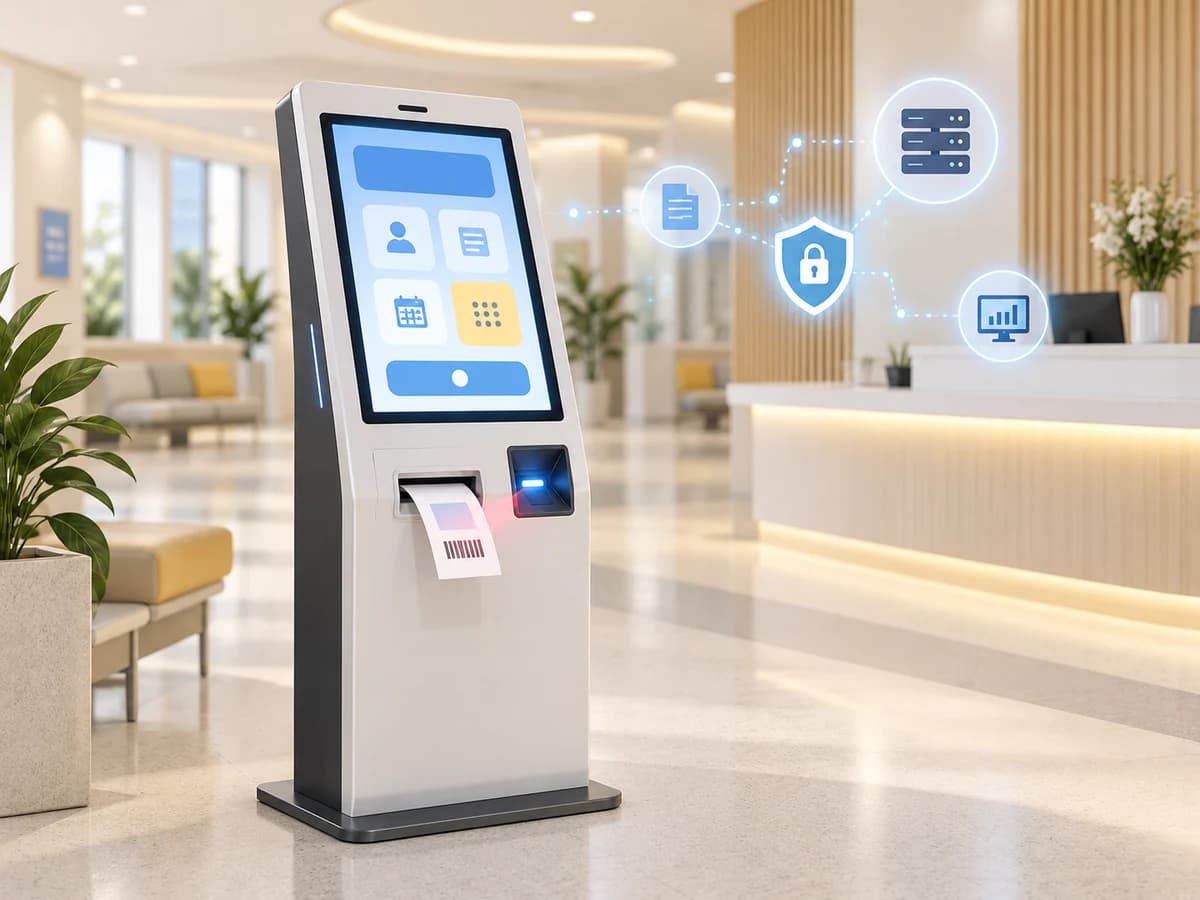
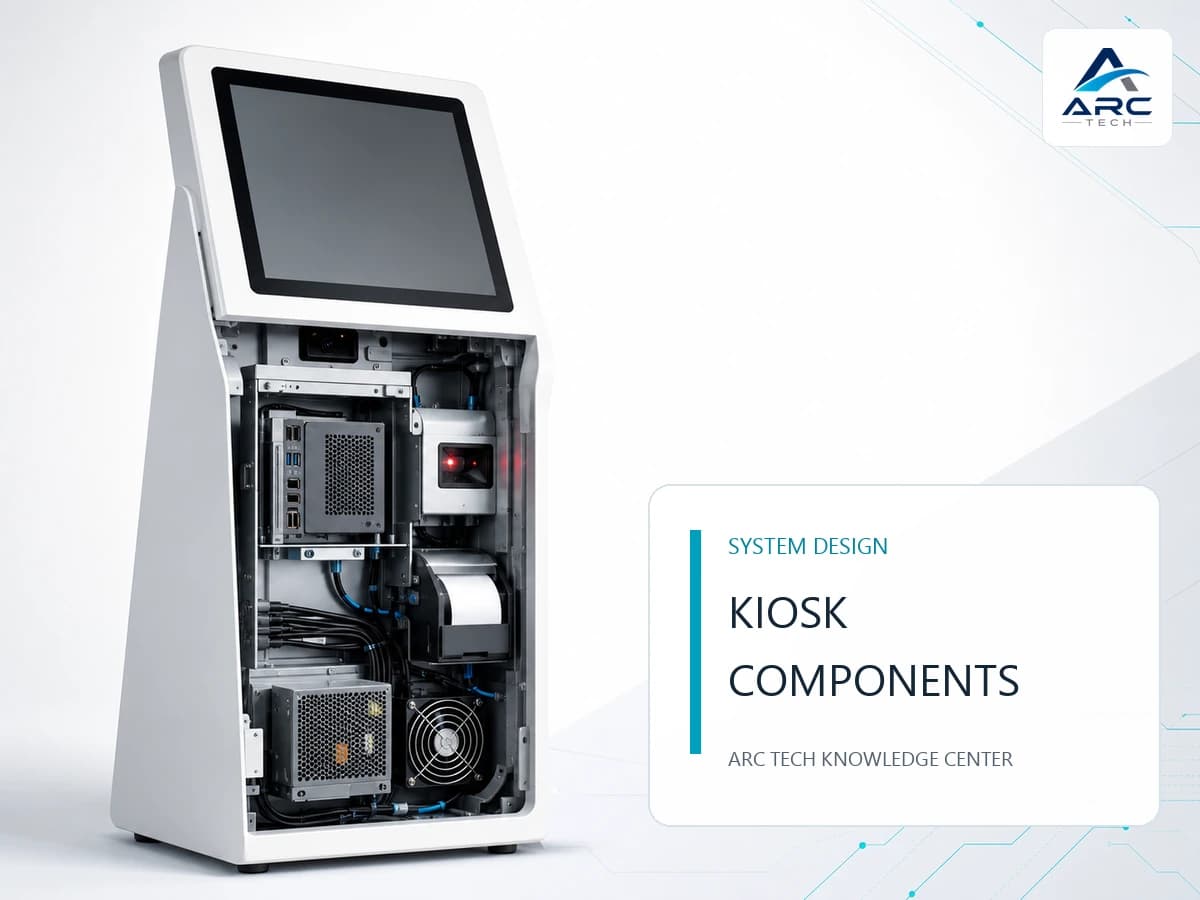
Kiosk คือจุดให้บริการแบบมีหน้าจอที่ผู้ใช้ทำรายการด้วยตนเองตาม workflow ที่กำหนด เช่น ลงทะเบียนผู้มาติดต่อ รับบัตรคิว เช็กอิน ค้นหาสินค้า ชำระเงิน หรือรับเอกสาร/ใบเสร็จ ตัวตู้ไม่ใช่แค่จอสัมผัสในโครงเหล็ก แต่เป็นระบบที่รวมจอ คอมพิวเตอร์ อุปกรณ์รับข้อมูล เครื่องพิมพ์ ระบบชำระเงิน เครือข่าย ซอฟต์แวร์ และการดูแลหน้างานเข้าด้วยกัน
การเลือก Kiosk ที่ดีจึงต้องเริ่มจาก “ผู้ใช้ต้องทำรายการใดให้จบได้เอง” แล้วจึงระบุอุปกรณ์และเกณฑ์ตรวจรับ ไม่ควรเริ่มจากขนาดจอหรือหน้าตาตู้เพียงอย่างเดียว
Featured Snippet: Kiosk คืออะไร?
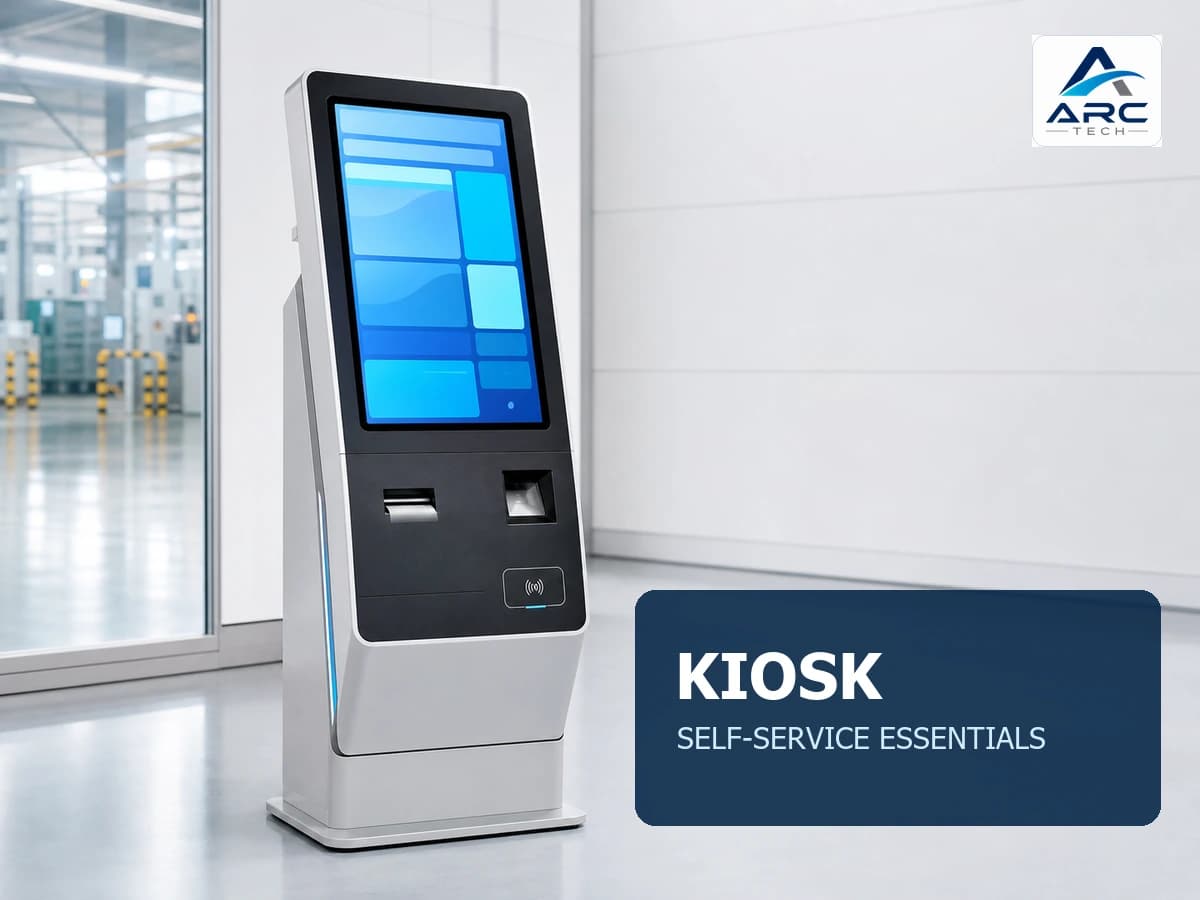
Kiosk คือจุดบริการอัตโนมัติที่ให้ผู้ใช้ทำรายการผ่านหน้าจอและอุปกรณ์ต่อพ่วง เช่น Barcode Scanner, Receipt Printer, เครื่องอ่านบัตร หรือ Payment Terminal เหมาะกับงานลงทะเบียน รับบัตรคิว เช็กอิน สั่งสินค้า ชำระเงิน และค้นหาข้อมูล การเลือกควรกำหนดจาก workflow, พื้นที่ติดตั้ง, วิธีรับข้อมูล, การชำระเงิน, การเชื่อมระบบ, ความปลอดภัย และแผนดูแลเมื่ออุปกรณ์ขัดข้อง
Kiosk ต่างจากจอ Digital Signage อย่างไร
Digital Signage มีเป้าหมายหลักคือแสดงข้อมูลแบบทางเดียว ส่วน Kiosk ต้องรับ input และตอบกลับเป็น “ธุรกรรม” เช่น ผู้มาติดต่อกรอกข้อมูล สแกน QR Code และรับบัตรคิว หรือผู้ซื้อสแกนสินค้า ชำระเงิน และรับใบเสร็จ
ความต่างนี้ทำให้ Kiosk ต้องออกแบบทั้ง hardware และ exception flow เพิ่มเติม เช่น
| ประเด็น | Digital Signage | Self-Service Kiosk |
|---|---|---|
| การโต้ตอบ | ดูข้อมูลเป็นหลัก | แตะ สแกน พิมพ์ ชำระเงิน หรือยืนยันตัวตน |
| อุปกรณ์ต่อพ่วง | จอ/เครื่องเล่น/เครือข่าย | จอ, computer, scanner, printer, payment terminal, camera หรือ card reader ตามงาน |
| ซอฟต์แวร์ | แสดงสื่อหรือข้อมูล | ควบคุม session, เชื่อม API, จัดการข้อผิดพลาด และบันทึกธุรกรรม |
| การดูแล | ความพร้อมของจอและ content | เพิ่ม paper, jam, scanner, network, payment และ recovery หลังไฟดับ |
ผู้ผลิตระบบ Kiosk แบบ modular ระบุอุปกรณ์ที่ประกอบเพิ่มได้ เช่น Barcode Scanner, Printer, light bar, Payment Terminal และจอเสริม ซึ่งสะท้อนว่ารายการอุปกรณ์ควรตาม use case ไม่ใช่ติดทุกอย่างไว้ก่อน Zebra KC50 specification
องค์ประกอบของตู้ Kiosk ที่ต้องกำหนดให้ชัด
1. Enclosure, หน้าจอ และตำแหน่งติดตั้ง
กำหนดรูปแบบตั้งพื้น ติดผนัง วางเคาน์เตอร์ หรือ desktop จากพื้นที่และระยะเอื้อมของผู้ใช้ก่อน ตรวจจุดยึด ความมั่นคง การเดินสาย จุดระบายความร้อน และการเข้าถึงช่องซ่อมบำรุง โดยเฉพาะตู้ที่อยู่ในพื้นที่สาธารณะหรือใช้งานต่อเนื่องหลายชั่วโมง
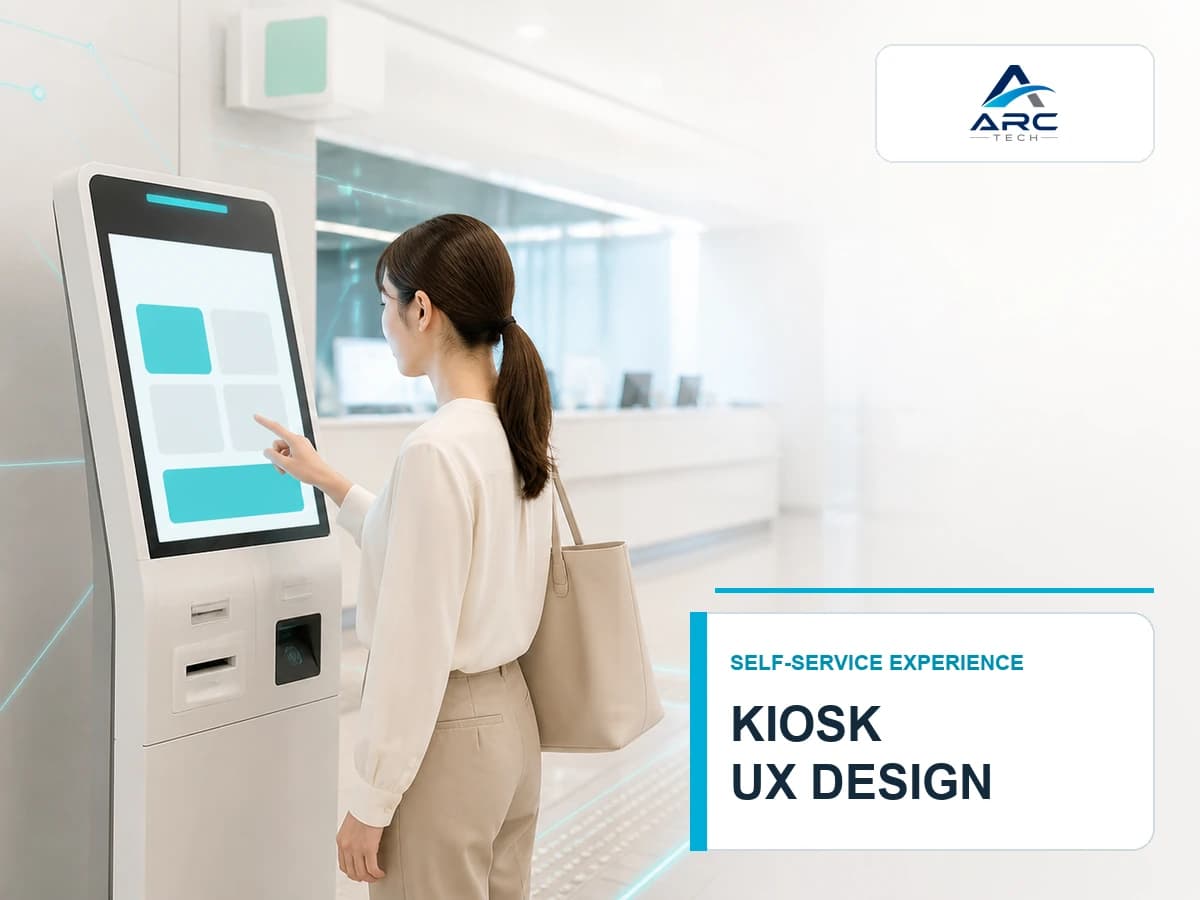
หน้าจอควรเลือกจากระยะมอง จำนวนข้อมูลต่อหน้า ความสว่างของพื้นที่ และวิธีสัมผัส ไม่ใช่เลือกขนาดใหญ่ที่สุดเสมอไป Kiosk ขนาดเล็กอาจเหมาะกับ price check หรือรับคิว ขณะที่งานกรอกแบบฟอร์ม ตรวจสอบรายการ หรือ self-order ต้องทดสอบ layout กับผู้ใช้จริง
2. Computer และระบบปฏิบัติการ
เลือก platform ให้สอดคล้องกับแอป อุปกรณ์ต่อพ่วง และวิธีบริหาร fleet ในระยะยาว Android enterprise เหมาะกับบางงานที่ต้องการ appliance-style deployment ส่วน Windows อาจจำเป็นเมื่อใช้ desktop application หรือ driver เฉพาะทาง
สำหรับ Windows Microsoft แยกแนวทางไว้ชัดเจน: Assigned Access ใช้กับ single-app สำหรับ UWP หรือ Microsoft Edge ขณะที่ Shell Launcher ใช้กำหนด desktop application เป็น shell ได้ Windows kiosk configuration overview อย่าตัดสินใจเลือก OS โดยดูหน้าจอแอปเพียงอย่างเดียว; ให้รวม compatibility ของ scanner, printer, payment terminal, remote management และรอบการอัปเดตด้วย
3. Barcode Scanner, QR Code และอุปกรณ์รับข้อมูล
ถ้า workflow ต้องรับบัตรนัดหมาย e-ticket สมาชิก หรือรหัสสินค้า ให้ระบุชนิดรหัสและสื่อที่สแกนจริงก่อน เช่น 1D, QR Code, Data Matrix, บัตรพิมพ์ หรือหน้าจอโทรศัพท์ ตำแหน่ง scanner ต้องรองรับระยะ มุม แสง และท่าทางของผู้ใช้ ไม่ใช่เพียงอ่านได้บนโต๊ะทดสอบ
Fixed-mount scanner ถูกออกแบบมาให้ติดตั้งในพื้นที่จำกัด เช่น Kiosk หรือ self-service station ตามข้อมูลผลิตภัณฑ์ของ Zebra Fixed Mount Scanners แต่ก่อนเลือกต้องทำ pilot กับตัวอย่าง barcode ที่ซีด ยับ สะท้อนแสง และบนมือถือของผู้ใช้จริง
4. Receipt Printer, Ticket Printer และการจัดการกระดาษ
ตู้ที่พิมพ์คิว ใบเสร็จ บัตรผ่าน หรือฉลากต้องคิดถึงมากกว่า interface ของ printer: ใครเติมม้วนกระดาษ, จะตรวจ paper low หรือ paper out อย่างไร, ผู้ใช้ทำอย่างไรเมื่อกระดาษติด, และธุรกรรมจะไม่ถูกตัดซ้ำเมื่อพิมพ์ล้มเหลวอย่างไร
Epson แยก Kiosk Printer ไว้สำหรับงาน self-ordering และ checkout โดยตรง Epson Retail POS Solutions ให้ทดสอบ paper path, ความยาวกระดาษ, จุดดึงออก และการแจ้งเตือนกับ enclosure ที่จะติดตั้งจริงเสมอ
5. Payment, identity และอุปกรณ์เฉพาะงาน
Payment Terminal, NFC, card reader, กล้อง, ลำโพง, ไมโครโฟน และเครื่องอ่านเอกสารควรถูกเพิ่มเมื่อ workflow ต้องใช้เท่านั้น สำหรับการรับชำระเงิน ต้องแยกขอบเขตระบบชำระเงินและความรับผิดชอบกับผู้ให้บริการให้ชัด ไม่ควรถือว่า Kiosk PC จัดการข้อมูลบัตรแทน payment terminal ได้เอง
สำหรับโรงพยาบาลอาจเป็น patient check-in และแบบฟอร์มดิจิทัล; ร้านค้าอาจเป็น price check, loyalty หรือ self-checkout; จุดขนส่งอาจเป็น check-in และ wayfinding ตัวอย่าง use case เหล่านี้อยู่ในเอกสารผลิตภัณฑ์ Kiosk ของ Zebra Interactive Kiosks
วิธีเลือก Kiosk ตาม workflow
จุดลงทะเบียนผู้มาติดต่อและรับบัตรคิว
เริ่มจากการระบุว่าผู้ใช้กรอกข้อมูลเองหรือสแกน QR Code จากนัดหมาย ต้องพิมพ์บัตรหรือไม่ และเมื่อผู้ใช้ไม่มีนัดหมายต้องไป flow ใด ต่อมาจึงกำหนด scanner, printer, camera/ID reader และช่องทางเรียกเจ้าหน้าที่ กรณีเครือข่ายล่มต้องระบุว่าจะเก็บรายการไว้ชั่วคราวหรือเปลี่ยนไปทำงานที่เคาน์เตอร์
Self-order และ Self-checkout
ออกแบบเป็น flow ตั้งแต่เลือกสินค้า ยืนยันยอด ชำระเงิน พิมพ์ใบเสร็จ จนถึงจัดการรายการล้มเหลว ต้องทดสอบ throughput ในช่วงพีค และตัดสินใจว่า scanner, payment terminal และ printer วางในตำแหน่งที่ผู้ใช้เข้าใจได้โดยไม่ต้องมีป้ายอธิบายมากเกินไป
Price Checker และ Product Lookup
งานนี้มักต้องการจอขนาดกะทัดรัด scanner ที่อ่านได้เร็ว และข้อมูลสินค้าจากระบบหลังบ้าน จุดสำคัญคือ latency และคุณภาพข้อมูล: หากสแกนแล้วแสดงราคา/สต๊อกผิดหรือช้า Kiosk จะเพิ่มภาระให้พนักงานแทนที่จะลด
Kiosk หน้างานโรงงาน
ใช้ลงทะเบียนผู้รับเหมา, ตรวจสอบ work instruction, รับเอกสาร, บันทึกจุดเข้าออก หรือยืนยันกระบวนการได้ โดยต้องสำรวจฝุ่น อุณหภูมิ แสง และลักษณะการสวม PPE ก่อนเลือก enclosure และจอ หากต้องมี scanner หรือ printer ให้ทดสอบการใช้งานขณะใส่ถุงมือจริง
Security และการบริหาร Kiosk
Kiosk ที่เชื่อมองค์กรควรออกแบบเป็น endpoint ที่มีสิทธิ์ต่ำ: ใช้ account เฉพาะงาน แยกสิทธิ์ระบบและข้อมูล ดูแล patch และจำกัดสิ่งที่ผู้ใช้เข้าถึงได้ Microsoft แนะนำ local standard user สำหรับ public-facing kiosk และเตือนว่าบัญชี domain หรือ Microsoft Entra ที่เข้าถึงทรัพยากรองค์กรอาจเพิ่มความเสี่ยง Assigned Access recommendations
รายการที่ควรระบุในเอกสารออกแบบมีดังนี้
- แอปหรือ URL ที่อนุญาต และวิธีออกจาก session เมื่อผู้ใช้เดินออก
- การรีสตาร์ตอัตโนมัติหลังไฟดับหรือแอปค้าง
- สิทธิ์ของ account, การเข้ารหัสข้อมูล และ log ที่ต้องเก็บ
- การแจ้งเตือน paper low, printer error, scanner disconnect, network down และ device offline
- วิธี remote support และขั้นตอนหน้างานที่ไม่ต้องเปิดตู้เกินจำเป็น
Checklist ก่อนสั่งผลิตและติดตั้ง
- เขียน user journey ตั้งแต่เริ่มจนจบ รวมทางออกเมื่อสแกนไม่ผ่าน ชำระเงินไม่สำเร็จ หรือพิมพ์ไม่ได้
- ล็อก interface ของอุปกรณ์ ระบุรุ่น/driver, USB/serial/network, power budget และวิธี monitor แทนการเขียนว่า “รองรับ printer/scanner”
- สำรวจพื้นที่ วัดพื้นที่ติดตั้ง มุมมอง แสง ระยะเอื้อม สัญญาณเครือข่าย แหล่งจ่ายไฟ และเส้นทางเข้าซ่อม
- ทำ pilot ด้วยข้อมูลจริง ทดสอบ barcode, QR, กระดาษ, บัตร, เครือข่าย และผู้ใช้กลุ่มเป้าหมายในช่วงเวลาทำงานจริง
- กำหนด acceptance criteria เช่น completion rate, เวลาต่อรายการ, scan success rate, เวลา recover และจำนวนธุรกรรมที่ไม่ซ้ำหลัง network reconnect
- วางแผน operation ระบุเจ้าของงานเติมกระดาษ ตรวจ alarm ทำความสะอาด และส่งต่อ incident อย่างชัดเจน
Technical Consultant Note: ตู้ Kiosk ที่ใช้งานดีไม่จำเป็นต้องรวมอุปกรณ์มากที่สุด แต่ต้องทำให้ธุรกรรมหลักจบได้เร็ว ปลอดภัย และกลับมาทำงานได้ง่ายเมื่อมีข้อผิดพลาด
FAQ
Kiosk ต้องเป็นตู้ตั้งพื้นเสมอหรือไม่?
ไม่จำเป็น Kiosk อาจติดผนัง วางเคาน์เตอร์ หรือติดตั้งบน desktop ได้ รูปแบบที่เหมาะขึ้นกับพื้นที่ ระยะเอื้อม จำนวนผู้ใช้ และอุปกรณ์ต่อพ่วงที่ต้องใส่
ใช้ Tablet พร้อมขาตั้งแทน Kiosk ได้ไหม?
ทำได้สำหรับ workflow ที่เรียบง่ายและความเสี่ยงต่ำ แต่ต้องประเมินการยึดติด การชาร์จ การดูแลอุปกรณ์ การเชื่อม scanner/printer และการล็อกดาวน์ระบบให้เทียบเท่าความต้องการของหน้างาน
Kiosk ต้องมี Barcode Scanner และ Receipt Printer ทุกเครื่องหรือไม่?
ไม่ต้องมีทุกเครื่อง ให้เลือกจากธุรกรรมหลัก จุดรับคิวอาจต้อง printer แต่ไม่ต้อง payment; price checker อาจต้อง scanner แต่ไม่ต้อง printer การตัดสินใจที่ถูกต้องมาจาก user journey และ exception flow
ต้องทดสอบอะไรหลังติดตั้ง Kiosk?
ทดสอบธุรกรรมปกติและกรณีผิดพลาด: สแกนไม่ผ่าน, กระดาษหมด/ติด, อุปกรณ์หลุด, payment decline, network down, ไฟดับและ restart รวมถึงการล้าง session ระหว่างผู้ใช้แต่ละคน
Internal Links
- Barcode Scanner คืออะไร? หลักการทำงาน ประเภท และวิธีเลือกให้เหมาะกับงาน
- Barcode Printer คืออะไร? รู้จักเครื่องพิมพ์บาร์โค้ดและวิธีเลือกให้เหมาะกับงาน
- Kiosk และตู้ Self-Service จาก Arc Tech
Final CTA
กำลังวางระบบ Kiosk สำหรับลงทะเบียน รับบัตรคิว Self-order หรือ Self-checkout อยู่ใช่ไหม? ส่ง workflow, จำนวนธุรกรรมต่อวัน, แบบพื้นที่, ระบบที่ต้องเชื่อม และอุปกรณ์ที่ต้องใช้ให้ Arc Tech ช่วยแปลงเป็นสเปกตู้และแผน pilot ที่ตรวจรับได้จริงก่อนติดตั้ง
ปรึกษาและออกแบบ Kiosk ให้เหมาะกับงาน