วิธีแก้ Scanner สแกนไม่ติด: ตรวจทีละจุดก่อนส่งซ่อม
เมื่อ Scanner สแกนไม่ติด อย่าเพิ่งสรุปว่าเครื่องเสีย เพราะสาเหตุอาจอยู่ที่ไฟเลี้ยง สายเชื่อมต่อ การตั้งค่า Symbology คุณภาพฉลาก ระยะอ่าน หรือโปรแกรมปลายทาง การแยกอาการว่า “ไม่มีแสง”, “มีแสงแต่ไม่อ่าน”, “อ่านแล้วไม่ส่งข้อมูล” หรือ “ข้อมูลผิด” จะช่วยหาต้นเหตุได้เร็วกว่า Factory Reset ทันที
ประเด็นสำคัญที่ควรรู้
- แยกอาการก่อนแก้: เครื่องไม่ทำงาน, อ่าน Barcode ไม่ได้, อ่านได้แต่ข้อมูลไม่เข้า หรือข้อมูลเข้าไม่ถูกต้อง
- ใช้ Barcode ทดสอบที่ทราบประเภทและคุณภาพดี เพื่อแยกปัญหาระหว่าง Scanner กับฉลาก
- ตรวจ Host Interface, Keyboard Layout, Prefix/Suffix และ Symbology ที่เปิดใช้งาน
- อย่า Factory Reset ก่อนบันทึก Configuration เดิม เพราะอาจทำให้การตั้งค่าเฉพาะระบบหาย
- หากหลายเครื่องอ่านฉลากเดียวกันไม่ได้ ควรตรวจคุณภาพการพิมพ์และการออกแบบฉลากก่อนส่ง Scanner ซ่อม
สารบัญ
- เริ่มจากจำแนกอาการ
- กรณี Scanner ไม่มีไฟหรือไม่มีแสง
- กรณีมีแสงแต่สแกนไม่ติด
- กรณีอ่านได้แต่ข้อมูลไม่เข้าโปรแกรม
- กรณีข้อมูลผิดหรือมีอักขระเกิน
- Checklist สำหรับทีม IT
- คำถามที่พบบ่อย
เริ่มจากจำแนกอาการ
คำว่า Scanner สแกนไม่ติดครอบคลุมหลายปัญหา หากเริ่มแก้โดยไม่จำแนกอาการ อาจเปลี่ยนสาย ลง Driver หรือ Reset เครื่องโดยไม่จำเป็น ให้สังเกตไฟ เสียง และผลบนหน้าจอ แล้วแบ่งเป็นสี่กลุ่ม
| อาการ | จุดที่ควรตรวจเป็นอันดับแรก |
|---|---|
| กด Trigger แล้วไม่มีแสงหรือเสียง | ไฟเลี้ยง สาย USB/RS-232 พอร์ต และการ Enable Scanner |
| มีแสงแต่ไม่ Decode | ประเภท Barcode คุณภาพฉลาก ระยะ มุม และการตั้งค่า Decoder |
| มีเสียง Decode แต่ข้อมูลไม่เข้า | Host Interface สาย โปรแกรม ช่องรับข้อมูล และการเชื่อมต่อ Bluetooth |
| ข้อมูลเข้าแต่ผิด | Keyboard Country, Prefix/Suffix, Data Formatting และ Encoding |
แนวทางนี้สอดคล้องกับคู่มือ Troubleshooting ของผู้ผลิต ซึ่งแยกปัญหาเรื่อง Power, Barcode Type, Symbol Quality, Decode Range และ Host Interface ออกจากกันอย่างชัดเจน ผู้ดูแลจึงควรบันทึกอาการและ Configuration ก่อนเริ่มเปลี่ยนค่า
หากยังไม่แน่ใจว่าอุปกรณ์ที่ใช้อยู่เป็น Scanner แบบใด อ่านเพิ่มเติมได้ที่ Barcode Scanner คืออะไร และ Scanner 1D กับ 2D ต่างกันอย่างไร
กรณี Scanner ไม่มีไฟหรือไม่มีแสง
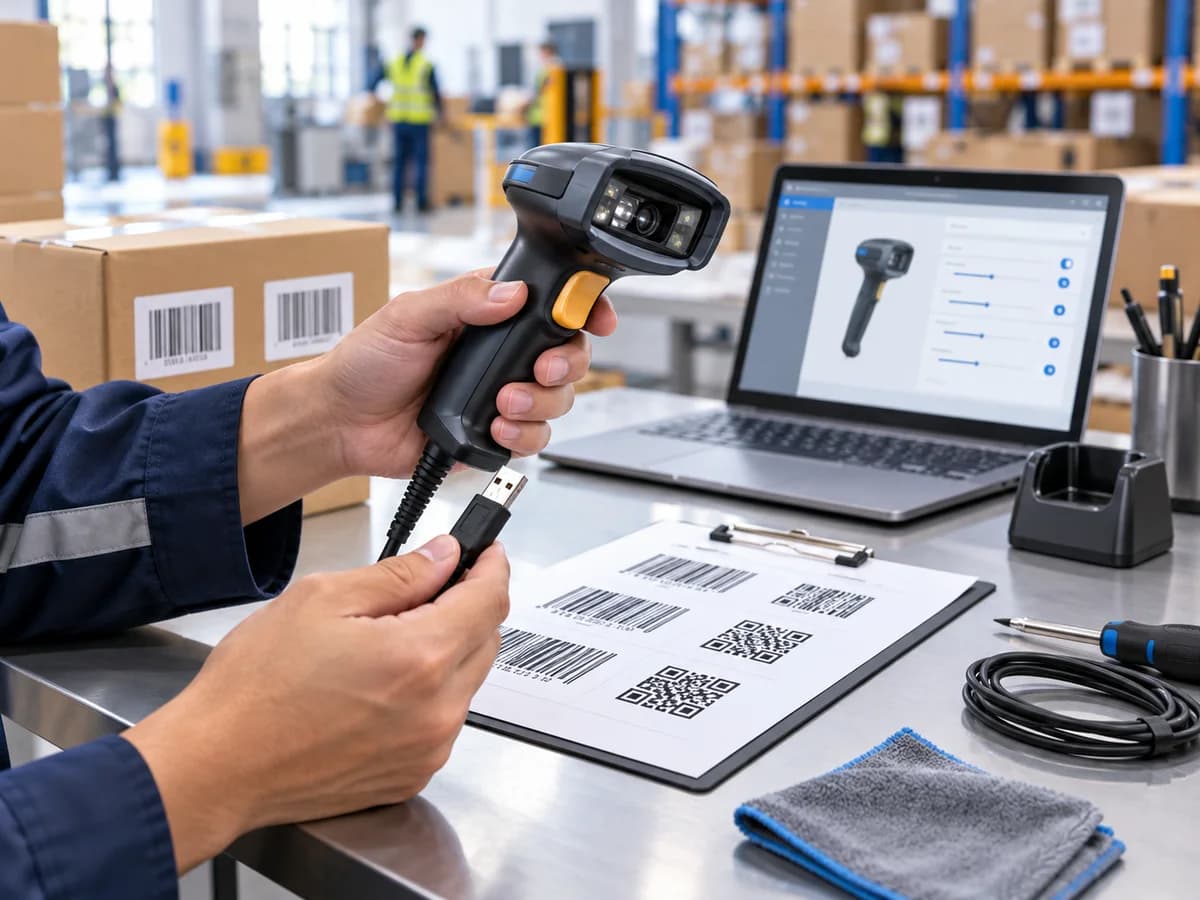
เริ่มจากย้ายไปทดสอบกับพอร์ตที่ยืนยันว่าใช้งานได้ หลีกเลี่ยง USB Hub ที่จ่ายไฟไม่พอ และตรวจว่าหัวสายเสียบแน่นทั้งฝั่ง Scanner และคอมพิวเตอร์ Scanner บางรุ่นใช้สายเฉพาะรุ่นหรือใช้ Power Supply เพิ่มเมื่อเชื่อมผ่าน RS-232 จึงไม่ควรตัดสินจากรูปร่างหัวต่อเพียงอย่างเดียว
สำหรับ Wireless Scanner ให้ตรวจระดับแบตเตอรี่ สถานะการ Pair กับ Cradle หรือ Host และระยะการเชื่อมต่อ หากอุปกรณ์เคยใช้งานได้แต่หยุดหลังอัปเดต Firmware หรือเปลี่ยนเครื่อง Host ให้ Pair ใหม่ตามคู่มือของรุ่นนั้น การสลับ Scanner หรือสายกับชุดที่ใช้งานได้ช่วยระบุได้ว่าเสียที่ตัวเครื่อง สาย Cradle หรือพอร์ต
หากระบบใช้ OPOS, POS Middleware หรือ Application ที่สั่ง Enable/Disable Scanner ได้ ให้ตรวจว่าโปรแกรมได้เปิดอุปกรณ์แล้ว การที่ Scanner มีไฟไม่ได้แปลว่า Application พร้อมรับข้อมูลเสมอ
กรณีมีแสงแต่สแกนไม่ติด
1. ทดสอบด้วย Barcode มาตรฐานที่อ่านได้แน่นอน
ใช้ฉลากทดสอบที่พิมพ์คมชัดและทราบ Symbology เช่น Code 128 หรือ QR Code หากอ่านฉลากทดสอบได้ ปัญหามักอยู่ที่ Barcode จริง ไม่ใช่ Hardware หากอ่านไม่ได้ทุกฉลาก ให้ตรวจ Decoder และ Configuration ของ Scanner
2. ตรวจว่าเปิด Symbology แล้วหรือยัง
Barcode บางประเภทไม่ได้ถูก Enable จากโรงงาน ผู้ดูแลต้องทราบก่อนว่าฉลากเป็น Code 39, Code 128, Interleaved 2 of 5, Data Matrix, PDF417 หรือรูปแบบอื่น แล้วเปิด Decoder ที่ตรงรุ่นผ่าน Configuration Barcode, Utility หรือ Profile ของ Mobile Computer การเปิดทุก Symbology โดยไม่จำเป็นอาจทำให้การ Decode ช้าลงหรือเกิดผลลัพธ์ที่ไม่ตรง Workflow
3. เปลี่ยนระยะและมุม
จุด Aim ไม่ได้แสดงขอบเขตการมองเห็นทั้งหมดเสมอ ให้ลองขยับเข้าและออกจน Barcode อยู่ใน Field of View ครบ โดยเฉพาะ Barcode ยาวหรือฉลากขนาดใหญ่ Scanner รุ่น Standard Range, High Density และ Long Range มีช่วงอ่านต่างกัน การเลือกรุ่นไม่ตรงกับขนาดโมดูลและระยะใช้งานอาจทำให้แก้ด้วย Software ไม่ได้
4. ตรวจคุณภาพฉลากและพื้นผิว
รอยยับ หมึกจาง เส้นขาด Quiet Zone ไม่พอ ความเงา ความโค้ง และ Contrast ต่ำล้วนมีผล ลองพิมพ์ฉลากเดียวกันใหม่หรือแสดง Barcode เดียวกันบนพื้นผิวที่ต่างออกไป หากฉลากจากเครื่องพิมพ์ชุดเดียวกันเริ่มอ่านยากพร้อมกัน ควรตรวจ Printhead, Ribbon, Media และค่า Darkness อ่านแนวทางเพิ่มเติมได้ที่ วิธีแก้ Barcode Scanner อ่านไม่ออก และ ปัญหาคุณภาพการพิมพ์ Barcode
5. ทำความสะอาดช่องอ่านอย่างถูกวิธี
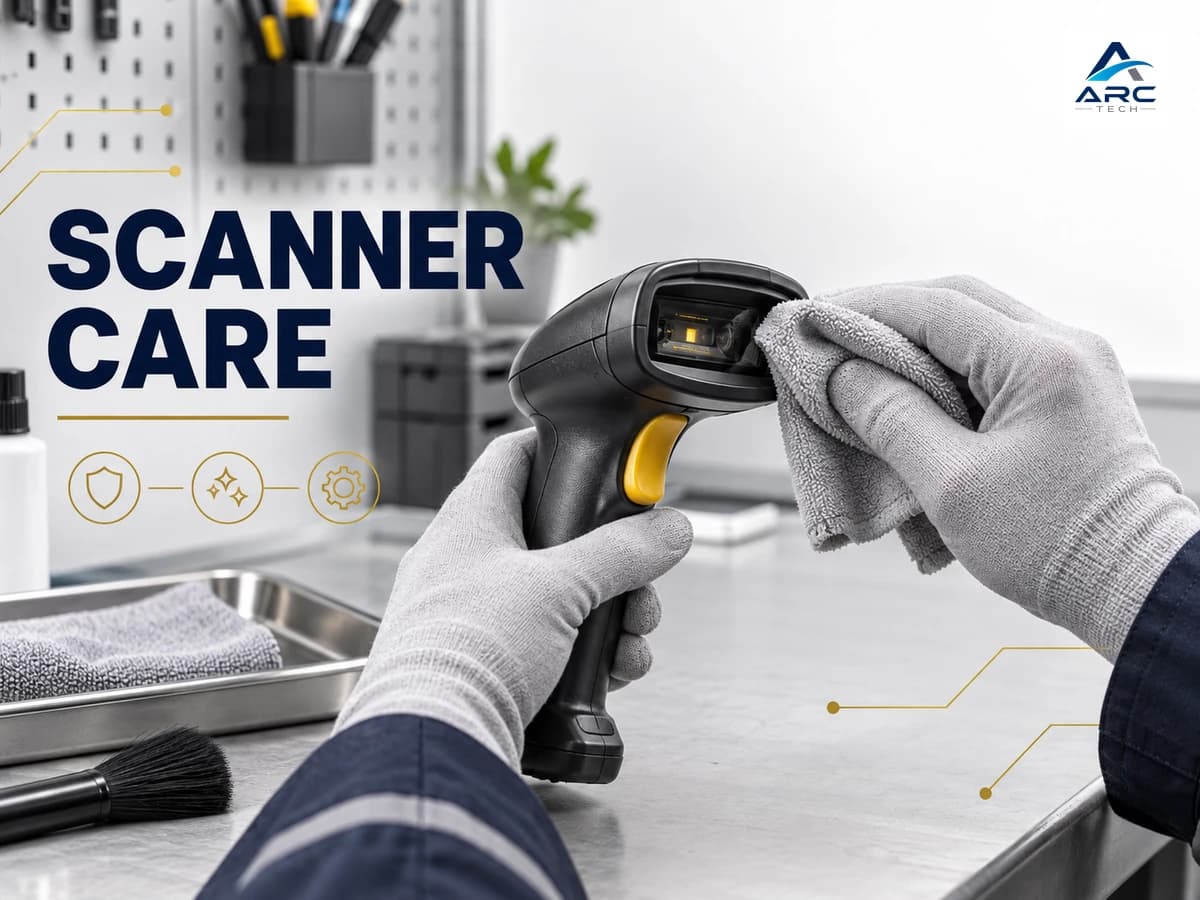
ฝุ่น คราบมัน หรือรอยบน Exit Window ทำให้ภาพไม่คม ใช้วัสดุทำความสะอาดเลนส์ตามคำแนะนำผู้ผลิต หลีกเลี่ยงกระดาษหยาบและสารเคมีที่อาจทำลายผิวเคลือบ หากช่องอ่านแตกร้าวหรือมีไอน้ำภายในควรส่งตรวจ ไม่ควรแกะเครื่องเอง
กรณีอ่านได้แต่ข้อมูลไม่เข้าโปรแกรม
เมื่อ Scanner มีเสียงหรือไฟยืนยัน Decode แต่ไม่มีข้อมูล ให้เปิดโปรแกรมข้อความธรรมดาแล้ววาง Cursor ในช่องรับข้อมูล หากข้อมูลเข้า แสดงว่า Scanner และ Host Interface ทำงาน แต่ปัญหาอยู่ที่ Application, Focus, Validation หรือ Workflow หากข้อมูลไม่เข้าแม้ในโปรแกรมทดสอบ ให้ตรวจ Host Type และสาย
Scanner แบบ USB อาจทำงานเป็น USB HID Keyboard, USB CDC/COM หรือ Vendor-specific mode ส่วน RS-232 ต้องตั้ง Baud Rate, Parity, Data Bits และ Stop Bits ให้ตรงกับ Host สำหรับ Bluetooth ต้องตรวจ Profile ที่ใช้ เช่น HID หรือ Serial Port และสถานะการเชื่อมต่อ
เว็บแอปควรทดสอบว่าช่อง Input มี Focus ตอนสแกนหรือไม่ หากใช้ Keyboard Wedge การสแกนจะส่งข้อมูลเหมือนการพิมพ์คีย์บอร์ด จึงอาจไปผิดช่องเมื่อผู้ใช้แตะหน้าจอส่วนอื่น สำหรับระบบที่ต้องรู้ Symbology, Timestamp หรือจัดการ Event อย่างแน่นอน ควรพิจารณา SDK หรือ Intent/API แทน Keyboard Wedge อ่านภาพรวมได้ที่ เชื่อม Barcode Scanner กับ Web Application
กรณีข้อมูลผิดหรือมีอักขระเกิน
อาการตัวเลขถูกแต่อักขระพิเศษผิดมักเกี่ยวข้องกับ Keyboard Country หรือ Language Layout ของ Host หากข้อมูลมี Enter, Tab, Prefix หรือ Suffix เกิน ให้ตรวจ Basic/Advanced Data Formatting หาก Barcode แบบ UPC-E ถูกแปลงเป็น UPC-A หรือมี Check Digit ถูกตัด ให้ตรวจ Conversion Rule
ควรเก็บตัวอย่าง “ค่าที่ควรได้” และ “ค่าที่ระบบได้รับจริง” พร้อม Symbology และ Configuration Profile อย่าแก้ทั้ง Scanner และโปรแกรมพร้อมกัน เพราะจะย้อนหาสาเหตุได้ยาก การเปลี่ยนทีละค่าและบันทึกผลเหมาะกับทั้งการทดสอบหน้างานและการจัดทำ Configuration มาตรฐานหลายเครื่อง
ลำดับการแก้ปัญหาที่แนะนำ
- บันทึกรุ่น Serial Number การเชื่อมต่อ และอาการ
- ทดสอบไฟ สาย พอร์ต แบตเตอรี่ และการ Pair
- ใช้ Barcode ทดสอบคุณภาพดีในระยะหลายช่วง
- ระบุ Symbology และตรวจว่า Decoder เปิดอยู่
- ทดสอบข้อมูลในโปรแกรมข้อความธรรมดา
- ตรวจ Host Interface, Keyboard Layout และ Data Formatting
- เปรียบเทียบกับ Scanner, สาย และเครื่อง Host ที่ใช้งานได้
- สำรอง Configuration ก่อน Reset หรือ Update Firmware
- ทดสอบ Workflow จริงตั้งแต่ Scan ถึง Backend
- ส่งซ่อมหรือขอ Technical Support พร้อมหลักฐานที่รวบรวมไว้
Checklist สำหรับทีม IT
- รุ่นและ Firmware ของ Scanner
- ชนิดการเชื่อมต่อและหมายเลขพอร์ต
- ตัวอย่าง Barcode ที่มีปัญหาและฉลากทดสอบ
- Symbology, ขนาดโมดูล และสภาพพื้นผิว
- ระยะและมุมที่ใช้งานจริง
- Host Interface และ Keyboard Layout
- Prefix, Suffix, Formatting Rule และ Conversion
- โปรแกรม หน้าจอ และช่อง Input ที่รับข้อมูล
- ผลทดสอบข้ามเครื่อง Scanner, สาย และ Host
- Configuration Backup และเวลาที่เริ่มเกิดปัญหา
หากอุปกรณ์เดิมไม่เหมาะกับ Barcode หรือระยะอ่าน ควรประเมินใหม่ด้วย วิธีเลือก Barcode Scanner และดูรุ่นในหมวด Scanner โดยทดสอบกับฉลากจริงก่อนสั่งจำนวนมาก
คำถามที่พบบ่อย
Scanner มีไฟแต่สแกนไม่ได้ แปลว่าเครื่องเสียหรือไม่
ยังสรุปไม่ได้ ควรตรวจประเภท Barcode, Decoder ที่เปิดใช้, คุณภาพฉลาก, ระยะและความสะอาดช่องอ่านก่อน หากอ่าน Barcode ทดสอบไม่ได้ทุกประเภทแม้ใช้ Configuration ที่ถูกต้อง จึงค่อยตรวจ Hardware หรือส่งศูนย์บริการ
ทำไม Scanner อ่าน QR Code ไม่ได้
Scanner 1D ทั่วไปไม่รองรับ QR Code ซึ่งเป็น 2D Barcode ต้องใช้ 2D Imager และเปิด QR Code Decoder หากเป็น 2D Imager อยู่แล้ว ให้ตรวจความเสียหาย ขนาด ความละเอียดและ Contrast ของ QR Code
ทำไมสแกนแล้วข้อมูลไปผิดช่อง
กรณี Keyboard Wedge ข้อมูลจะเข้า Field ที่มี Focus เหมือนคีย์บอร์ด ควรควบคุม Focus ใน Application หรือใช้ SDK/Intent/API เพื่อส่ง Scan Event ให้ส่วนที่ต้องการโดยตรง
ควร Factory Reset เมื่อใด
ใช้เมื่อมี Configuration Backup และได้ตัดสาเหตุเรื่องสาย ไฟ ฉลาก Host และ Application แล้ว เพราะ Reset จะลบค่าเฉพาะ เช่น Symbology, Prefix/Suffix และ Interface จึงอาจสร้างปัญหาเพิ่มได้
ต้องเตรียมอะไรเมื่อติดต่อทีมเทคนิค
เตรียมรุ่น Serial Number, Firmware, รูปหรือไฟล์ Barcode, วิธีเชื่อมต่อ, Configuration, อาการ ไฟหรือเสียงแจ้งเตือน และผลการทดสอบข้ามอุปกรณ์ ข้อมูลเหล่านี้ช่วยลดเวลาวิเคราะห์ได้มาก
สรุป
วิธีแก้ Scanner สแกนไม่ติดที่มีประสิทธิภาพคือแยกอาการก่อน แล้วตรวจจาก Power และ Connection ไปยัง Barcode, Decoder, Host Interface และ Application ตามลำดับ วิธีนี้ลดการ Reset หรือเปลี่ยนอุปกรณ์โดยไม่จำเป็น และทำให้รู้ว่าควรแก้ฉลาก Configuration โปรแกรม หรือ Hardware
หากองค์กรต้องการตรวจอุปกรณ์ วาง Configuration มาตรฐาน หรือเลือก Scanner ให้ตรงกับ Barcode และ Workflow จริง Arc Tech สามารถช่วยวิเคราะห์ Requirement และทดสอบร่วมกับฉลากและระบบหน้างานก่อนวางโครงการได้ที่ ติดต่อ Arc Tech