Barcode พิมพ์ไม่ชัดเกิดจากอะไร? วิธีไล่ตรวจและแก้ให้สแกนใช้งานได้จริง
ฉลาก Barcode ที่ดูจาง เบลอ มีเส้นขาว หรือสแกนได้บ้างไม่ได้บ้าง ไม่ควรถูกแก้ด้วยการเร่งความเข้มเพียงอย่างเดียว เพราะความคมของรหัสขึ้นกับชุดของปัจจัย ได้แก่ วัสดุฉลากและริบบอน การตั้งค่า heat/darkness กับความเร็ว หัวพิมพ์ ลูกยาง ระบบป้อนฉลาก และรูปแบบรหัสที่ส่งมาจากโปรแกรม หากแก้ปลายเหตุเพียงจุดเดียว รหัสอาจยังอ่านได้ในเครื่องหนึ่งแต่ล้มเหลวเมื่อเปลี่ยนระยะ แสง หรือเครื่องสแกน
คำตอบสั้น: เริ่มจากพิมพ์ฉลากทดสอบและระบุอาการให้ชัด จากนั้นตรวจชนิดสื่อพิมพ์/ริบบอน การโหลดม้วนและ calibration ทำความสะอาดหัวพิมพ์กับ platen แล้วปรับความเข้มและความเร็วทีละค่า สุดท้ายให้ทดสอบด้วย scanner ในสภาพงานจริง และใช้ verifier เมื่อรหัสมีข้อกำหนดด้านคุณภาพหรือใช้กับหลายจุดอ่าน
ประเด็นสำคัญที่ควรรู้
- ภาพพิมพ์ที่เข้มมากเกินไปอาจทำให้แท่งและช่องว่างของ Barcode บวมจนอ่านยากได้ ไม่ได้หมายความว่าเข้มแล้วดีกว่าเสมอ
- ความเร็ว ความร้อนของหัวพิมพ์ วัสดุฉลาก และริบบอนต้องพิจารณาเป็นชุดเดียวกัน โดยเฉพาะงาน thermal transfer
- เส้นขาวซ้ำตำแหน่งเดิมมักชี้ไปที่คราบหรือจุดพิมพ์ของหัวพิมพ์ ขณะที่การเลื่อนตำแหน่งมักเกี่ยวกับ sensor, media setting หรือการป้อนฉลาก
- การสแกนผ่านด้วยอุปกรณ์หนึ่งครั้งไม่ใช่หลักฐานว่ารหัสอยู่ในเกณฑ์คุณภาพสำหรับทุกจุดใช้งาน; งานที่มีข้อกำหนดควรตรวจด้วย barcode verifier ที่เหมาะสม
- ควรเก็บชุดค่า printer, media, ribbon และผลทดสอบของแต่ละ label format เพื่อให้หน้างานตั้งค่าซ้ำได้อย่างควบคุม
ทำไม Barcode ที่ “มองเห็น” จึงอาจสแกนไม่ได้
เครื่องสแกนไม่ได้อ่านเพียงความดำของหมึก แต่ต้องแยกความต่างระหว่างแท่งกับช่องว่าง รวมถึงหา quiet zone รอบสัญลักษณ์และตีความข้อมูลตามชนิด Barcode. เมื่อแท่งหนาขึ้นจากความเข้มเกิน ช่องว่างเล็กอาจหายไป; เมื่อพิมพ์อ่อนเกิน แท่งอาจขาดเป็นช่วง. รอยย่นของริบบอน คราบบนหัวพิมพ์ หรือ media ที่ไม่เข้ากันยังทำให้ความคมเปลี่ยนไปตามตำแหน่งบนฉลาก
ก่อนแก้ปัญหา ควรแยกให้ได้ว่าเป็นปัญหา ภาพพิมพ์, การจัดวาง, ข้อมูล/format, หรือ การอ่านในบริบทจริง. พื้นฐานของชนิดรหัสและพื้นที่ว่างรอบสัญลักษณ์สามารถทบทวนได้จาก Barcode มีกี่ประเภท และ RFID vs Barcode ต่างกันอย่างไร เพื่อไม่เลือกขนาดหรือชนิดรหัสเกินข้อจำกัดของฉลาก.
อาการที่พบบ่อยและจุดที่ควรตรวจ
| อาการบนฉลากหรือหน้างาน | สาเหตุที่เป็นไปได้ | วิธีตรวจลำดับแรก |
|---|---|---|
| พิมพ์จางทั้งแผ่น | darkness ต่ำ, ความเร็วสูง, media ไม่เหมาะ | พิมพ์ test label และลดความเร็ว/ปรับ darkness ทีละขั้น |
| ดำทึบหรือแท่งติดกัน | darkness สูงเกิน, ribbon/media ไม่เข้าคู่ | ลด darkness จนได้เส้นและช่องว่างที่คมชัด |
| มีเส้นขาวยาวซ้ำตำแหน่ง | หัวพิมพ์สกปรกหรือ print element เสีย | ทำความสะอาดตามคู่มือและเปรียบเทียบฉลากทดสอบ |
| ภาพพิมพ์เลื่อนหรือข้ามช่อง | sensor, media type, guide หรือ calibration ไม่ถูกต้อง | ตรวจ gap/mark/continuous setting, ตำแหน่ง guide และ calibrate |
| พิมพ์ชัดแต่ scanner อ่านไม่ติด | ขนาด module เล็ก, quiet zone ไม่พอ, format/data ไม่ตรง หรือสภาพงานมีข้อจำกัด | ทดสอบกับ scanner และระยะ/มุมที่ใช้จริง; ตรวจ label format |
| รอยถู หลุด หรือเปื้อนหลังใช้งาน | เลือกวัสดุ/ริบบอนไม่เหมาะกับการเสียดสี ความร้อน หรือสารเคมี | ทดลองกับตัวอย่างจริงก่อนใช้เต็ม flow |
แนวทาง Zebra สำหรับเครื่องพิมพ์ thermal ระบุว่าความเร็วและ darkness ที่ไม่เหมาะสม, หัวพิมพ์หรือ platen สกปรก, แรงกดหัวพิมพ์ และคู่ media/ribbon ที่ไม่เหมาะ ล้วนเป็นสาเหตุของปัญหาคุณภาพได้. จึงไม่ควรสรุปจากอาการ “จาง” ว่าต้องเพิ่มความเข้มทันที.
วิธีไล่ตรวจอย่างเป็นระบบ
1. เก็บตัวอย่างและจำลองปัญหาให้ได้ก่อน
เก็บฉลากที่อ่านไม่ได้พร้อมวันเวลา รุ่นเครื่องพิมพ์ label format, ชนิดฉลาก, ริบบอน, ความเร็ว, darkness และเครื่องที่สั่งพิมพ์. ถ้าปัญหาเกิดเป็นบางช่วงของม้วนหรือบางเครื่อง ให้ติดเลขตัวอย่างไว้. ข้อมูลเล็กน้อยเหล่านี้ช่วยแยกปัญหาเฉพาะเครื่องออกจากปัญหา format หรือวัสดุได้เร็วกว่าการปรับค่าซ้ำไปมา.
หากฉลากถูกสร้างจากระบบคลังหรือระบบหลังบ้าน ให้ตรวจว่า item code, จำนวนหลัก, ขนาด label และความละเอียดที่กำหนดใน template ตรงกับงาน. การออกแบบ workflow ที่อ่านรหัสก่อนยืนยันธุรกรรมควรสอดคล้องกับ การใช้ Barcode Scanner ในขั้นตอน Receiving ไม่ใช่บังคับให้ผู้ใช้พิมพ์ข้อมูลแทนทุกครั้งที่อ่านไม่ผ่าน.
2. ตรวจ media และวิธีพิมพ์ก่อนปรับ setting
เครื่อง direct thermal ใช้ฉลากที่ไวต่อความร้อนโดยไม่ใช้ริบบอน ส่วน thermal transfer ใช้ริบบอนถ่ายโอนสีลงบนฉลาก. หาก mode, ชนิดฉลาก หรือทิศทางการใส่ริบบอนไม่ตรง ภาพอาจอ่อน หลุด หรือไม่ออกตามคาด. สำหรับงานที่มีการเสียดสี ความชื้น แสง หรือสภาวะเฉพาะ ควรทดสอบฉลากและริบบอนกับชิ้นงานจริง ไม่ควรอิงจากภาพบนโต๊ะทดสอบเท่านั้น.
ตรวจความกว้างของริบบอน การวางแนว media, guide และแกนม้วนด้วย. ริบบอนย่นอาจทำให้เกิดเส้นเฉียงหรือพื้นที่พิมพ์ไม่สม่ำเสมอ. หากเปลี่ยนวัสดุแล้วต้องเปลี่ยนค่าหรือ mode ให้บันทึกเป็น profile ของ label นั้น เพื่อป้องกันการสลับม้วนแล้วใช้ค่าเดิมโดยไม่รู้ตัว.
3. ทำความสะอาดและดูรูปแบบของความเสียหาย
ปิดเครื่องหรือทำตามขั้นตอนความปลอดภัยของผู้ผลิตก่อนทำความสะอาดหัวพิมพ์และ platen. ใช้วัสดุทำความสะอาดที่คู่มือรุ่นนั้นระบุ หลีกเลี่ยงการขูดหรือใช้ของมีคม. หลังทำความสะอาดให้พิมพ์ฉลากทดสอบอีกครั้ง. ถ้าเส้นขาวหรือช่องว่างยังอยู่ตำแหน่งเดิมต่อเนื่องหลายฉลาก อาจต้องให้ผู้ดูแลที่มีความรู้ตรวจหัวพิมพ์หรือชิ้นส่วนที่สึกหรอ แทนการเพิ่ม darkness เพื่อกลบรอย.
อุปกรณ์ให้ผลลัพธ์ที่ดีได้ต่อเมื่อชุด consumable และการบำรุงรักษาสอดคล้องกัน. สำหรับการเลือกอุปกรณ์และจุดใช้งานในคลัง สามารถดูภาพรวมจาก อุปกรณ์ Barcode สำหรับคลังสินค้า และหน้า เครื่องพิมพ์ Barcode ของ Arc Tech ก่อนกำหนด pilot.
4. ปรับ darkness และความเร็วอย่างควบคุม
เริ่มด้วย test label เดียวกัน แล้วเปลี่ยนเพียงหนึ่งค่าในแต่ละครั้ง. แนวทางที่ปลอดภัยคือมุ่งหาค่า darkness ต่ำสุดที่ยังให้แท่งและช่องว่างชัด พร้อมลดความเร็วลงหากรายละเอียดเล็กหรือวัสดุให้ผลไม่สม่ำเสมอ. Zebra ระบุว่าความเร็วที่ช้าลงมักช่วยให้คุณภาพดีขึ้น และ darkness ที่มากเกินอาจทำให้ภาพไม่ชัด ริบบอนเสียหาย หรือหัวพิมพ์สึกเร็วขึ้น.
อย่าปรับเฉพาะที่หน้าเครื่องแล้วถือว่าเสร็จ เพราะ driver หรือ application อาจส่งค่าทับจากระบบ. ให้พิมพ์ configuration/test report, ตรวจ profile ของ driver และยืนยันว่าระบบที่ส่งงานใช้ความกว้าง ความละเอียด และชนิด media ตรงกับเครื่อง.
5. Calibrate การป้อนฉลากและตรวจ format
เมื่อเปลี่ยนขนาดฉลาก ชนิด gap/notch/mark หรือใช้ media ต่อเนื่อง ต้องยืนยันว่า sensor และ media setting ถูกต้อง. อาการเลื่อน ข้ามช่อง หรือจุดเริ่มต้นไม่คงที่อาจไม่เกี่ยวกับคุณภาพหัวพิมพ์โดยตรง. หลัง calibrate ให้ตรวจตำแหน่ง Barcode เทียบขอบฉลากและ quiet zone; อย่าวางรหัสชิดขอบหรือวางข้อความทับพื้นที่อ่าน.
สำหรับคลังที่พิมพ์ label จาก WMS, ERP หรือแอปพลิเคชันเฉพาะ ควรทดสอบตั้งแต่ data ที่ส่งออกไปถึงฉลากจริง. ภาพรวม Warehouse Management System ช่วยอธิบายว่าข้อมูล master, receiving, put-away และการพิมพ์ label เชื่อมกันอย่างไร. การแยกปัญหา format จากปัญหาเครื่องพิมพ์ทำให้ทีมแก้ได้ตรงเจ้าของงาน.
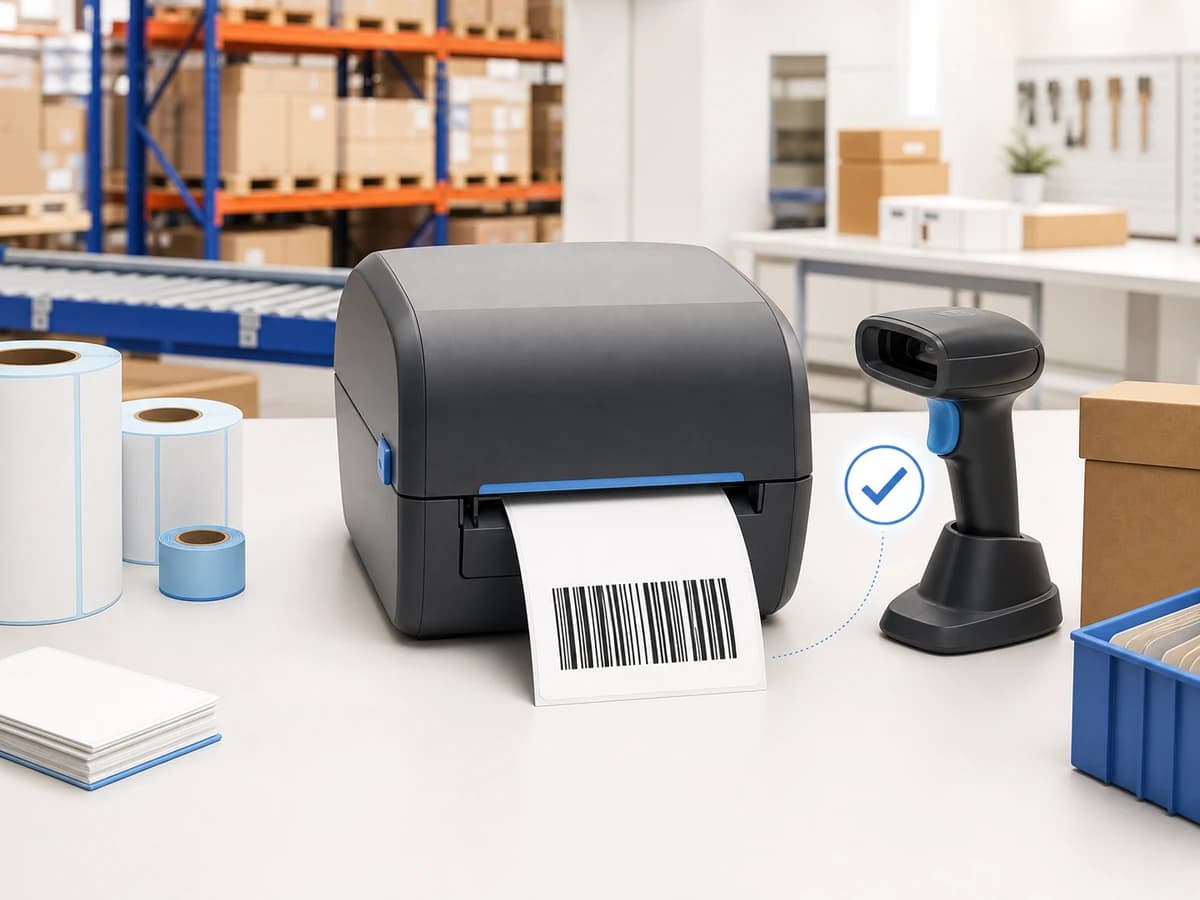
6. ทดสอบการอ่านตามสถานการณ์ใช้งานจริง
ให้ใช้ scanner รุ่นหรือกลุ่มรุ่นที่ใช้จริง ทดลองหลายตัวอย่าง หลายตำแหน่งของม้วน และจุดทำงานจริง เช่น receiving, picking หรือ packing. ทดสอบระยะ มุม ความเร็วการถือฉลาก และพื้นผิวที่อาจสะท้อนแสง. หากต้องการปรับจุดอ่านหรือ workflow ของพนักงาน ให้ดูแนวทาง Handheld สำหรับ Put Away และ Handheld สำหรับ Picking ประกอบกับหน้า Barcode Scanner.
การสแกนผ่านเป็นการตรวจเชิงใช้งาน แต่ไม่แทนการ verification. GS1 ระบุว่าการวัดคุณภาพของ Barcode ที่พิมพ์ควรใช้ verifier ที่สอดคล้องกับมาตรฐาน ISO/IEC ที่เกี่ยวข้อง ซึ่งวัดพารามิเตอร์ของสัญลักษณ์และรายงาน grade. ระดับที่ต้องผ่านขึ้นกับข้อกำหนดของการใช้งานหรือคู่ค้า จึงควรตกลงเกณฑ์ก่อนเริ่มผลิตจำนวนมาก.
แยกปัญหาเครื่องพิมพ์ออกจากปัญหาระบบอย่างไร
ให้พิมพ์ test label จากตัวเครื่องก่อน. ถ้า test label เองมีเส้นขาด ภาพไม่สม่ำเสมอ หรือการป้อนผิดตำแหน่ง ให้เน้น media, calibration, ความสะอาด และฮาร์ดแวร์. แต่ถ้า test label ชัดและอ่านได้ ขณะที่ฉลากจากระบบมีขนาดผิด รหัสถูกตัด หรืออ่านไม่ได้เฉพาะบางข้อมูล ให้ตรวจ template, driver, DPI, encoding และข้อมูลที่ application ส่งมา.
ในระบบที่มีหลายสถานี ควรกำหนด label profile กลางและควบคุมเวอร์ชัน template. การเชื่อมระหว่างอุปกรณ์กับระบบต้องยืนยันตาม requirement, driver/SDK, network และระบบเดิม. Arc Tech สามารถช่วยวิเคราะห์ data flow, จุดพิมพ์/จุดอ่าน และข้อยกเว้นของ workflow ก่อนเชื่อม hardware กับระบบธุรกิจ โดยไม่ควรสมมติความเข้ากันได้จากชื่อรุ่นหรือสเปกเพียงอย่างเดียว.
Checklist ก่อนปล่อยฉลากใช้งาน
- เก็บตัวอย่างฉลากเสียและบันทึก printer, media, ribbon, darkness, speed และ label format
- พิมพ์ self-test หรือ test label เพื่อแยกปัญหาจากตัวเครื่อง
- ตรวจชนิด direct thermal/thermal transfer และการใส่ media/ribbon ตามคู่มือ
- ทำความสะอาดหัวพิมพ์และ platen ตามขั้นตอนของผู้ผลิต
- ปรับ darkness หรือ speed ทีละค่าและเก็บผลทดสอบ
- ตรวจ media setting, sensor, calibration, ความกว้าง และ quiet zone
- สแกนตัวอย่างหลายชิ้นด้วยอุปกรณ์และสภาพแวดล้อมจริง
- ใช้ verifier และเกณฑ์ที่ตกลงกัน หากรหัสต้องผ่านข้อกำหนดภายนอก
- บันทึกชุดค่าที่ผ่านเพื่อใช้ซ้ำกับฉลากชนิดเดียวกัน
คำถามที่พบบ่อย
เพิ่ม darkness แล้วรหัสยังอ่านไม่ออก ควรทำอะไรต่อ
หยุดเพิ่มค่าแบบต่อเนื่องและพิมพ์ test label เปรียบเทียบ. ตรวจ media/ribbon, คราบบนหัวพิมพ์, ความเร็ว, pressure และ quiet zone. หากเกิดเส้นขาวซ้ำตำแหน่งเดิม ควรตรวจหัวพิมพ์แทนการใช้ความเข้มกลบรอย.
Barcode ที่พิมพ์เข้มมากมีปัญหาได้หรือไม่
ได้ เพราะแท่งอาจหนาขึ้นและช่องว่างเล็กอาจหายจนการแยกสัญลักษณ์ยากขึ้น. ให้หาค่าต่ำสุดที่ภาพคมและผ่านการทดสอบ ไม่ใช่ค่าที่ดูดำที่สุด.
ต้อง calibrate ทุกครั้งที่เปลี่ยนฉลากหรือไม่
ควรทำตามคู่มือของรุ่นเครื่อง โดยเฉพาะเมื่อเปลี่ยนขนาด, gap/mark, ชนิด media หรือเกิดอาการข้ามฉลาก. บันทึก profile ที่ผ่านเพื่อให้การเปลี่ยนงานทำซ้ำได้.
ใช้ scanner อ่านผ่านแล้วพอหรือไม่
เพียงพอสำหรับการทดสอบการใช้งานบางกรณี แต่ถ้ามีเกณฑ์คุณภาพจากคู่ค้าหรือจำเป็นต้องยืนยัน grade ควรใช้ verifier ที่สอดคล้องกับมาตรฐานและข้อตกลงของงาน.
ฉลากเสียเฉพาะหลังติดบนกล่องหรือผ่านการขนย้าย แก้ที่ไหน
ให้ทดสอบวัสดุฉลากและริบบอนกับพื้นผิว การเสียดสี ความชื้น และสภาพแวดล้อมจริง. ตรวจทั้งการยึดติดและความคมของรหัสหลังใช้งาน เพราะฉลากที่อ่านได้ทันทีหลังพิมพ์อาจเปลี่ยนสภาพภายหลัง.
สรุป
การแก้ Barcode พิมพ์ไม่ชัดที่ยั่งยืนคือการไล่ตรวจจาก test label ไปจนถึงสภาพใช้งานจริง: เริ่มที่ media และความสะอาด ตรวจ calibration และ format ปรับ darkness/speed อย่างมีบันทึก แล้วทดสอบการอ่านกับ workflow จริง. หากองค์กรต้องการวางมาตรฐานฉลาก เชื่อมเครื่องพิมพ์และ scanner กับระบบเดิม หรือออกแบบจุดตรวจคุณภาพ Arc Tech สามารถช่วยวิเคราะห์ Requirement ออกแบบ Workflow และประเมินแนวทางที่เหมาะกับหน้างานขององค์กรได้.