Presentation Scanner คืออะไร และเหมาะกับจุดขายแบบไหน
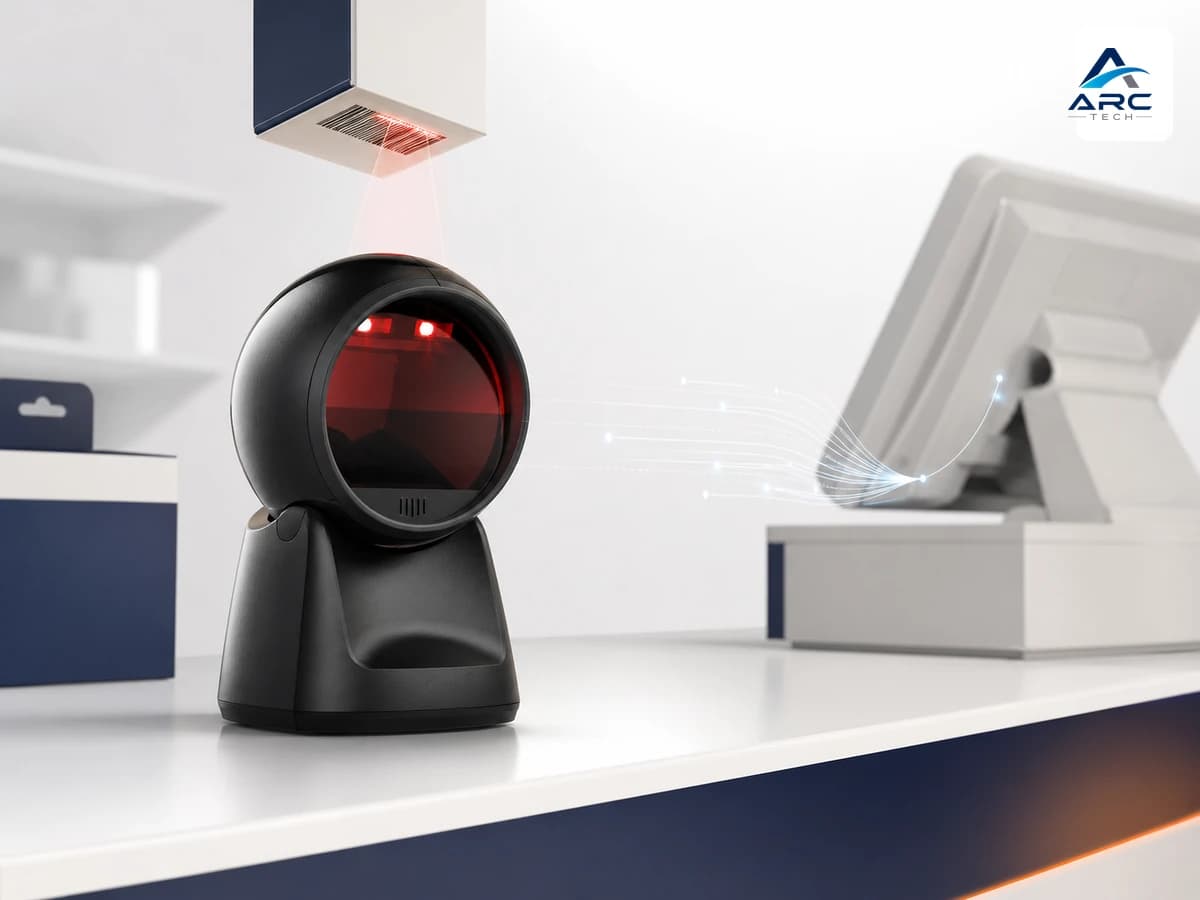
Presentation Scanner คือเครื่องอ่านบาร์โค้ดแบบตั้งโต๊ะที่ออกแบบให้ผู้ใช้ยื่นสินค้า บัตร หรือเอกสารผ่านบริเวณอ่านข้อมูล แทนการถือเครื่องไปเล็งทีละชิ้น จึงเหมาะกับจุดที่มีรายการต่อเนื่อง เช่น เคาน์เตอร์ขายสินค้า จุดรับคืนสินค้า หรือจุดลงทะเบียนที่ต้องการให้พนักงานทำงานกับหน้าจอและลูกค้าได้พร้อมกัน
คำตอบสั้น: เลือก Presentation Scanner เมื่อรูปแบบงานเป็นการนำบาร์โค้ดเข้าหาเครื่องในตำแหน่งคงที่ และต้องการให้การรับข้อมูลเข้าสู่ POS หรือโปรแกรมหน้าร้านเกิดซ้ำได้อย่างสม่ำเสมอ ไม่ควรตัดสินใจจากเพียงคำว่า “สแกนอัตโนมัติ” แต่ควรทดสอบชนิดบาร์โค้ด มุมยื่นสินค้า แสงหน้างาน และขั้นตอนที่ระบบปลายทางรับข้อมูลจริง
ประเด็นสำคัญที่ควรรู้
- Presentation Scanner เป็น Scanner แบบตั้งโต๊ะ; ในโหมด presentation ระบบอ่านสามารถเริ่มการสแกนเมื่อบาร์โค้ดเข้ามาอยู่ในบริเวณอ่าน โดยไม่ต้องกดไกทุกครั้ง
- เหมาะกับจุดงานที่สินค้า บัตรสมาชิก หรือเอกสารถูกนำผ่านหน้าเครื่องบ่อย ๆ และมี PC หรือ POS เป็น Host อยู่แล้ว
- งานที่ต้องเดินไปหาสินค้า สแกนจากชั้นวาง หรือทำรายการระหว่างเดิน ควรประเมิน Scanner แบบถือ หรือ Mobile Computer/PDA ร่วมด้วย
- ความเร็วของจุดบริการไม่ได้ขึ้นกับ Scanner เพียงตัวเดียว: ตำแหน่งสินค้า หน้าจอ POS กฎ validation และการแจ้งข้อผิดพลาดของซอฟต์แวร์ล้วนมีผล
Presentation Scanner คืออะไร
Presentation Scanner คือ Barcode Scanner ที่วางประจำตำแหน่งและใช้พื้นที่อ่านด้านหน้าหรือด้านบนของตัวเครื่องเป็นจุดรับบาร์โค้ด ผู้ปฏิบัติงานจึงยื่นสินค้าให้ฉลากผ่านบริเวณอ่าน แทนการยกเครื่องขึ้นมาเล็ง การทำงานลักษณะนี้เหมาะกับงานที่ระยะห่างและทิศทางการสแกนควบคุมได้พอสมควร เช่น จุดขายหน้าร้านหรือจุดตรวจบัตร
ในเอกสารด้านการอ่านบาร์โค้ด Zebra อธิบาย presentation mode ว่าเป็นพฤติกรรมที่เริ่มอ่านเมื่อมีบาร์โค้ดถูกนำเข้ามาใน field of view โดยไม่ต้องกด trigger การมีโหมดนี้ไม่ใช่การรับประกันว่าอุปกรณ์ทุกรุ่นหรือทุกสภาพแสงจะให้ผลเหมือนกัน จึงควรยืนยันกับคู่มือรุ่นที่จะใช้งานและทดลองกับฉลากจริงเสมอ
สำหรับพื้นฐานเรื่องชนิด Scanner และ Scan Engine อ่าน Barcode Scanner คืออะไร ก่อน เพื่อแยกเรื่องรูปแบบการใช้งานออกจากเรื่องการอ่านสัญลักษณ์
ต่างจาก Handheld Scanner และ Mobile Computer/PDA อย่างไร
| ประเด็น | Presentation Scanner | Handheld Scanner | Mobile Computer / PDA |
|---|---|---|---|
| ตำแหน่งทำงาน | จุดคงที่บนเคาน์เตอร์หรือโต๊ะ | ถือไปยังสินค้า/ฉลาก | ผู้ใช้พกพาไปพร้อมแอปงาน |
| วิธีเริ่มสแกน | ยื่นบาร์โค้ดเข้าบริเวณอ่านตามการตั้งค่า | มักใช้ไกหรือปุ่ม | ใช้ Scan Engine ในอุปกรณ์พร้อมแอป |
| Host สำหรับระบบงาน | PC หรือ POS ที่จุดนั้น | PC, POS, Tablet หรืออุปกรณ์อื่น | ตัวอุปกรณ์รันแอปเองได้ |
| เหมาะกับ | Checkout, รับคืน, Check-in | ตรวจสินค้า, รับเข้า, นับสต็อก | Picking, WMS, งานเดินพื้นที่ |
หากธุรกิจมีจุด POS คงที่และต้องการลดการหยิบจับ Scanner ระหว่างรายการ Presentation Scanner มักสอดคล้องกับ Workflow มากกว่า แต่หากพนักงานต้องเดินตรวจสินค้า หรือเปิดคำสั่งงานและยืนยันจำนวนจากหน้างาน ควรประเมิน Mobile Computer/PDA ซึ่งมีระบบปฏิบัติการและแอปสำหรับทำรายการร่วมด้วย ดูบริบทการใช้งานอุปกรณ์พกพาได้ใน Handheld สำหรับงานอุตสาหกรรม
เหมาะกับงานแบบใด
1. จุดขายสินค้าและจุดชำระเงิน
ในจุดขาย พนักงานนำสินค้าเข้าหา Scanner ได้ต่อเนื่อง ขณะที่หน้าจอ POS แสดงรายการและยอดรวมอยู่หน้าเคาน์เตอร์ จุดออกแบบที่สำคัญคือทิศทางการยื่นสินค้า ระยะวางสินค้า และการจัดการกรณีสแกนซ้ำ ไม่ใช่เพียงเลือกอุปกรณ์ตามรูปลักษณ์
2. จุดรับคืนหรือเปลี่ยนสินค้า
เมื่อมีการสแกนใบเสร็จ ป้ายสินค้า หรือรหัสคำสั่งซื้อ Presentation Scanner ช่วยให้ข้อมูลเข้าโปรแกรมได้จากตำแหน่งเดิม ทีมระบบควรกำหนดว่าเมื่อสแกนแล้ว POS จะค้นหารายการ ยืนยันสิทธิ์ หรือเปิดขั้นตอนใด เพื่อป้องกันการนำรหัสไปอยู่ในช่องข้อมูลผิดตำแหน่ง
3. จุดลงทะเบียนและตรวจบัตร
งาน Event, Visitor หรือจุดรับบริการที่ใช้ QR Code หรือบาร์โค้ดบนหน้าจอมือถือควรทดสอบกับสื่อจริง รวมถึงความสว่างหน้าจอ ฟิล์มสะท้อนแสง และเวลาที่ผู้ใช้ยื่นบัตรให้เครื่องอ่าน โฟลว์ที่ดีต้องแจ้งผลสำเร็จหรือข้อผิดพลาดให้พนักงานและผู้รับบริการเข้าใจทันที
4. จุดคัดแยกหรือรับสินค้าปริมาณไม่สูง
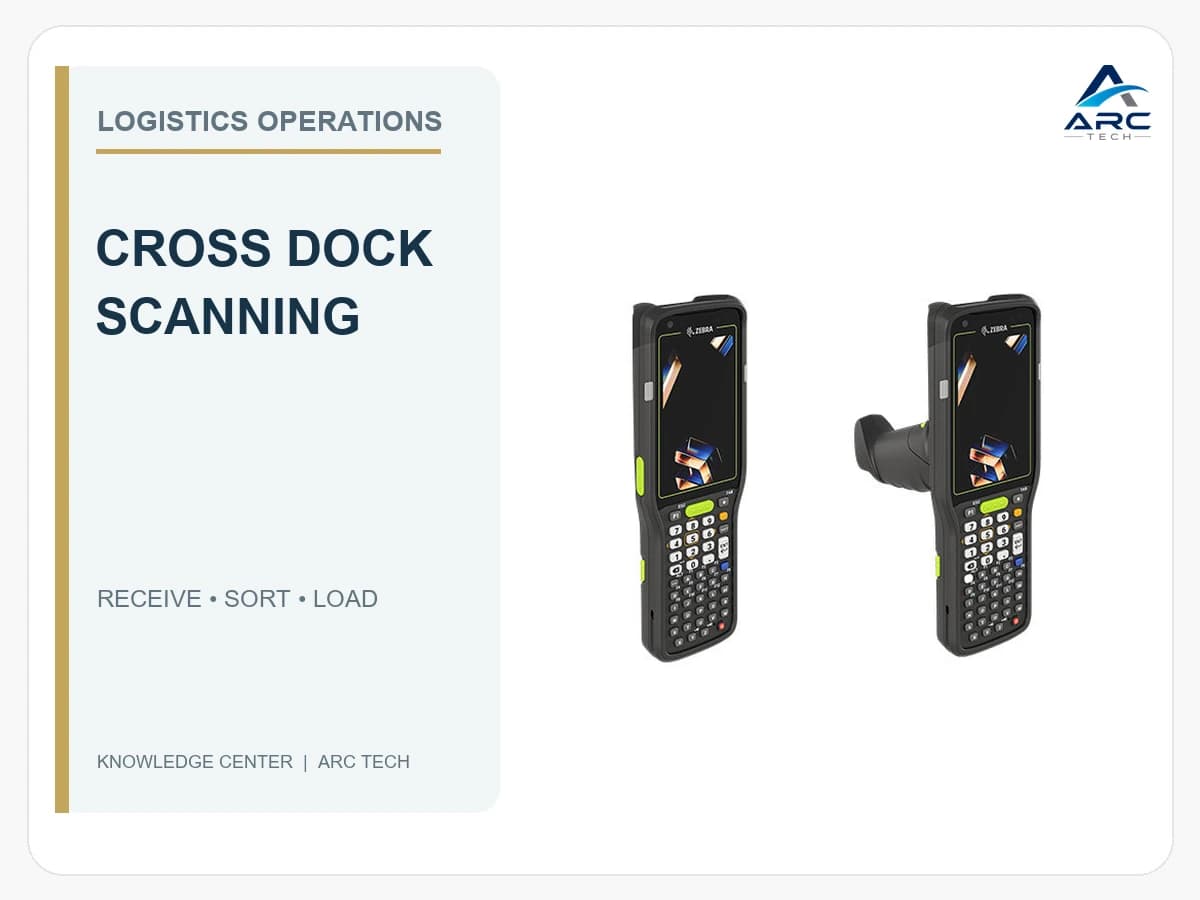
หากกล่องหรือเอกสารถูกนำมาที่โต๊ะตรวจเป็นลำดับ Presentation Scanner อาจใช้เป็นจุดรับข้อมูลคงที่ได้ แต่ถ้าพนักงานต้องเดินไปตามพาเลทหรือชั้นวาง ควรเปรียบเทียบกับ Scanner แบบถือหรืออุปกรณ์พกพาตามเส้นทางจริง
เลือกจาก Workflow ไม่ใช่จากคำว่า “Auto Scan”
Presentation Scanner ช่วยให้ขั้นตอนสแกนสั้นลงได้เมื่อพื้นที่อ่านและรูปแบบการยื่นฉลากสอดคล้องกับงาน แต่ความพร้อมของระบบปลายทางคือเงื่อนไขสำคัญ ทีมงานควรตรวจดังนี้
- กำหนดเหตุการณ์หลังการสแกน — รหัสหนึ่งรายการต้องค้นหาสินค้า เพิ่มสินค้า ยืนยันสมาชิก หรือเปิดเอกสารใดใน POS/WMS
- ตรวจชนิดสัญลักษณ์จริง — ระบุว่าหน้างานใช้ 1D, 2D, QR Code หรืออ่านจากหน้าจอหรือไม่ แล้วดูแนวทางใน Scanner 1D vs 2D ต่างกันอย่างไร
- ออกแบบตำแหน่ง Host — ระบุ PC, POS หรือ Tablet ที่รับข้อมูล รวมถึงช่องรับข้อมูลและรูปแบบ suffix เช่น Enter ตามที่ซอฟต์แวร์ต้องการ
- ทดสอบข้อมูลผิดพลาด — ทดลองฉลากชำรุด สแกนซ้ำ รหัสที่ไม่พบ และจังหวะที่พนักงานต้องแก้รายการ เพื่อให้ระบบแสดงผลและย้อนกลับได้
- วัดการไหลของงานจริง — สังเกตการวางสินค้า การรอหน้าจอ และจุดที่พนักงานต้องเอื้อมมือ เพื่อแยกปัญหา Hardware ออกจากปัญหา POS หรือขั้นตอนงาน
Presentation Scanner กับระบบ POS และ Integration
โดยทั่วไป Scanner ส่งข้อมูลให้ Host แล้วโปรแกรม POS หรือระบบหน้าร้านจึงตัดสินใจขั้นตอนถัดไป เช่น ค้นหาสินค้า ตรวจรหัสสมาชิก หรือบันทึกรายการ ดังนั้นการเชื่อม Hardware กับ Software ควรมีข้อตกลงชัดเจนเรื่องข้อมูลเข้า กฎ validation และข้อความแจ้งผู้ใช้
หากโปรแกรมเดิมรับค่าราวกับแป้นพิมพ์ได้ การตั้งค่าแบบ HID อาจทำให้เริ่มทดสอบได้เร็ว แต่หากต้องควบคุมสถานะอุปกรณ์หรือวิเคราะห์เหตุการณ์ผิดพลาด ระบบอาจต้องใช้วิธีเชื่อมต่อหรือ SDK ตามผู้ผลิต ทั้งหมดขึ้นอยู่กับ Scanner, Host OS, ซอฟต์แวร์ และ Requirement ที่ยืนยันแล้ว ไม่ควรอนุมานจากความสามารถของรุ่นอื่น
กรณีจุดงานต้องการความคล่องตัวมากกว่าตำแหน่งคงที่ สามารถเปรียบเทียบกับ Wired vs Wireless Barcode Scanner และ Bluetooth Barcode Scanner เหมาะกับงานแบบใด เพื่อเลือกบทบาทอุปกรณ์ที่เหมาะกับ Host และระยะทำงาน
Checklist ก่อน Pilot หน้างาน
- มีตัวอย่างสินค้า บัตร เอกสาร และบาร์โค้ดจากหน้างานจริง
- ยืนยันชนิดสัญลักษณ์ที่ต้องอ่าน และมีกรณีทดสอบจากหน้าจอถ้าใช้งานจริง
- กำหนดตำแหน่ง Scanner, POS, สายสัญญาณ/พลังงาน และพื้นที่วางสินค้า
- ทดสอบการสแกนซ้ำ รหัสไม่พบ และการย้อนแก้ในระบบ
- ระบุว่าระบบรับข้อมูลผ่านช่องใด และต้องมี Enter/Tab หลังรหัสหรือไม่
- ทดลองกับผู้ใช้งานจริงในช่วงที่มีรายการต่อเนื่อง
- บันทึกขั้นตอนเปลี่ยนอุปกรณ์และผู้รับผิดชอบเมื่อจุดบริการมีปัญหา
คำถามที่พบบ่อย
Presentation Scanner อ่าน QR Code ได้หรือไม่
ขึ้นอยู่กับ Scan Engine และการตั้งค่าของรุ่นนั้น ไม่ได้เกิดจากรูปทรงของ Scanner เพียงอย่างเดียว ควรยืนยันชนิดสัญลักษณ์ที่ต้องอ่านกับคู่มือของรุ่นที่เลือก และทดสอบกับ QR Code จากสื่อที่ใช้จริง
ใช้ Presentation Scanner แทน Scanner แบบถือได้ทุกงานหรือไม่
ไม่ได้ เพราะ Presentation Scanner ออกแบบกับจุดทำงานคงที่ หากต้องเดินหาสินค้า สแกนบนชั้นวาง หรือทำรายการพร้อมเดินงาน Scanner แบบถือหรือ Mobile Computer/PDA อาจตรงกับ Workflow มากกว่า
ทำไมสแกนได้แต่ POS ไม่รับข้อมูล
สาเหตุอาจอยู่ที่ช่องข้อมูลที่โฟกัส รูปแบบ prefix/suffix การตั้งค่าการรับข้อมูล หรือกฎ validation ของ POS ควรทดสอบเส้นทางข้อมูลตั้งแต่ Scanner ถึงหน้าจอโปรแกรม ไม่สรุปว่าเป็นปัญหาของตัว Scanner ก่อนตรวจระบบปลายทาง
ควรทดสอบอะไรบ้างก่อนติดตั้งหลายสาขา
ทดสอบชนิดฉลากจริง สภาพแสง ท่าทางยื่นสินค้า ความเร็วรายการ การสแกนซ้ำ รหัสไม่พบ และขั้นตอนเปลี่ยนเครื่อง รวมทั้งตรวจว่าการตั้งค่าเดียวกันใช้ได้กับ POS และนโยบายงานของแต่ละสาขาหรือไม่
Presentation Scanner เหมาะกับคลังสินค้าหรือไม่
เหมาะได้เมื่อคลังมีจุดตรวจคงที่ที่นำกล่องหรือเอกสารมาที่โต๊ะ แต่สำหรับงานเดินรับเข้า Picking หรือนับสต็อกทั่วพื้นที่ ควรออกแบบอุปกรณ์และเครือข่ายตามเส้นทางการทำงานจริง
สรุป
Presentation Scanner คือเครื่องมือรับข้อมูลแบบตั้งโต๊ะสำหรับ Workflow ที่นำบาร์โค้ดเข้าหาจุดอ่านซ้ำ ๆ ความเหมาะสมเกิดจากการจับคู่ระหว่างชนิดบาร์โค้ด ตำแหน่งเคาน์เตอร์ การทำงานของ POS และวิธีรับมือกรณีข้อมูลผิดพลาด มากกว่าจากคำว่า “สแกนอัตโนมัติ” เพียงอย่างเดียว
Arc Tech ช่วยวิเคราะห์ความต้องการตั้งแต่ กลุ่ม Barcode Scanner ไปจนถึงการจัด Workflow และการเชื่อมต่อกับ POS, WMS, ERP หรือ Software ขององค์กร เพื่อให้การรับข้อมูลหน้างานสอดคล้องกับระบบเดิมและการใช้งานจริง หากกำลังออกแบบจุดบริการหรือจุดรับข้อมูล สามารถ ปรึกษาแนวทางกับ Arc Tech ได้