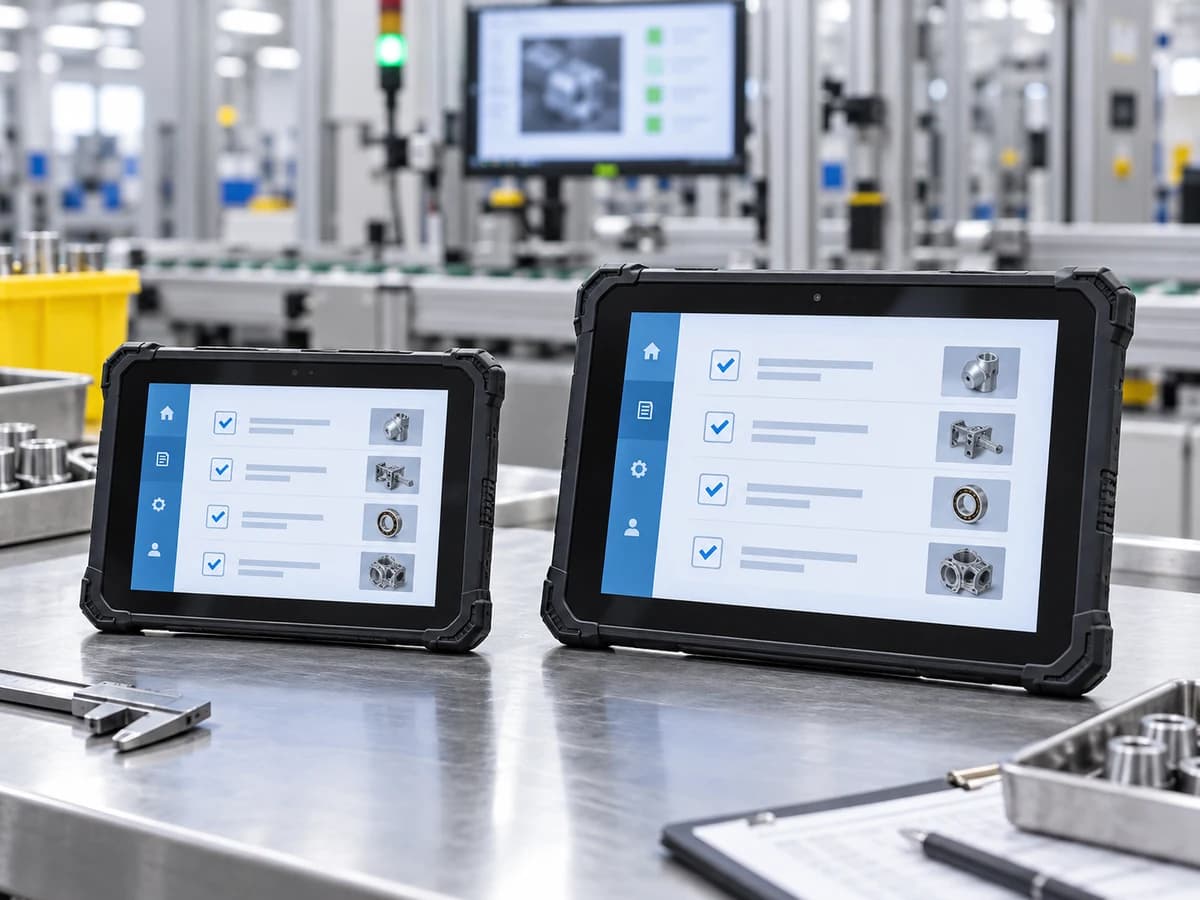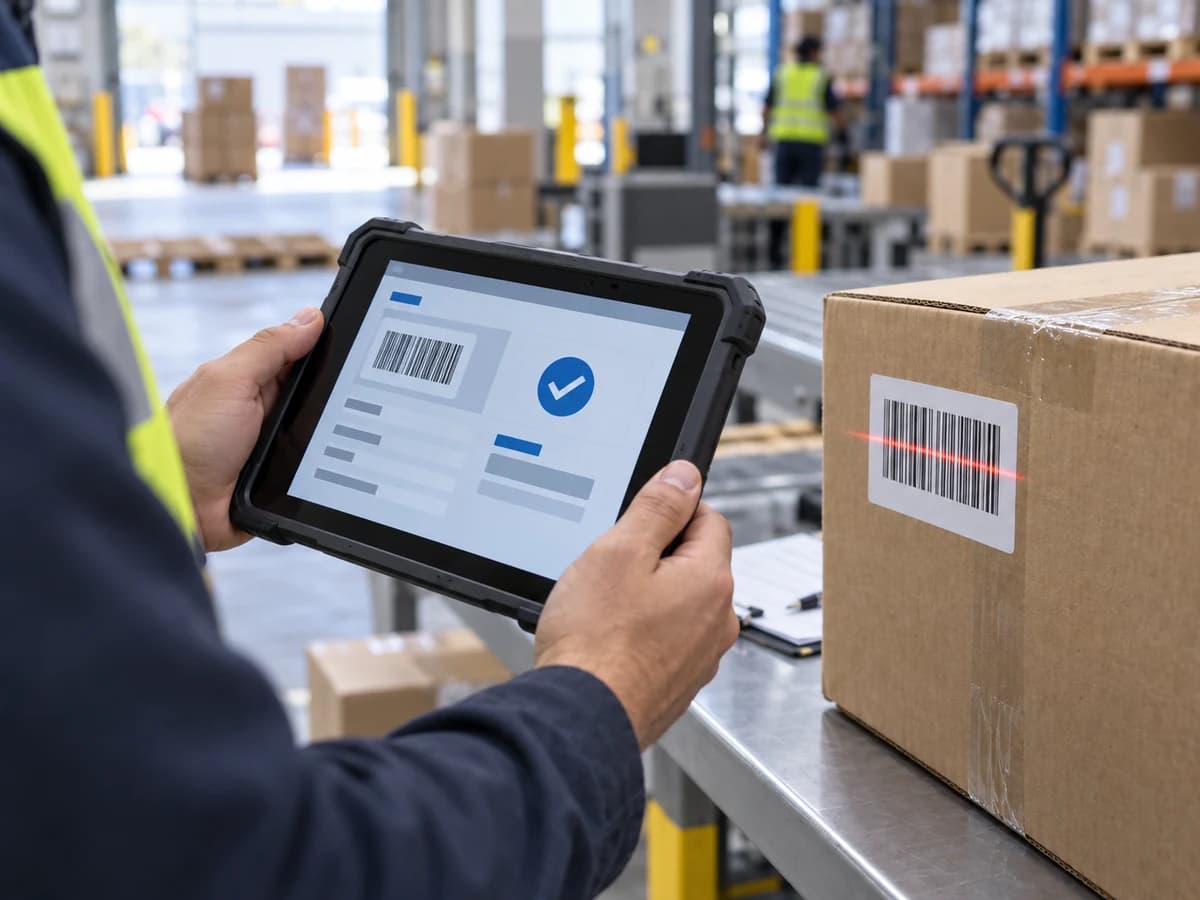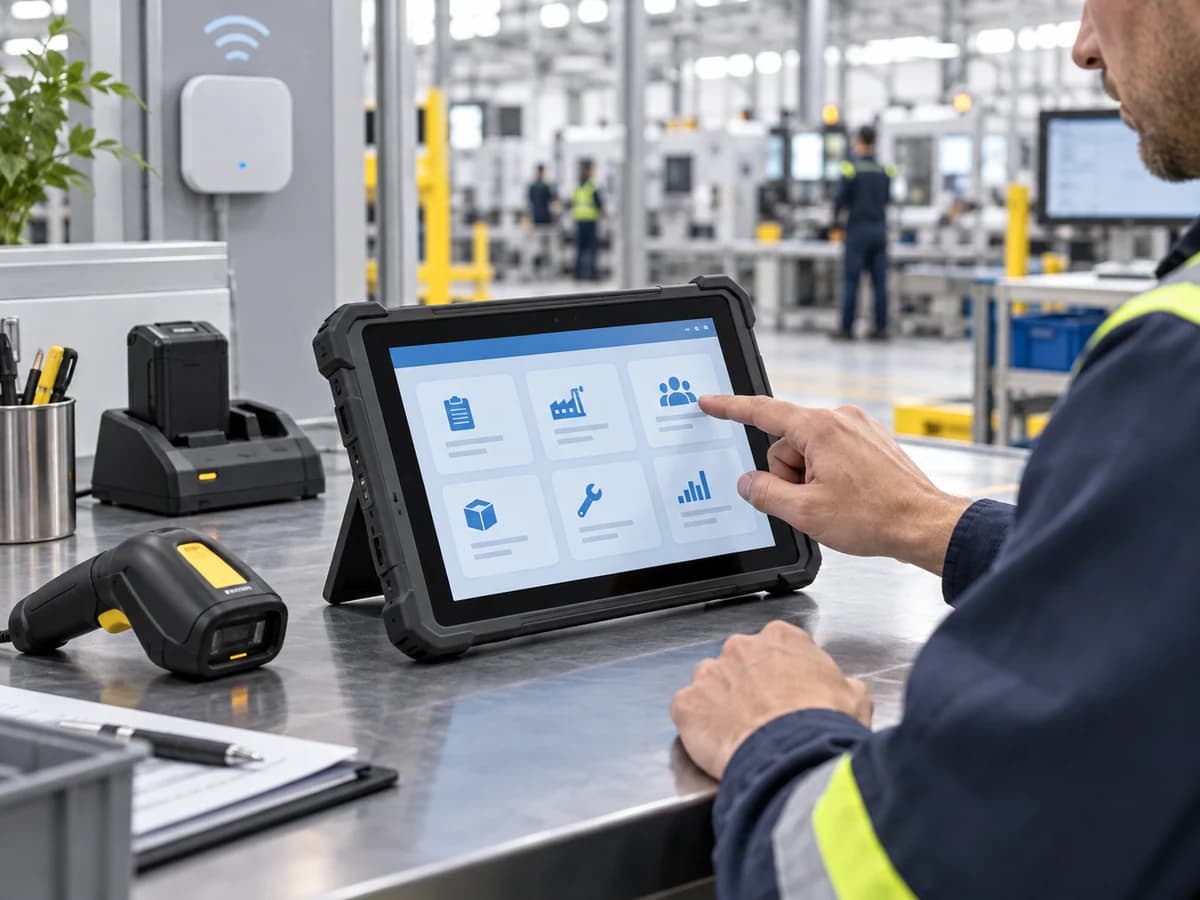
Tablet สำหรับคลังสินค้า ใช้กับ WMS และสแกนบาร์โค้ด ต้องดูอะไรบ้าง
Tablet สำหรับคลังสินค้า ช่วยให้พนักงานเปิด WMS ตรวจรายการ รับเข้า จัดเก็บ หยิบ และตรวจนับได้ใกล้จุดเกิดงาน ลดการเดินกลับไปกรอกข้อมูลที่โต๊ะ แต่ผลลัพธ์ไม่ได้เกิดจากขนาดจอเพียงอย่างเดียว ต้องออกแบบวิธีสแกน การถือหรือวางเครื่อง Wi-Fi การชาร์จ และพฤติกรรมของ WMS เมื่อเครือข่ายขาดร่วมกัน
บทความนี้ใช้ URL เดิมของ Rugged Tablet สำหรับคลังสินค้าเพื่อรวม Search Intent ที่ใกล้กันและหลีกเลี่ยงบทความซ้ำ จุดเน้นคือการเลือกอุปกรณ์ให้เข้ากับ WMS และ Barcode Workflow ไม่ใช่คู่มือการใช้ WMS ทั่วไป
ประเด็นสำคัญที่ควรรู้
- Tablet เหมาะกับขั้นตอนที่ต้องอ่านตาราง รูปภาพ หรือกรอกข้อมูลหลายช่อง ส่วน Handheld มักคล่องกว่าสำหรับการเดินสแกนถี่
- Scanner ในเครื่อง, USB, Bluetooth และกล้องให้ประสบการณ์ต่างกัน ต้องทดสอบฉลาก ระยะ และจำนวนครั้งจริง
- WMS แบบ Web, Desktop และ Mobile app ต้องการ OS, Browser, Driver และวิธีรับข้อมูลต่างกัน
- ออฟไลน์เป็นคุณสมบัติของซอฟต์แวร์และการออกแบบข้อมูล ไม่ใช่สิ่งที่ Tablet ทำให้เกิดขึ้นเอง
- EM-I17J เป็นหนึ่งในตัวเลือกเมื่อจำเป็นต้องใช้ Windows และจอ 10.1 นิ้ว แต่ต้องยืนยัน configuration และทดลองกับ WMS จริง
ปัญหาของการเดินกลับโต๊ะและเอกสารระหว่างทำงาน
เมื่อข้อมูลอยู่บน PC ประจำโต๊ะ พนักงานอาจต้องจดเลขรับเข้า ตำแหน่ง Lot หรือจำนวนลงกระดาษ แล้วนำกลับไปคีย์ภายหลัง ช่องว่างระหว่าง “เกิดงาน” กับ “บันทึกงาน” เพิ่มโอกาสคีย์ผิด ลืมรายการ หรือไม่เห็น Exception ทันเวลา
Tablet ช่วยนำหน้าจอข้อมูลไปใกล้สินค้า แต่ต้องออกแบบให้ผู้ใช้ระบุรายการได้ถูกต้อง ระบบควรแสดงสถานะชัดเจนว่า Transaction ถูกบันทึกแล้ว อยู่ระหว่าง Sync หรือผิดเงื่อนไข ไม่ควรพึ่งความจำของผู้ใช้หลังเดินออกจากจุดงาน
อ่านบริบทของระบบได้ที่ WMS คืออะไร และแนวทางจัดโครงสร้างตำแหน่งได้ที่ Warehouse Location Management
Workflow คลังที่ควรนำไปทดลอง
1. รับเข้า
ผู้ใช้เปิด Purchase Order หรือ ASN, สแกนสินค้า ตรวจจำนวน Lot/Serial/วันหมดอายุ และยืนยันพื้นที่รับเข้า Tablet มีประโยชน์เมื่อหน้าจอต้องแสดงข้อมูลหลายช่องหรือภาพสินค้า แต่ต้องมีพื้นที่วางเครื่องและวิธีสแกนที่ไม่ทำให้มือไม่พอ
2. ตรวจสอบและจัดเก็บ
ระบบเสนอ Location แล้วผู้ใช้สแกนสินค้าและตำแหน่งปลายทาง หากเดินขึ้นลงหรือทำงานบนรถ ควรทดสอบน้ำหนัก จุดยึด และ Wi-Fi roaming อุปกรณ์ที่จอใหญ่แต่จับยากอาจทำให้ Workflow ช้าลง
3. หยิบสินค้า
งาน Picking ที่ต้องอ่านหลายบรรทัดหรือดูภาพอาจได้ประโยชน์จาก Tablet แต่หากสแกนเร็วและถือสินค้าไปพร้อมกัน Handheld Computer อาจเหมาะกว่า ควรจับเวลาขั้นตอนจริง ไม่ตัดสินจากความใหญ่ของหน้าจอ
4. แพ็กและยืนยันการจัดส่ง
จุดแพ็กมักมีโต๊ะและต้องดู Order หลายรายการ จึงเป็นจุดที่ Tablet บน Dock ร่วมกับ Scanner และ Printer แยกอาจลงตัว ต้องทดสอบ Label format, Printer driver และการยืนยันผิดกล่อง
5. ตรวจนับ
การตรวจนับต้องแยกกรณี Blind count, Recount และ Exception Tablet ช่วยแสดงรายละเอียดได้มาก แต่ถ้าผู้ใช้เดินระยะไกลและสแกนถี่ Handheld อาจลดภาระการถือ อ่านวิธีออกแบบรอบนับได้ที่ Cycle Count ด้วย PDA
ตารางเลือก Tablet หรือ Handheld ตามงาน
| งานคลัง | ลักษณะหน้าจอและการสแกน | Tablet หรือ Handheld | สิ่งที่ต้องทดสอบ |
|---|---|---|---|
| รับเข้า | ดู PO/ASN หลายช่อง สแกนสินค้าและ Lot | Tablet บนโต๊ะหรือ Handheld ตามปริมาณ | ตำแหน่งวาง ความเร็วสแกน และ Exception |
| Put-away | เดินหรือขึ้นรถ สแกนสินค้า/Location | Handheld หรือ Tablet ติดรถ | น้ำหนัก Trigger, Mount และ Wi-Fi roaming |
| Picking | รายการต่อเนื่อง ต้องใช้มือหยิบ | Handheld มักเริ่มประเมินก่อน | ถือมือเดียว ระยะอ่าน และการยืนยันจำนวน |
| Packing | ดู Order/ภาพ ต่อ Scanner และ Printer | Tablet/PC ที่วางประจำ | Driver, Label, Scanner input และโต๊ะทำงาน |
| Cycle count | เดินนับหลาย Location | Handheld; Tablet เมื่อข้อมูลซับซ้อน | Blind count, Recount, Offline และ Sync |
| ตรวจสอบภาพ/เอกสาร | จอใหญ่และรายละเอียดสำคัญ | Tablet | ความละเอียด แสง และ Touch ด้วยถุงมือ |
| งานบนรถโฟล์คลิฟต์ | หน้าจอติดตั้งและ Scanner แยก | Rugged Tablet พร้อม Mount | แรงสั่น แหล่งจ่ายไฟ มุมมอง และ Safety |
เลือกวิธีสแกนให้ตรงความถี่และท่าทาง
โมดูล 2D ในตัว
ลดจำนวนอุปกรณ์และสาย แต่ต้องยืนยันว่าเป็น option ใน configuration, มี Trigger ที่กดสะดวก, รองรับ Symbology และมี SDK/Service ที่ส่งข้อมูลเข้า WMS ได้ ตรวจระยะอ่านจากฉลากจริง ไม่ใช้ตัวอย่าง Barcode ที่พิมพ์คมเพียงแผ่นเดียว
Scanner USB
เหมาะกับจุดวางประจำ เช่น รับเข้าหรือแพ็ก ข้อดีคือเลือก Scanner ให้ตรงระยะและฉลากได้ แต่ต้องตรวจ Driver, พอร์ต, กำลังไฟ, สาย และการปิดฝาพอร์ต หากต่อสายแล้วระดับป้องกันของเครื่องอาจไม่เหมือนสภาพที่ปิดพอร์ต
Scanner Bluetooth
ช่วยลดสายและแยกน้ำหนักออกจาก Tablet แต่ต้องจัดการ Pairing, Battery, Roaming ระหว่างอุปกรณ์ และกรณี Scanner เชื่อมผิดเครื่องในพื้นที่ที่มีหลายชุด
กล้องของ Tablet
อาจเพียงพอสำหรับการสแกนเป็นครั้งคราวและ Barcode ที่อ่านง่าย แต่ไม่ควรสมมติว่าแทน Industrial Scan engine ในงานสแกนหนัก ต้องทดสอบเวลา Focus, แสงสะท้อน ฉลากเสีย และมุมอ่าน
WMS แบบ Web, Desktop หรือ Mobile app
Web WMS
ตรวจ Browser ที่รองรับ Touch target, Scaling, Soft keyboard, Scanner input, Camera permission, Upload และ Session timeout หน้าเว็บเดียวกันอาจให้ประสบการณ์ต่างกันบน Windows กับ Android
Desktop WMS
มักชี้ไปทาง Windows แต่ต้องทดสอบ Installer, Runtime, Database Client, License และ Driver หากต้องใช้ Windows Tablet อ่านแนวทางที่ Tablet Windows สำหรับโรงงานและระบบเดิม
Mobile app
ตรวจ Android/Windows version, App distribution, SDK ของ Scanner, Login, Update และนโยบาย MDM/EMM อย่าตีความว่ามี Mobile app แล้วจะรองรับ Rugged Tablet ทุกรุ่น
Wi-Fi พื้นที่อับสัญญาณ และข้อกำหนดเมื่อ Offline
สำรวจเส้นทางใช้งานจริงตั้งแต่ Receiving, Rack, Mezzanine, ห้องเย็น ไปจนถึง Loading bay เพราะชั้นสินค้าและโครงสร้างโลหะมีผลต่อสัญญาณ ทดสอบการ Roam ระหว่าง Access Point ขณะ Session และ Scanner ทำงาน
เมื่อสัญญาณขาด ให้ตรวจว่าซอฟต์แวร์
- โหลดงานที่จำเป็นไว้ล่วงหน้าหรือไม่
- เก็บรายการ Pending ที่ใดและเข้ารหัสอย่างไร
- ป้องกันการส่ง Transaction ซ้ำด้วย Reference/Idempotency อย่างไร
- แจ้งสถานะให้ผู้ใช้เห็นหรือไม่
- จัดการ Conflict เมื่อ Stock เปลี่ยนระหว่าง Offline อย่างไร
หาก WMS ไม่รองรับ Offline, Tablet รุ่นใดก็ไม่สามารถสร้าง Logic นี้ขึ้นเองได้ อาจต้องปรับ Software หรือกำหนดขั้นตอนสำรอง
วิธีถือ วาง ชาร์จ และใช้งานหลายกะ
สร้างแผนผังว่าอุปกรณ์อยู่ที่ไหนในแต่ละช่วงของงาน
- ถือสองมือ ใช้สายคล้อง หรือวางบนรถเข็น
- ติด Vehicle mount บนโฟล์คลิฟต์
- วาง Dock ที่ Receiving หรือ Packing
- ชาร์จระหว่างพัก เปลี่ยนแบตเตอรี่ หรือสลับเครื่อง
- เก็บเครื่องสำรองและอุปกรณ์ที่ชำรุดอย่างไร
แบตเตอรี่ถอดได้ไม่แปลว่า Hot Swap ต้องยืนยันว่าถอดแล้วเครื่องทำงานต่อหรือไม่ และแอปจะรักษา Session อย่างไร หากต้องใช้หลายกะควรทดสอบภาระงานจริงพร้อม Wi-Fi, Scanner และความสว่างที่ใช้จริง
EM-I17J เป็นตัวเลือกอย่างไร
EM-I17J ควรนำมาประเมินเมื่อ WMS ต้องใช้ Windows, มีหน้าจอตารางหรือแบบฟอร์มที่ได้ประโยชน์จากจอ 10.1 นิ้ว และมีจุดถือ/วางที่รองรับน้ำหนักตาม Datasheet ตัวเครื่องมีพอร์ตและ Extension Interface ที่น่าสนใจสำหรับสถานีงาน แต่ 2D, NFC, 4G และ Interface บางชนิดเป็นตัวเลือก
หากเป็นงานเดินสแกนถี่ ควรเทียบกับ วิธีเลือก Handheld Computer และหากสนใจรุ่นนี้โดยเฉพาะ อ่าน EM-I17J เหมาะกับงานแบบไหน
Checklist ทดสอบ Receiving และ Picking
- ใช้ Barcode จริงทุกขนาด วัสดุ และสภาพที่พบ
- รับเข้า Order ที่มี Lot/Serial/วันหมดอายุและ Exception
- สแกนสินค้าและ Location สลับกันอย่างน้อยหนึ่งรอบครบ
- ตรวจ Cursor และการกด Enter/Tab จาก Scanner
- เดินผ่านจุดอับและ Access Point หลายตัว
- ปิด Wi-Fi ระหว่าง Transaction แล้วตรวจการกู้คืน
- ทดสอบถือ หยิบสินค้า และกดหน้าจอด้วยถุงมือ
- ทดสอบ Dock, Charger และการสลับกะ
- ตรวจบันทึก Audit trail และ User identity
- วัดความผิดพลาดและเวลาตามเกณฑ์ Pilot ที่กำหนดไว้ล่วงหน้า
คำถามที่พบบ่อย
Tablet สแกน Barcode ได้ทุกเครื่องหรือไม่
ทุกเครื่องอาจใช้กล้องหรือ Scanner ภายนอกได้ในบางรูปแบบ แต่โมดูล 2D ในตัวมักเป็น option ต้องยืนยัน Hardware, SDK และผลทดสอบกับ WMS
ใช้ Tablet แทน Handheld ได้ทั้งหมดหรือไม่
ไม่เสมอ Tablet เหมาะกับข้อมูลที่ต้องดูมาก ส่วน Handheld มักเหมาะกับการเดินและสแกนมือเดียว คลังหนึ่งอาจใช้ทั้งสองประเภทในคนละขั้นตอน
WMS แบบ Web ใช้ Android และ Windows ได้เหมือนกันหรือไม่
ไม่ควรสมมติ ต้องทดสอบ Browser, Touch, Scanner input, Permission, Download/Upload และ Authentication บนอุปกรณ์แต่ละแบบ
ถ้า Wi-Fi หลุด Tablet จะบันทึกข้อมูลไว้ให้หรือไม่
ขึ้นกับ WMS หรือ Application หากซอฟต์แวร์ไม่มี Offline queue และ Sync logic ตัวเครื่องไม่สามารถทำแทนได้
ต้องเลือก Rugged Tablet IP65 เสมอหรือไม่
เลือกตามความเสี่ยงจริง พื้นที่แห้งและมีจุดวางอาจใช้ระดับต่างกัน แต่พื้นที่ฝุ่น น้ำ หรือเสี่ยงตกต้องอ่าน Datasheet และเงื่อนไขปิดพอร์ตให้ครบ
แหล่งอ้างอิง
สรุป
Tablet สำหรับคลังสินค้าที่เหมาะสมต้องเข้ากับ WMS, วิธีสแกน, เครือข่าย และท่าทางของแต่ละขั้นตอน บางจุดได้ประโยชน์จากจอใหญ่ บางจุด Handheld คล่องกว่า EM-I17J เป็นตัวเลือก Windows จอ 10.1 นิ้วที่ควรทดลองในงานตารางหรือสถานีวางประจำ แต่ไม่ควรถูกบังคับให้ทำทุก Workflow
ส่งชื่อ WMS, รูปแบบ Barcode, ตัวอย่างหน้าจอ และขั้นตอน Receiving/Picking ให้ทีม Arc Tech ช่วยเลือกประเภทอุปกรณ์และจัดแผน Pilot กับระบบจริง