Handheld vs PDA ต่างกันอย่างไร? เลือกอุปกรณ์ให้ตรง workflow หน้างาน
เมื่อทีมคลังสินค้า โรงงาน หรือภาคสนามเริ่มมองหาอุปกรณ์พกพาสำหรับรับข้อมูล คำว่า Handheld และ PDA มักถูกใช้แทนกันจนทำให้การเปรียบเทียบคลาดเคลื่อน บางทีมต้องการเครื่องที่สแกนบาร์โค้ดซ้ำ ๆ อย่างรวดเร็ว บางทีมต้องการจดข้อมูล ตรวจรายการ หรือใช้งานแอปเฉพาะงาน สิ่งที่ควรตัดสินใจจึงไม่ใช่ชื่อเรียกของอุปกรณ์ แต่คือ workflow, ข้อมูลที่ต้องยืนยัน และระบบหลังบ้านที่ต้องเชื่อมต่อ
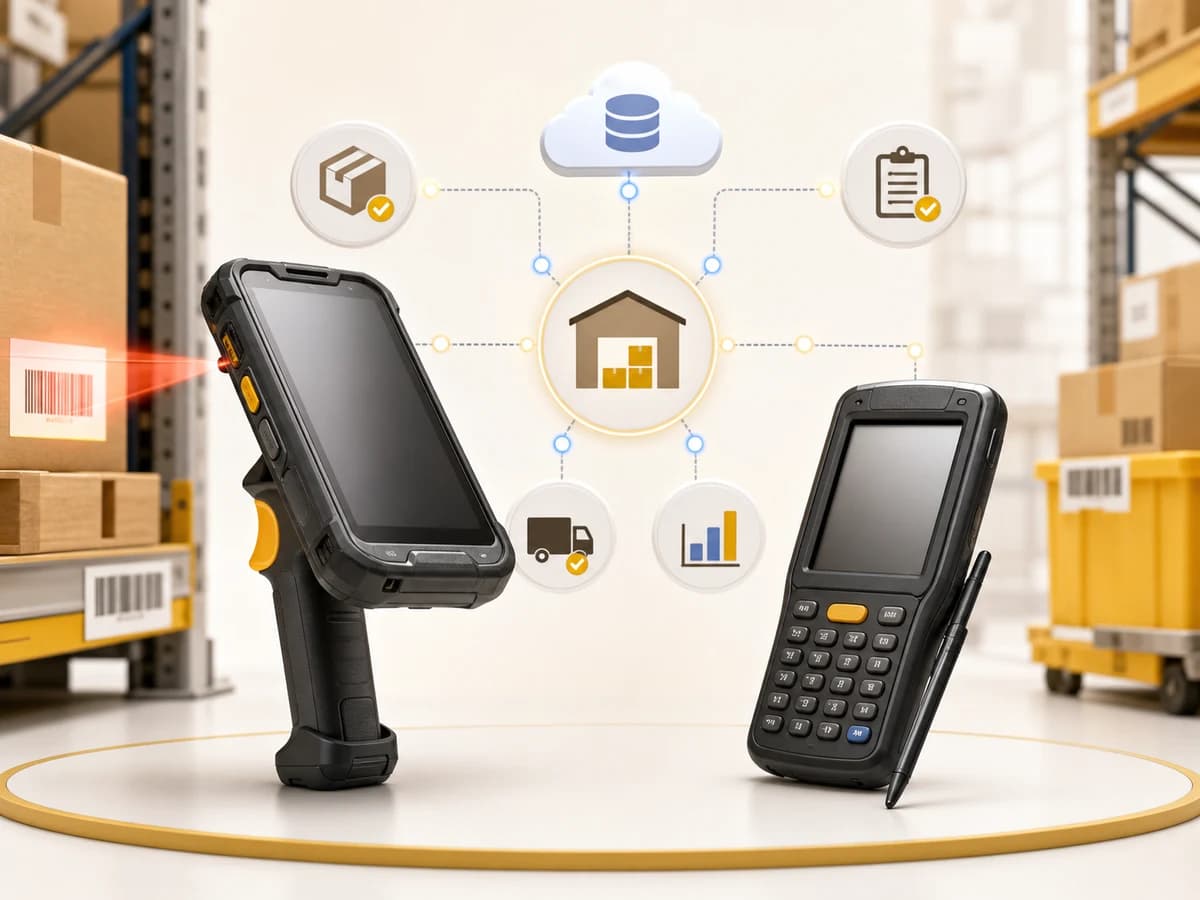
คำตอบสั้น: Handheld Computer มักหมายถึงอุปกรณ์พกพาสำหรับงานองค์กรที่รวมระบบปฏิบัติการ แอปธุรกิจ และในหลายรุ่นมีหัวอ่านบาร์โค้ดหรือปุ่มสแกน ส่วน PDA เป็นคำเรียกอุปกรณ์พกพาสำหรับจัดการข้อมูลส่วนบุคคลหรือข้อมูลหน้างานซึ่งพบได้ทั้งแบบมีคีย์กดและจอสัมผัส ปัจจุบันขอบเขตของคำทั้งสองทับซ้อนกันมาก จึงควรเลือกจากงานสแกน การป้อนข้อมูล ความทนทาน การจัดการเครื่อง และการเชื่อม WMS/ERP มากกว่าดูชื่อสินค้าเพียงอย่างเดียว
ประเด็นสำคัญที่ควรรู้
- ถ้างานต้องสแกนสินค้า ตำแหน่ง หรือทรัพย์สินต่อเนื่อง ให้เริ่มจากจังหวะสแกน ประเภทบาร์โค้ด ระยะอ่าน และการถือใช้งานจริง
- ถ้างานต้องกรอกข้อมูลมาก ใช้ปากกา/คีย์กด หรือทำงานกับหน้าจอเฉพาะทาง ให้ทดสอบรูปแบบการป้อนข้อมูลกับผู้ใช้จริง
- อุปกรณ์ไม่ทำให้ข้อมูลถูกต้องเอง ต้องออกแบบกติกาในแอป เช่น ตรวจ SKU, location, จำนวน, lot หรือ serial ก่อนยืนยันรายการ
- ก่อนขยายผล ควรทำ pilot ที่มี workflow ต้นทางและปลายทางชัดเจน พร้อมทดสอบ Wi-Fi, การชาร์จ, สิทธิ์ผู้ใช้ และกรณี offline
สารบัญ
- Handheld และ PDA คืออะไร
- จุดที่คำสองคำทับซ้อนกัน
- เปรียบเทียบจากงานจริง ไม่ใช่สเปกอย่างเดียว
- ตัวอย่าง workflow ในคลัง โรงงาน และภาคสนาม
- การเชื่อมต่อกับ WMS/ERP และการจัดการอุปกรณ์
- Checklist สำหรับ pilot
Handheld Computer คืออะไร
Handheld Computer คือคอมพิวเตอร์พกพาที่รันแอปธุรกิจ รับข้อมูล และส่งข้อมูลกลับระบบได้ เหมาะกับงานที่ผู้ปฏิบัติงานต้องเคลื่อนที่ระหว่างสินค้า จุดเก็บ หรือพื้นที่ให้บริการ ในบริบทคลังสินค้า เครื่องอาจช่วยเปิด task, สแกน SKU, สแกน location, ตรวจจำนวน และบันทึกสถานะได้ที่จุดทำงานจริง
รายละเอียดพื้นฐานของอุปกรณ์ลักษณะนี้อ่านต่อได้ที่ Handheld Computer คืออะไร จุดสำคัญคืออย่ามองว่าเครื่องเป็นเพียงจอสแกนบาร์โค้ด เพราะคุณค่าของมันอยู่ที่การทำให้การรับข้อมูลเข้าสู่ workflow เดียวกับระบบ ไม่ใช่การสร้างข้อมูลชุดใหม่ที่ต้องคีย์ซ้ำภายหลัง
อุปกรณ์ Handheld หลายรุ่นออกแบบให้ใช้ในงานซ้ำ ๆ เช่น มีปุ่มสแกน จับถือด้วยมือเดียว รองรับอุปกรณ์เสริม หรือใช้กับแอปที่จำกัดเฉพาะงาน อย่างไรก็ดี ความสามารถจริงของแต่ละรุ่นขึ้นกับผู้ผลิต ระบบปฏิบัติการ scan engine, SDK, นโยบายผู้ดูแล และการตั้งค่า ไม่ควรสรุปความเข้ากันได้จากชื่อประเภทอุปกรณ์
PDA คืออะไร และทำไมจึงมีหลายความหมาย
PDA ย่อมาจาก Personal Digital Assistant เดิมใช้เรียกอุปกรณ์ดิจิทัลพกพาสำหรับจัดการนัดหมาย รายชื่อ โน้ต และข้อมูลทั่วไป ต่อมาเมื่อองค์กรนำอุปกรณ์พกพาไปใช้หน้างาน คำว่า PDA จึงถูกใช้เรียกเครื่องสำหรับบันทึกข้อมูลและรับส่งข้อมูลในคลังสินค้า ร้านค้า หรือภาคสนามด้วย
ในตลาดปัจจุบันบางคนใช้ PDA เพื่อหมายถึงเครื่องแบบมีปุ่มกด บางคนหมายถึง mobile computer ขนาดกะทัดรัด และบางคนใช้แทน Handheld ทั้งหมด การถามเพียงว่า “ต้องการ PDA หรือ Handheld” จึงอาจไม่ได้คำตอบที่นำไปจัดซื้อได้ คำถามที่มีประโยชน์กว่าคือ ผู้ใช้ต้องทำรายการอะไรต่อกะ ต้องสแกนกี่จุด ต้องป้อนข้อมูลแบบใด และข้อมูลต้องผ่านการตรวจสอบกับระบบใดบ้าง
หากกำลังเริ่มจากศัพท์และรูปแบบของเครื่อง บทความ PDA คืออะไร ช่วยวางภาพรวมได้ ส่วนบทความ Mobile Computer vs Handheld อธิบายว่าคำเรียกที่ใกล้กันควรนำกลับมาเทียบกับลักษณะงานเสมอ
Handheld vs PDA: จุดที่เหมือนและต่าง
| ประเด็น | Handheld Computer | PDA ในการใช้งานหน้างาน |
|---|---|---|
| ความหมายที่พบทั่วไป | คอมพิวเตอร์พกพาสำหรับแอปธุรกิจและ workflow | คำกว้างที่อาจหมายถึงอุปกรณ์จัดการข้อมูลพกพา |
| การรับข้อมูล | หลายรุ่นมีหัวอ่านบาร์โค้ด ปุ่มสแกน กล้อง หรือหน้าจอสัมผัส | อาจใช้คีย์กด จอสัมผัส ปากกา หรืออุปกรณ์รับข้อมูลตามรุ่น |
| งานที่มักพบ | รับเข้า จัดเก็บ หยิบ ตรวจนับ ส่งของ และบริการภาคสนาม | บันทึกข้อมูล ตรวจรายการ สื่อสาร หรือ workflow เฉพาะทาง |
| การเลือกที่ถูกต้อง | เริ่มจาก scan flow, แอป และการจัดการเครื่อง | เริ่มจากวิธีป้อนข้อมูล ความคล่องตัว และระบบที่ต้องเชื่อม |
| ความเสี่ยงหากเลือกจากชื่อเรียก | ได้เครื่องที่จับถนัดแต่ทำงานกับระบบไม่ครบ | ได้เครื่องที่ป้อนข้อมูลง่ายแต่จังหวะสแกนไม่เหมาะ |
ตารางนี้ไม่ได้บอกว่าอุปกรณ์ชนิดหนึ่งดีกว่าเสมอไป เพราะคำว่า PDA เองครอบคลุมกว้าง ตัวแปรที่เปลี่ยนคำตอบคือชนิดรหัส ระยะสแกน ความสว่าง ป้ายที่เสียหาย การใช้ถุงมือ ระยะเวลาหนึ่งกะ จุดชาร์จ และนโยบายขององค์กร
เปรียบเทียบจาก workflow: เริ่มที่รายการหนึ่งให้จบ
การเลือกที่ใช้ได้จริงควรเริ่มด้วยการเขียนหนึ่ง workflow ให้ละเอียด เช่น รับสินค้าเข้าคลัง: เปิดงานรับเข้า → สแกนเอกสารหรือพาเลต → สแกน SKU → ตรวจจำนวน → ยืนยัน location ชั่วคราว → ส่งสถานะเข้าระบบ ถ้าขั้นตอนใดบังคับให้ผู้ใช้ต้องย้อนกลับไปคีย์ข้อมูลบนคอมพิวเตอร์ ระบบยังไม่ได้ใช้ประโยชน์จากอุปกรณ์พกพาเต็มที่
1. งานรับเข้าและจัดเก็บ
ใน receiving ผู้ใช้อาจต้องสแกนใบรับสินค้า พาเลต กล่อง หรือ serial แล้วตรวจว่าข้อมูลตรงกับรายการที่ระบบคาดไว้หรือไม่ เมื่อเข้าสู่ put away ควรสแกน location เพื่อยืนยันว่าของถูกนำไปยังจุดที่อนุญาต ไม่ควรให้การสแกนเป็นเพียงการบันทึกว่ามีการอ่านรหัสเกิดขึ้น
แนวคิดของสถานะและข้อมูลตำแหน่งเชื่อมกับ Warehouse Management System คืออะไร หากระบบเดิมยังไม่มี task แบบเต็มรูปแบบ ก็ยังสามารถเริ่มจากรายการที่กำหนด SKU, location, หน่วยนับ และเหตุผลของข้อยกเว้นได้ แต่ต้องระบุให้ชัดว่าระบบใดเป็นเจ้าของข้อมูลสต็อก
2. งานหยิบและแพ็กสินค้า
งาน picking ต้องลดโอกาสหยิบผิด แต่ไม่ควรออกแบบเป็นหน้าจอที่มีแต่ปุ่มยืนยัน ระบบอาจกำหนดลำดับให้สแกน location ก่อน แล้วสแกนสินค้า และตรวจจำนวนหรือ unit of measure ก่อนปิด task การอ่านรหัสแต่ละครั้งจึงมีความหมายต่อกติกาทางธุรกิจ
ทำความเข้าใจพื้นฐานของรหัสจาก Barcode ทำงานอย่างไร แล้วนำฉลากจริงไปทดสอบกับระยะ แสง วัสดุ และการจับถือจริง หากป้ายไม่สม่ำเสมอหรือ Wi-Fi มีจุดอับ การเปรียบเทียบเฉพาะหน้าจอหรือข้อมูลสเปกจะไม่พอสำหรับตัดสินใจ
3. งานตรวจนับและตรวจทรัพย์สิน
สำหรับ cycle count, asset audit หรือการตรวจสภาพ อุปกรณ์อาจต้องช่วยให้ผู้ใช้ไปตามเส้นทาง บันทึกการพบ/ไม่พบ ถ่ายภาพหรือใส่หมายเหตุ และนำข้อมูลกลับไปเทียบกับทะเบียนกลาง งานกลุ่มนี้ควรออกแบบสิทธิ์สำหรับการแก้ไขจำนวนและการอนุมัติข้อแตกต่าง ไม่ใช่เปิดให้ทุกคนปรับยอดได้โดยไม่มีร่องรอย
หากหน้างานเน้นสแกนต่อเนื่องมาก ควรพิจารณาบทบาทของ Barcode Scanner คืออะไร ร่วมด้วย เพราะบาง workflow อาจเหมาะกับ scanner ที่เชื่อมระบบผ่านอุปกรณ์หรือสถานีอื่นมากกว่า Handheld แบบครบเครื่อง
ประเด็นที่ควรทดสอบก่อนเลือกระหว่าง Handheld กับ PDA
วิธีรับข้อมูลและการยศาสตร์
ให้ผู้ใช้จริงถือเครื่อง ทำรายการซ้ำ และสแกนจากสถานการณ์จริงแทนการทดลองบนโต๊ะถามว่าใช้มือเดียวหรือสองมือ ต้องปีนบันไดหรือถือกล่อง มีถุงมือหรือไม่ ต้องกดปุ่มได้โดยไม่มองหรือไม่ และหน้าจออ่านได้ในแสงหน้างานหรือไม่ ความต่างเล็ก ๆ เหล่านี้อาจทำให้ workflow หนึ่งช้าลงหรือเกิดการข้ามขั้นตอน
การเชื่อมระบบและข้อมูลที่ต้องตรวจ
กำหนดก่อนว่าแอปต้องเรียกข้อมูลอะไร เช่น รายการรับเข้า, stock คงเหลือ, location, lot/serial, สิทธิ์ผู้ใช้ หรือสถานะงาน จากนั้นกำหนดลำดับการตรวจและ transaction reference สำหรับกันการส่งซ้ำ หากเชื่อมผ่าน API ต้องทดสอบกรณี timeout และการส่งซ้ำ ไม่ควรให้พนักงานกดซ้ำโดยไม่รู้ว่าระบบรับรายการไปแล้วหรือยัง
การทำงานเมื่อเครือข่ายไม่พร้อม
คำว่า “รองรับ offline” ต้องแยกให้ชัดว่าแอปเก็บข้อมูลใดไว้ในเครื่อง รายการใดทำต่อได้เมื่อไม่มีเครือข่าย และกลับมาซิงก์อย่างไร Microsoft อธิบายแนวคิด offline-first ว่าข้อมูลที่ใช้หน้างานอยู่ในที่เก็บข้อมูลในเครื่อง และรายการที่แก้ไขอาจรอซิงก์เมื่อการเชื่อมต่อกลับมา 1 นี่เป็นแนวทางสถาปัตยกรรม ไม่ได้แปลว่า Handheld หรือ PDA ทุกรุ่นจะมีความสามารถดังกล่าวเอง
การจัดการอุปกรณ์ขององค์กร
หากอุปกรณ์เป็นเครื่องส่วนกลางหรือใช้เฉพาะงาน องค์กรควรวางแผนการ enrol, การติดตั้งแอป, Wi-Fi, account, การล็อกแอป, การอัปเดต และการรับส่งเครื่อง Android เอกสารแนวคิด dedicated devices สำหรับงานอย่าง inventory, field service และ logistics โดยใช้การจัดการแบบ fully managed และแอปที่อนุญาตตามนโยบาย 2 การนำแนวคิดนี้ไปใช้จริงต้องตรวจว่ารุ่นอุปกรณ์และระบบจัดการที่เลือกสนับสนุนตาม requirement หรือไม่
ตัวอย่างการตัดสินใจแบบไม่ยึดติดชื่อสินค้า
| สถานการณ์ | คำถามที่ควรถาม | แนวทางทดลอง |
|---|---|---|
| คลังสแกนรับเข้าและ put away ตลอดกะ | ต้องสแกนอะไรบ้าง ต้องยืนยัน location หรือไม่ | ทดลอง task รับเข้า-จัดเก็บหนึ่งเส้นทางด้วยป้ายจริง |
| โรงงานบันทึก lot และ serial | ข้อมูลใดห้ามข้าม และใครอนุมัติเมื่อไม่ตรง | ทดสอบ validation และ exception flow กับตัวอย่างงานผลิต |
| ทีมภาคสนามตรวจทรัพย์สิน | ต้องถ่ายภาพ พิกัด หรือบันทึกหมายเหตุหรือไม่ | ทดลองแบบฟอร์มและการซิงก์ในพื้นที่สัญญาณไม่สม่ำเสมอ |
| ร้านค้าหรือนับสต็อกเป็นครั้งคราว | ปริมาณการสแกนสูงพอให้ต้องมีปุ่มสแกนหรือไม่ | เปรียบเทียบเวลาทำรายการและความผิดพลาดกับรหัสจริง |
สำหรับภาพรวมของเครื่อง Android ในงานองค์กร ดู Android Handheld คืออะไร และใช้ข้อมูลนั้นร่วมกับการทดสอบแอปขององค์กรเอง ไม่ควรตีความว่า Android รุ่นใดรุ่นหนึ่งรองรับ SDK, scanner, MDM หรืออุปกรณ์เสริมทั้งหมดโดยอัตโนมัติ
Checklist ก่อนเริ่ม pilot
- ระบุ workflow หนึ่งรายการที่มีต้นทาง ปลายทาง และผู้รับผิดชอบชัดเจน
- นำ barcode, QR code, serial, ป้าย location และเอกสารจริงมาทดสอบ
- กำหนดข้อมูลที่แอปต้องตรวจ เช่น SKU, จำนวน, lot/serial และ location
- ระบุระบบต้นทางและระบบปลายทางของแต่ละ transaction
- ทดสอบจุดอับ Wi-Fi การชาร์จ การรับส่งเครื่อง และการใช้งานตลอดกะ
- กำหนดพฤติกรรมเมื่อ offline, สแกนไม่ผ่าน, ข้อมูลไม่ตรง หรือรายการส่งซ้ำ
- ระบุสิทธิ์ผู้ใช้และผู้อนุมัติข้อยกเว้น
- วัดเวลา ความผิดพลาด งานค้าง และข้อเสนอแนะผู้ใช้ก่อนขยายผล
ข้อผิดพลาดที่พบบ่อย
เลือกจากชื่อหรือสเปกก่อนเห็น workflow — เครื่องที่มีหน้าจอดีหรือหัวอ่านดีอาจยังไม่เหมาะกับขั้นตอนงาน หากแอปไม่ตรวจข้อมูลสำคัญหรือผู้ใช้ต้องใช้สองมือในจุดที่ถือกล่องอยู่
คิดว่าการสแกนเท่ากับความถูกต้องของข้อมูล — barcode เชื่อมสิ่งของกับข้อมูลได้ แต่ข้อมูลจะเชื่อถือได้ต่อเมื่อ master data, กฎตรวจสอบ และการจัดการข้อยกเว้นพร้อม
ไม่ทดสอบกรณีเครือข่ายและรายการซ้ำ — งานหน้างานอาจมีสัญญาณไม่สม่ำเสมอ ต้องออกแบบสถานะ pending, retry และการยืนยันผลเพื่อไม่ให้ยอดหรือสถานะขยับซ้ำ
มองข้ามการดูแลหลังส่งมอบ — เครื่องหลายตัวต้องมีเจ้าของกระบวนการสำหรับ provision, แอป, การตั้งค่า, อะไหล่, จุดชาร์จ และการรับส่งในแต่ละกะ
FAQ
Handheld กับ PDA เป็นอุปกรณ์ชนิดเดียวกันหรือไม่?
ไม่จำเป็น คำทั้งสองมีขอบเขตทับซ้อนกัน โดยเฉพาะในงานองค์กร ปัจจุบันหลายคนใช้ PDA เรียกอุปกรณ์ mobile computer แบบกว้าง ๆ จึงควรดูความสามารถของรุ่นจริงและ workflow ที่ต้องรองรับ แทนการสรุปจากคำบนเอกสารจัดหาเพียงอย่างเดียว
PDA ใช้สแกนบาร์โค้ดได้ทุกเครื่องหรือไม่?
ไม่ได้ทุกเครื่อง บางรุ่นมีหัวอ่านเฉพาะทาง บางรุ่นใช้กล้องหรืออุปกรณ์เสริม และบางรุ่นเน้นการป้อนข้อมูล ควรทดสอบกับชนิดรหัส ระยะ แสง ฉลาก และแอปจริงก่อนตัดสินใจ
ถ้าใช้ WMS อยู่แล้ว จำเป็นต้องเปลี่ยนอุปกรณ์หรือไม่?
ไม่จำเป็นเสมอไป ให้ตรวจว่า WMS มีหน้าจอหรือ API สำหรับ mobile workflow หรือไม่ และข้อมูลที่ผู้ใช้ต้องยืนยันครบหรือไม่ หากระบบเดิมยังทำงานด้วยกระดาษหรือคีย์ซ้ำ การปรับ workflow และ integration อาจสำคัญพอ ๆ กับการเลือกอุปกรณ์
Smartphone แทน Handheld หรือ PDA ได้หรือไม่?
อาจได้สำหรับงานที่สแกนไม่ถี่และองค์กรยอมรับข้อจำกัดของกล้อง การถือใช้งาน ความทนทาน และการจัดการเครื่อง แต่ควรเปรียบเทียบด้วย pilot ไม่ใช่สมมติจากการใช้งานทั่วไปของโทรศัพท์ ดูมุมเปรียบเทียบเพิ่มเติมที่ Handheld vs Smartphone
ควรเลือก Android หรือระบบปฏิบัติการอื่นก่อนหรือไม่?
ควรเริ่มจากแอป, ระบบหลังบ้าน, นโยบายผู้ดูแล และอุปกรณ์เสริมที่จำเป็นก่อน แล้วจึงตรวจทางเลือกของระบบปฏิบัติการและรุ่นที่รองรับจริง อย่ารับรอง compatibility หากยังไม่ได้ทดสอบ SDK, API, MDM และอุปกรณ์ที่ต้องใช้ร่วมกัน
สรุป
Handheld vs PDA ไม่ใช่การแข่งขันระหว่างคำสองคำ แต่เป็นการเลือกจุดรับข้อมูลที่ทำให้ workflow หน้างานเชื่อมกับข้อมูลกลางได้อย่างน่าเชื่อถือ หากต้องสแกนและยืนยันงานซ้ำ ๆ Handheld Computer อาจเหมาะกับรูปแบบงานนั้น หากต้องบันทึกข้อมูลหลากหลาย PDA หรืออุปกรณ์พกพารูปแบบอื่นอาจตอบโจทย์กว่า สิ่งที่ตัดสินผลลัพธ์คือการทดลองกับงานจริง การเชื่อมระบบ และการดูแลอุปกรณ์หลังเริ่มใช้
หากองค์กรกำลังวางระบบคลังสินค้า โรงงาน หรือทีมภาคสนาม Arc Tech สามารถช่วยวิเคราะห์ requirement, ออกแบบ workflow, ทดสอบการเชื่อม WMS/ERP และประเมินแนวทางอุปกรณ์ที่เหมาะกับข้อมูลและข้อจำกัดหน้างานได้
Footnotes
-
Microsoft Learn, How mobile offline works in Power Apps. ↩
-
Android Developers, Dedicated devices overview. ↩