วิธีดูแล Handheld Computer ให้ใช้งานได้นาน: Checklist สำหรับคลังสินค้าและทีม IT
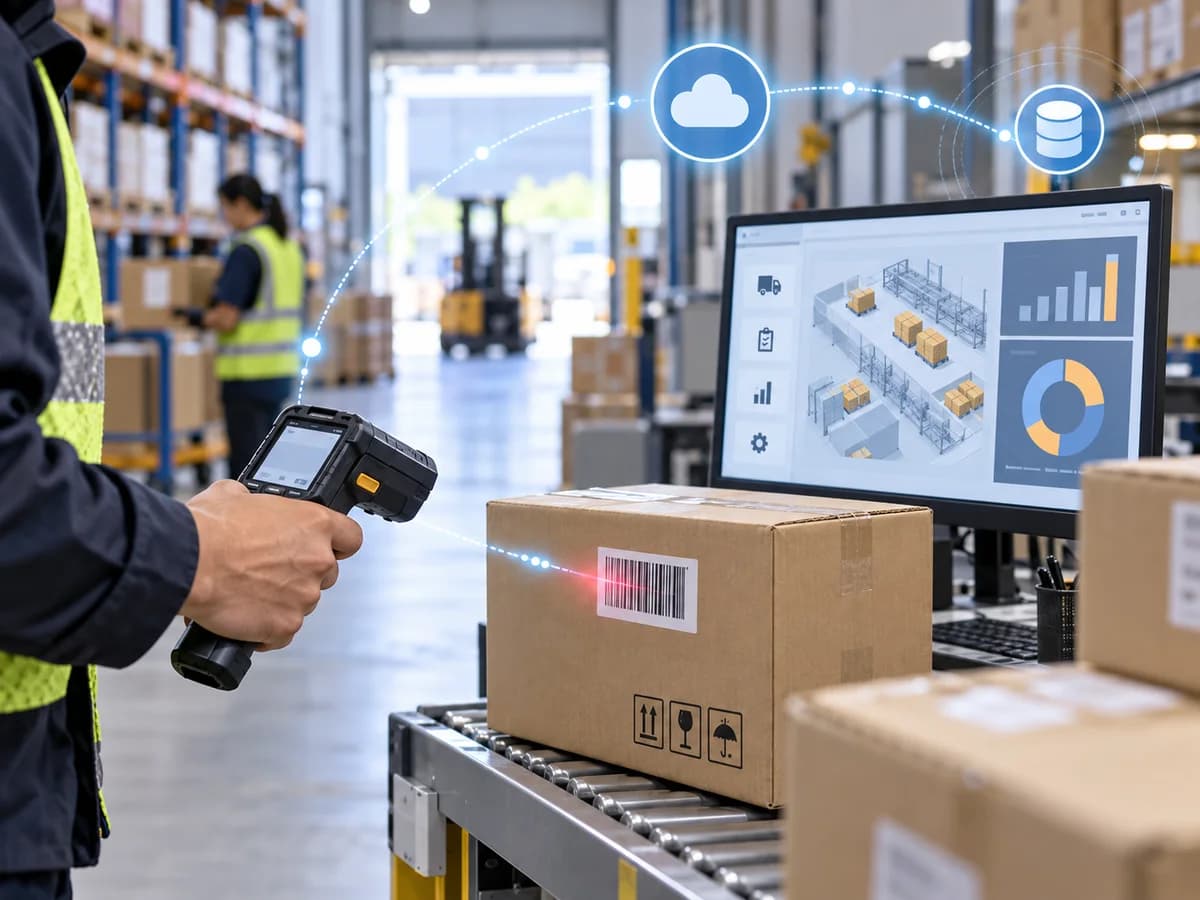
Handheld Computer ในคลังสินค้ามักถูกใช้งานต่อเนื่องหลายคน หลายกะ และต้องสแกน บันทึกข้อมูล หรือเชื่อมต่อ Wi-Fi ตลอดวัน เมื่อเครื่องเริ่มชาร์จไม่เข้า สแกนช้า หรือส่งต่องานไม่ได้ สาเหตุอาจไม่ได้อยู่ที่ตัวเครื่องเพียงอย่างเดียว แต่อยู่ที่จุดชาร์จ แบตเตอรี่ แอป เครือข่าย และวิธีรับส่งเครื่องระหว่างกะ
บทความนี้เสนอวิธีดูแลเชิงปฏิบัติสำหรับทีมปฏิบัติการและ IT โดยแยกสิ่งที่ผู้ใช้ทำได้ทุกวันออกจากสิ่งที่ผู้ดูแลระบบต้องตรวจเป็นรอบ เป้าหมายคือให้เครื่องพร้อมใช้และรักษาความต่อเนื่องของธุรกรรม ไม่ใช่เพียงทำให้ภายนอกดูสะอาด
ประเด็นสำคัญที่ควรรู้
- การเช็ดทำความสะอาดต้องใช้วิธีและสารที่ผู้ผลิตของรุ่นนั้นอนุญาต เพราะ IP rating ไม่ได้ยืนยันว่าวัสดุทนสารเคมีทุกชนิด
- Battery, cradle และหัวสัมผัสต้องตรวจเป็นชุดเดียวกัน อาการชาร์จช้าอาจมาจากอะแดปเตอร์ สายไฟ หรือหน้าสัมผัส ไม่ใช่ Battery เสมอไป
- บันทึกเครื่องประจำตัว รหัสทรัพย์สิน เวอร์ชันระบบ และอาการเสีย ช่วยให้แยกปัญหา Hardware, Wi-Fi, แอป และ Backend ได้เร็วขึ้น
- อย่าบังคับรีสตาร์ตหรือเปลี่ยน Battery ระหว่างธุรกรรมสำคัญโดยไม่รู้ว่าแอปรองรับ Offline และการทำงานซ้ำอย่างไร
- การดูแลที่ดีต้องมี checklist ก่อนส่งมอบ ระหว่างกะ และก่อนซ่อม พร้อมเกณฑ์ว่าเมื่อใดควรหยุดใช้งานและส่งให้ผู้เชี่ยวชาญตรวจ
Handheld Computer ต้องดูแลต่างจากโทรศัพท์ทั่วไปอย่างไร
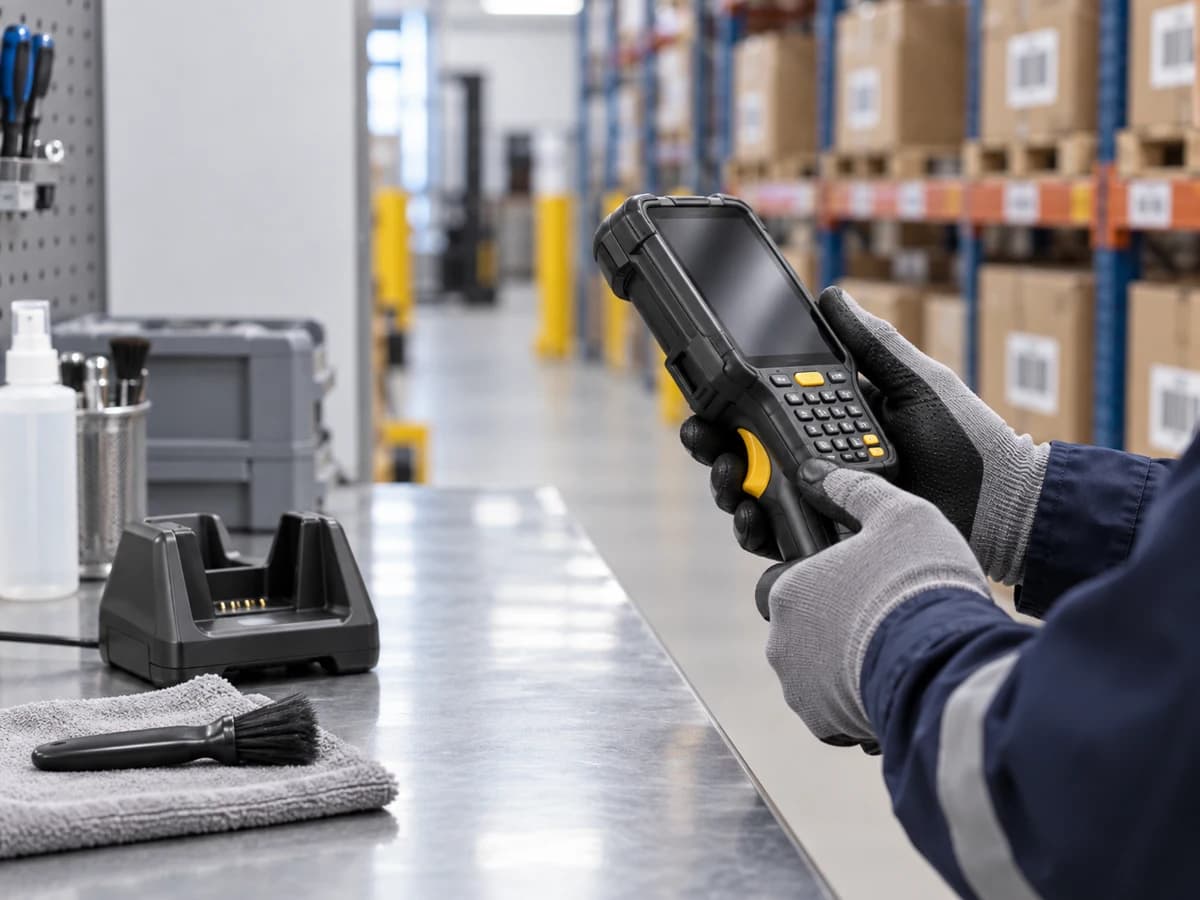
Handheld Computer ใช้รับข้อมูลจาก Scan engine รันแอปงาน และส่งธุรกรรมเข้าระบบจากจุดปฏิบัติงาน จึงมีจุดที่ต้องดูแลมากกว่าโทรศัพท์ทั่วไป เช่น Trigger, หน้าต่างอ่านรหัส, Battery แบบถอดได้, cradle หลายช่อง และ Profile ของเครือข่ายองค์กร
ความทนทานของ Rugged Handheld ช่วยลดความเสี่ยงจากการใช้ตามเงื่อนไขที่ระบุ แต่ไม่ใช่เหตุผลให้ละเลยการตรวจสภาพ เครื่องที่ผ่านเกณฑ์ Drop หรือ IP ของรุ่นหนึ่งอาจมีข้อจำกัดเรื่องอุณหภูมิ ชนิดของของเหลว หรืออุปกรณ์เสริมต่างจากอีก Configuration ได้เสมอ
ก่อนกำหนดแผนบำรุงรักษา ให้บันทึกข้อมูลพื้นฐานของแต่ละชุด: รุ่นและรหัสทรัพย์สิน, Battery และ cradle ที่ใช้ร่วมกัน, เวอร์ชัน OS/แอป, จุดใช้งาน, ผู้รับผิดชอบ และช่องทางแจ้งปัญหา ข้อมูลนี้ทำให้คำว่า “เครื่องใช้ไม่ได้” กลายเป็นอาการที่ตรวจสอบต่อได้
Checklist ทุกวันก่อนเริ่มกะ
ผู้ใช้ไม่จำเป็นต้องถอดชิ้นส่วนเครื่องเอง แต่ควรใช้เวลาไม่กี่นาทีตรวจสิ่งต่อไปนี้ก่อนรับงาน
- ตรวจจอ Housing ปุ่ม Trigger และหน้าต่างอ่านรหัสว่ามีรอยแตก หลวม หรือความชื้นผิดปกติ
- ตรวจว่า Battery ล็อกแน่น ฝาปิดและซีลอยู่ในตำแหน่งเดิม และไม่มีการบวม ร้อนผิดปกติ หรือกลิ่นไหม้
- เช็ดฝุ่นด้วยวัสดุอ่อนตามคู่มือของผู้ผลิต หลีกเลี่ยงการฉีดของเหลวเข้าพอร์ต หน้าสัมผัส หรือช่องลำโพงโดยตรง
- ทดสอบ Scan ด้วยฉลากตัวอย่างจริงหนึ่งถึงสองแบบ รวมถึง Trigger และเสียง/การสั่นที่ workflow ใช้ยืนยัน
- เปิดแอปงาน เข้าสู่ระบบ และลองทำธุรกรรมทดสอบที่ไม่กระทบข้อมูลจริงตามขั้นตอนของหน่วยงาน
- ตรวจ Wi-Fi หรือการเชื่อมต่อที่ตำแหน่งเริ่มงาน หากมีสัญญาณอ่อนให้แจ้งตำแหน่งและเวลา ไม่ควรสรุปว่าเครื่องเสียทันที
สำหรับเครื่องที่ใช้จัดเก็บหรือหยิบสินค้า ควรทดสอบตามขั้นตอนของ Put away ด้วย Handheld เช่น สแกนสินค้าและ Location ด้วยตัวอย่างที่อนุญาต เพื่อให้แน่ใจว่า Scan profile และกฎในแอปยังทำงานร่วมกัน
ทำความสะอาดโดยไม่สร้างความเสียหาย
เริ่มจากคู่มือของผู้ผลิตและนโยบายความปลอดภัยของสถานที่ ไม่ควรนำวิธีจากอุปกรณ์อีกยี่ห้อหรืออีกวัสดุมาใช้แทนกัน สารทำความสะอาดที่ดูอ่อนโยนอาจกระทบเลนส์ ซีล หรือเคลือบหน้าจอเมื่อใช้ซ้ำได้
แนวปฏิบัติที่ปลอดภัยกว่าคือปิดหรือพักเครื่องตามคู่มือ ถอดออกจาก cradle ใช้ผ้านุ่มชุบน้ำยาที่ได้รับอนุญาตพอหมาด เช็ดพื้นผิวภายนอก แล้วปล่อยให้แห้งสนิทก่อนชาร์จ ห้ามจุ่มอุปกรณ์หรือเทน้ำยาใส่พอร์ต หากอ่าน Barcode ไม่เสถียรให้ตรวจความสะอาดของหน้าต่างอ่านก่อนเปลี่ยน Scan setting
หากต้องใช้ในสภาพฝุ่น น้ำ หรือห้องเย็น ให้กำหนดขั้นตอนรับเครื่องเข้าพื้นที่อุณหภูมิต่างกันและตรวจการควบแน่นด้วย การมี IP rating ช่วยอธิบายขอบเขตการป้องกันฝุ่นและน้ำตามเงื่อนไขทดสอบ แต่ไม่ได้รับรองการใช้งานกับทุกของเหลวหรือทุกสถานการณ์
ดูแล Battery และจุดชาร์จอย่างเป็นระบบ
Battery เป็นส่วนสิ้นเปลืองที่ควรจัดการด้วยเลขประจำชุดและรอบตรวจ ไม่ใช่สลับกันโดยไม่มีประวัติ แยกอาการ “ใช้งานสั้นลง” ออกจาก “ชาร์จไม่เข้า” และ “เครื่องรีสตาร์ต” เพราะต้นเหตุและหลักฐานที่ต้องเก็บต่างกัน
สิ่งที่ควรตรวจ
| จุดตรวจ | สิ่งที่สังเกต | การดำเนินการที่เหมาะสม |
|---|---|---|
| Battery | บวม ร้อน รอยรั่ว ขั้วเสียรูป | หยุดใช้ แยกไว้ตามนโยบายความปลอดภัย และส่งตรวจ |
| Contacts | ฝุ่น คราบ หรือสปริงค้าง | ทำความสะอาดตามคู่มือและตรวจการสัมผัสก่อนเปลี่ยน Battery |
| Cradle | LED ผิดปกติ ช่องชาร์จหลวม | ทดสอบด้วยชุดที่ทราบว่าใช้งานได้และตรวจแหล่งจ่ายไฟ |
| Runtime | หมดเร็วเฉพาะบางกะหรือบางพื้นที่ | เก็บเวลา เริ่ม/จบงาน แอปที่ใช้ และสัญญาณเครือข่าย |
| อุณหภูมิ | ร้อนระหว่างชาร์จหรือทำงาน | หยุดใช้หากร้อนผิดปกติและตรวจเงื่อนไขอุณหภูมิของรุ่น |
เครื่องที่รองรับ Hot swap มีขั้นตอนและช่วงเวลาที่กำหนด อย่าตีความว่าเปลี่ยน Battery ตอนไหนก็ได้โดยไม่กระทบงาน ควรทดสอบกับแอปจริงว่าเมื่อเปลี่ยน Battery ระบบรักษา Session และธุรกรรมค้างไว้ได้อย่างไร แนวคิดเรื่อง Battery และความต่อเนื่องของงานสามารถศึกษาเพิ่มเติมจาก Battery Hot Swap คืออะไร
แยกอาการ Hardware ออกจากปัญหาแอปและเครือข่าย
การเปลี่ยนเครื่องใหม่อาจไม่แก้ปัญหาถ้าอาการเกิดจาก Wi-Fi, สิทธิ์ผู้ใช้, API หรือข้อมูลในระบบ ตัวอย่างเช่น เครื่องสแกนได้แต่แอปบันทึกไม่สำเร็จ อาจต้องตรวจ response และสถานะงาน มากกว่าจะปรับ Scan engine
ให้ผู้แจ้งปัญหาบันทึกอย่างน้อย รหัสเครื่อง, เวลา, จุดใช้งาน, ขั้นตอนที่ทำ, ข้อความบนหน้าจอ, ชนิด Barcode และผลที่เกิดขึ้น หากเป็นไปตามนโยบายขององค์กรอาจเก็บภาพหน้าจอหรือ Log ที่ไม่เปิดเผยข้อมูลส่วนบุคคลหรือข้อมูลลูกค้า
| อาการ | สมมติฐานเริ่มต้น | หลักฐานที่ช่วยแยกสาเหตุ |
|---|---|---|
| Scan ไม่ได้เฉพาะฉลากหนึ่งชุด | Barcode, ระยะ, ความสกปรก หรือ Scan profile | ฉลากตัวอย่าง ชนิดรหัส และผลทดสอบจากอีกเครื่อง |
| เข้าแอปไม่ได้หลายเครื่อง | ระบบยืนยันตัวตนหรือ Backend | เวลา ข้อความผิดพลาด และสถานะบริการ |
| หลุดเมื่อเดินบางโซน | Wi-Fi coverage หรือ roaming | ตำแหน่ง AP เวลา และความแรงสัญญาณ |
| ธุรกรรมซ้ำหลังกลับออนไลน์ | Offline queue หรือ API idempotency | Event ID และลำดับเวลา |
| ชาร์จไม่ได้บางช่อง | cradle, สาย หรือแหล่งจ่ายไฟ | ผลสลับ Battery/ช่องชาร์จที่ตรวจแล้ว |
การออกแบบที่เชื่อม Handheld กับระบบองค์กรควรมี Event ID และตรวจรายการซ้ำฝั่ง Server ตามแนวทางใน Handheld เชื่อม ERP และ API หากใช้ WMS ให้ทบทวนจุดที่แอปส่งสถานะงานและข้อผิดพลาดกับคู่มือ Handheld เชื่อม WMS ด้วย
รอบตรวจของทีม IT และหัวหน้างาน
กำหนดรอบตรวจให้เหมาะกับความถี่ใช้งานและความเสี่ยง ไม่จำเป็นต้องใช้ตัวเลขเดียวกับทุกไซต์ ตัวอย่างการแบ่งหน้าที่คือ ผู้ใช้ตรวจสภาพก่อนกะ หัวหน้างานตรวจความครบของเครื่องและ cradle ทุกสัปดาห์ ส่วน IT ตรวจเวอร์ชันแอป การเชื่อมต่อ และแนวโน้มปัญหาเป็นรอบเดือน
- จัดทำทะเบียนเครื่อง, Battery, cradle และอุปกรณ์เสริมที่จับคู่กันได้
- ควบคุมเวอร์ชัน OS, แอป และ Scan configuration ผ่านวิธีที่ได้รับอนุญาต ไม่ติดตั้งไฟล์จากแหล่งไม่ทราบที่มา
- ทดสอบ Recovery ของเครื่องสำรองและการคืนค่าผู้ใช้ก่อนจำเป็นต้องใช้งานจริง
- ติดตามอาการซ้ำตามเลขเครื่องและตำแหน่ง เพื่อดูว่าปัญหาเกิดกับอุปกรณ์หรือสภาพหน้างาน
- แยกขั้นตอนส่งซ่อมออกจากการแก้ปัญหาแอป เพื่อไม่ให้สูญหายทั้งหลักฐานและข้อมูลในเครื่อง
หากทีมต้องเลือกอุปกรณ์ใหม่หรือทบทวนชุดอุปกรณ์เดิม ควรประเมิน workflow, Scan engine, Battery, cradle และเครือข่ายร่วมกัน ไม่เลือกจากความจุหรือชื่อรุ่นเพียงอย่างเดียว ดูกรอบตัดสินใจได้จาก วิธีเลือก Handheld Computer และหมวด Handheld, PDA และ Mobile Scanner
เมื่อใดควรหยุดใช้และส่งตรวจ
ให้หยุดใช้ทันทีเมื่อพบ Battery บวม ความร้อนหรือกลิ่นผิดปกติ Housing หรือหน้าต่างอ่านรหัสแตกร้าวจนเสี่ยงต่อผู้ใช้/ข้อมูล มีของเหลวเข้าเครื่อง หรืออุปกรณ์ชาร์จมีร่องรอยความเสียหาย อย่าพยายามแกะซ่อม เปลี่ยนชิ้นส่วน หรือใช้ Battery/อะแดปเตอร์ที่ไม่ผ่านการรับรองเอง
สำหรับอาการที่ไม่ใช่เหตุฉุกเฉิน เช่น Scan ช้าหรือ Wi-Fi หลุด ให้เก็บหลักฐานตามตารางก่อนส่งต่อ ทีม Arc Tech สามารถช่วยทบทวน workflow และชุดอุปกรณ์ที่เกี่ยวข้อง เพื่อวางแผนตรวจหน้างานหรือทดสอบก่อนเปลี่ยนอุปกรณ์ โดยไม่ควรสรุปสเปกหรือความเข้ากันได้จนกว่าจะตรวจรุ่นและเงื่อนไขจริง
FAQ
ล้าง Handheld ด้วยแอลกอฮอล์ได้หรือไม่
ให้ทำตามคู่มือของผู้ผลิตรุ่นนั้นและนโยบายสถานที่ก่อนเสมอ ความเข้มข้น วิธีเช็ด และวัสดุที่ใช้ได้ต่างกัน ห้ามสรุปจาก IP rating หรือคำแนะนำของเครื่องอีกรุ่น
Battery ใช้งานสั้นลง แปลว่าต้องซื้อใหม่ทันทีหรือไม่
ยังไม่เสมอไป ควรตรวจประวัติรอบชาร์จ อุณหภูมิ แอปที่ใช้งาน สัญญาณ Wi-Fi และ cradle ก่อน แล้วให้ผู้รับผิดชอบประเมินตามเกณฑ์ของผู้ผลิตและองค์กร
ทำไมสแกนได้แต่ข้อมูลไม่เข้า WMS
การ Decode Barcode สำเร็จเป็นเพียงขั้นแรก แอปอาจถูกปฏิเสธด้วยสิทธิ์ กฎข้อมูล เครือข่าย หรือ API จึงต้องตรวจสถานะธุรกรรมและ Log ที่เกี่ยวข้อง
ควรมีเครื่องสำรองกี่เครื่อง
ขึ้นกับจำนวนผู้ใช้ เวลาซ่อม ความสำคัญของ workflow และความสามารถในการย้ายผู้ใช้ไปยังเครื่องอื่น ควรกำหนดจากความเสี่ยงของงาน ไม่ใช่เปอร์เซ็นต์ตายตัว
ควรให้ผู้ใช้ติดตั้งแอปหรือปรับ Scan setting เองหรือไม่
ไม่ควรทำโดยไม่มีขั้นตอนที่อนุมัติ เพราะการเปลี่ยนแอป สิทธิ์ หรือ Scan profile อาจทำให้การรับข้อมูลต่างจาก workflow เดิม ควรให้ทีม IT ควบคุมเวอร์ชัน ทดสอบกับฉลากและระบบที่เกี่ยวข้อง แล้วบันทึกการเปลี่ยนแปลงเพื่อย้อนตรวจได้
สรุป
การดูแล Handheld Computer ให้ใช้งานได้นานคือการรักษาความพร้อมของทั้งอุปกรณ์ Battery จุดชาร์จ แอป และเครือข่าย เริ่มจาก checklist ก่อนกะ เก็บหลักฐานอาการให้ครบ และใช้เกณฑ์หยุดใช้งานที่ชัดเจน เมื่อองค์กรต้องการทบทวนชุด Handheld สำหรับคลังหรือหน้างาน ทีม Arc Tech ช่วยวิเคราะห์ workflow และแนวทางทดสอบก่อนตัดสินใจได้ผ่านหมวด Handheld